iLovePDF Éditeur PDF & Scanner
- 784.00
- 4,6
- Installations
- 10.00M
- Prix
- Free

Captures d’écran
Analyse par Reviewed
Si vous m'aviez dit il y a quelques années que je serais ravi d'utiliser une application pour éditer des PDF sur mon téléphone, je vous aurais probablement ri au nez. Mais aujourd'hui, je dois avouer que iLovePDF Éditeur PDF & Scanner m'a fait changer d'avis. Cette application, disponible sur Android et iOS, est un petit bijou pour ceux d'entre nous qui jonglent régulièrement avec des documents PDF et cherchent à les modifier sans tracas.
Pourquoi je reviens à ce flux de travail mobile
Ce qui rend une application PDF utile au quotidien, ce n'est pas seulement le nombre d'outils proposés : c'est la facilité avec laquelle on passe d'un document reçu à un fichier prêt à envoyer. Avec iLovePDF, je peux garder sur mon téléphone une séquence simple : retrouver le fichier, effectuer la modification nécessaire, vérifier le résultat, puis le partager. Cette approche convient particulièrement aux formulaires, justificatifs et documents de travail qui ne nécessitent pas une mise en page complexe.
Je pense par exemple à une journée où l'on reçoit un contrat à relire entre deux rendez-vous. Au lieu d'attendre de retrouver son ordinateur, on peut ouvrir le PDF sur mobile, ajouter une remarque si nécessaire et préparer une version à transmettre. Pour une tâche courte et bien définie, éviter le détour par un ordinateur est un vrai gain de temps. En revanche, je garde l'écran du téléphone pour les interventions ciblées : dès qu'il faut comparer plusieurs pages ou reprendre finement la présentation, un grand écran reste beaucoup plus confortable.
La bonne habitude consiste à savoir avant de commencer ce que l'on veut obtenir. Pour une pièce jointe trop lourde, je cherche à réduire sa taille ; pour un dossier constitué de plusieurs fichiers, je réfléchis d'abord à l'ordre des pages et au document final attendu. Cette petite préparation limite les manipulations inutiles et évite de multiplier des versions dont le nom ne permet plus de savoir laquelle est la bonne.
Un outil tout-en-un pour vos PDF
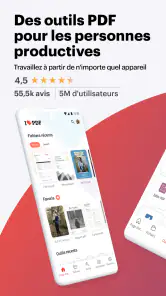
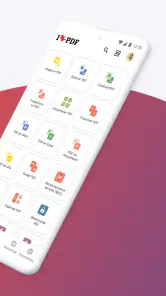
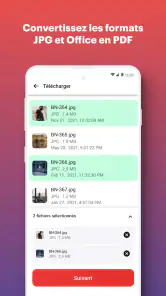
La première chose qui m'a impressionné avec iLovePDF Éditeur PDF & Scanner, c'est sa capacité à tout faire en une seule application. Que vous ayez besoin de fusionner plusieurs fichiers PDF, de les diviser, de les compresser ou même de les convertir en différents formats, cette appli a tout ce qu'il faut. J'ai adoré la simplicité avec laquelle je pouvais organiser mes documents en quelques clics. De plus, l'interface utilisateur est intuitive, rendant l'expérience utilisateur fluide et agréable.
Des réglages et des habitudes qui évitent les erreurs
Pour tirer parti de ces outils, je vérifie toujours le fichier d'origine avant de lancer une opération : son nom, son contenu et son ordre. C'est particulièrement important pour une fusion. Quand plusieurs pièces justificatives doivent former un seul dossier, je les repère clairement et je détermine leur ordre à l'avance ; ensuite, je parcours le PDF obtenu pour confirmer que rien n'a été inversé ou oublié. Ce contrôle rapide vaut mieux que de découvrir une page manquante une fois le document envoyé.
La compression mérite aussi un choix réfléchi. Si le but est simplement de partager un document plus facilement, réduire son poids peut être pratique ; si le fichier contient de petits caractères, des tableaux ou des signatures, je vérifie la lisibilité après traitement avant de remplacer ma copie de travail. Mon conseil est de conserver l'original jusqu'à ce que le fichier final ait été ouvert et contrôlé. C'est une précaution simple, mais utile quand le document doit rester parfaitement lisible.
Plus d’actualités de notre rédaction

Dream League Soccer 2025 : des matchs plaisants, à condition d’aimer progresser longtemps

La Bible App pour les Enfants : des récits qui se prolongent en famille

Passer à Uber : un vrai gain de simplicité, ou une nouvelle habitude à prendre ?

Temple Run, la fuite sans fin qui transforme l’attente en rituel

Webex Meetings : la réunion mobile doit se faire oublier

Ball Run 2048 : le jeu tient-il le coup quand une partie déraille ?
Autre réflexe qui rend l'usage plus fluide : traiter un document à la fois quand les opérations ne sont pas identiques. Je termine d'abord la conversion ou la modification en cours, puis je passe au fichier suivant. Cela réduit le risque de sélectionner la mauvaise pièce jointe et m'aide à garder une trace claire de la version prête à partager. L'application est pratique pour ces tâches, mais elle ne remplace pas un système de classement réfléchi : des noms de fichiers explicites restent indispensables.
Scanner et éditer directement depuis votre mobile
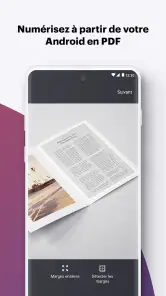
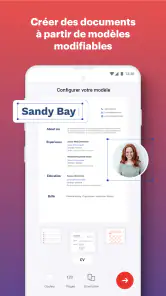
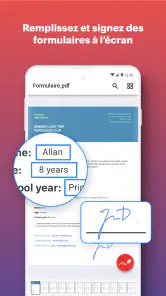
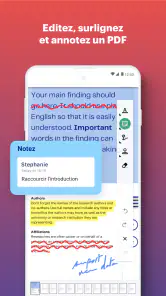
Un autre point fort de l'application est sa fonctionnalité de scanner. Plus besoin de courir après un scanner physique, votre téléphone fait tout le travail. J'ai pu numériser des documents en un rien de temps et les convertir directement en PDF. Et le meilleur ? Vous pouvez ensuite ajouter des annotations ou des commentaires directement sur le document, ce qui est idéal pour le travail collaboratif ou pour ajouter des notes personnelles.
Quand le scan mobile est le bon choix
Je trouve le scanner surtout utile pour les feuilles isolées qu'il faut archiver ou transmettre rapidement : un reçu, un formulaire rempli à la main ou une page signée. Pour obtenir un résultat propre, je pose la feuille sur une surface contrastée, j'évite les ombres et je vérifie les bords avant de conserver le PDF. Une photo prise à la hâte dans une lumière inégale peut rester difficile à lire, même après numérisation ; prendre quelques secondes pour cadrer correctement fait une vraie différence.
Après le scan, je relis le document comme le ferait son destinataire. Je vérifie que le texte est dans le bon sens, que les quatre coins de la page sont visibles et que les notes manuscrites ne sont pas coupées. Si le document comporte plusieurs feuilles, les parcourir dans l'ordre est essentiel : une numérisation rapide ne garantit pas à elle seule un dossier final cohérent. Ce contrôle est particulièrement important avant de transmettre un document administratif ou professionnel.
Les annotations sont utiles pour attirer l'attention sur un passage ou laisser un commentaire à soi-même, mais je ne les confonds pas avec une révision complète du texte. Sur un petit écran, il est facile de manquer une formulation ou une information placée en bas de page. Pour relire un contrat long, comparer des clauses ou corriger une mise en page, je préfère encore un ordinateur, où je peux examiner les détails sans zoomer sans cesse.
Une meilleure routine pour les documents récurrents
Les personnes qui remplissent souvent les mêmes types de dossiers peuvent gagner du temps en adoptant une routine stable, sans supposer que l'application automatise ce travail à leur place. Je garde une méthode identique : réunir les pièces, vérifier leur nom, scanner les feuilles papier dans un éclairage régulier, puis contrôler le PDF final avant l'envoi. La répétition de ces étapes réduit les oublis et rend le traitement moins dépendant de la précipitation du moment.
Pour les documents reçus dans différentes applications, je commence par repérer où se trouve le fichier plutôt que d'enregistrer plusieurs copies sans nécessité. Une fois ouvert dans l'outil adapté, je fais la modification minimale utile et je vérifie le résultat. Ce principe est particulièrement précieux quand on alterne entre un scan et des fichiers téléchargés : savoir quelle version est la source et laquelle est prête à partager évite bien des confusions.
Je conseille aussi de distinguer le document de travail du document destiné à être envoyé. Une annotation personnelle peut aider pendant la préparation, mais elle n'a pas toujours sa place dans la copie finale. Avant le partage, je parcours donc le fichier comme si je le découvrais pour la première fois. Cette vérification évite de transmettre une remarque interne, une page inutile ou une version provisoire simplement parce que le nom des fichiers se ressemble.
Accessibilité et synchronisation
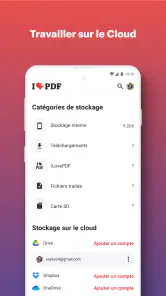
L'application offre également une intégration fluide avec les services cloud comme Google Drive et Dropbox. Cela signifie que vous pouvez commencer un projet sur votre ordinateur portable et le terminer sur votre téléphone sans perdre un instant. J'ai trouvé cette fonctionnalité particulièrement utile lorsque je suis en déplacement et que je dois accéder à mes documents rapidement.
Cloud ou fichier local : choisir selon le contexte
Le cloud est pratique quand un document doit rester accessible depuis plusieurs appareils, mais je ne considère pas la synchronisation comme un substitut au classement. Je vérifie que je travaille sur la bonne copie et que le résultat final se trouve à l'endroit où je m'attends à le retrouver. Si je reprends un document commencé sur un ordinateur, cette vérification m'évite de modifier par erreur une ancienne version ou de chercher ensuite le fichier parmi plusieurs doublons.
Pour un fichier ponctuel qui n'a pas besoin d'être retrouvé ailleurs, travailler à partir de la copie disponible sur le téléphone peut être plus direct. Pour un dossier suivi sur plusieurs appareils, le stockage cloud a davantage de sens, à condition de garder une convention de nommage claire. Dans les deux cas, je préfère contrôler la destination du document avant de le partager : une opération réussie ne sert pas à grand-chose si l'on envoie ensuite la mauvaise version.
Cette distinction compte aussi pour les documents sensibles. Je choisis avec attention où je conserve et transmets un fichier, et je n'envoie pas automatiquement chaque document dans un espace partagé par simple habitude. L'application facilite certaines manipulations, mais la décision sur le stockage et le destinataire appartient toujours à l'utilisateur. Pour les documents confidentiels soumis à des règles strictes, je vérifie d'abord que mon mode de travail respecte les exigences applicables.
Ce que l'application fait mieux qu'un éditeur généraliste
Face aux outils PDF intégrés à certains téléphones ou aux fonctions de fichiers proposées par des services cloud, iLovePDF a un avantage pratique : plusieurs opérations courantes se trouvent au même endroit, au lieu de devoir changer d'application pour scanner, organiser ou convertir. Cela ne signifie pas qu'elle est supérieure dans tous les cas. Un lecteur PDF basique peut suffire pour ouvrir et parcourir un fichier, tandis qu'un logiciel de bureau est souvent plus adapté à une correction minutieuse ou à une mise en page exigeante.
Je la vois donc comme une boîte à outils mobile complémentaire, et non comme un remplacement universel. Si mon besoin se limite à consulter un document, une application de lecture déjà installée est parfois plus rapide. Si je dois travailler sur un gros dossier avec beaucoup de pages, comparer plusieurs versions ou apporter des modifications élaborées, je préfère un outil conçu pour l'écran d'un ordinateur. Entre ces deux extrêmes, pour les petites tâches PDF répétées en déplacement, l'approche tout-en-un est convaincante.
Les limites à garder en tête
Le principal compromis vient du support lui-même : sur téléphone, sélectionner précisément un passage, inspecter des détails et réorganiser un dossier complexe demande davantage d'attention que sur un ordinateur. Les opérations simples restent abordables, mais la commodité du mobile ne transforme pas une tâche délicate en tâche automatique. Je conseille de réserver l'application aux actions clairement définies et de basculer vers un ordinateur dès que le document exige une vérification visuelle approfondie.
Il faut aussi distinguer le gratuit de ce qui peut relever des achats intégrés. L'application est gratuite à télécharger, mais certaines dépenses intégrées peuvent être facturées via Play entre 5,99 € et 47,99 €. Je vérifierais les conditions affichées au moment de l'utilisation avant de choisir une formule ou une option payante, plutôt que de présumer que chaque outil est disponible sans frais. Si l'on traite des PDF seulement de temps en temps, il est raisonnable de commencer par les besoins immédiats et de décider ensuite si une dépense se justifie.
Le catalogue compte parmi les applications de productivité, et son usage est indiqué comme PEGI 3. iLovePDF, le développeur, propose une application dont la version actuelle est la 3.11.5 ; elle a été publiée le 23 novembre 2017 et demande au minimum Android 8.0. Elle affiche une moyenne de 4,6 sur la base d'environ 265 000 évaluations, avec plus de 10 millions d'installations et 784 avis. Ces chiffres donnent une idée de sa présence, mais pour moi ils ne remplacent pas la question la plus utile : est-ce que ses fonctions correspondent aux documents que je dois vraiment traiter ?
À qui je la conseillerais
Je la recommande surtout aux étudiants, aux indépendants et aux personnes qui gèrent régulièrement des formulaires, des reçus ou des dossiers administratifs sur leur téléphone. Elle est aussi intéressante pour quelqu'un qui numérise occasionnellement des feuilles et veut les réunir avec des fichiers déjà numériques. Le bénéfice est concret lorsque l'on passe souvent d'une petite opération à une autre et que l'on souhaite éviter de jongler entre plusieurs applications.
À l'inverse, je ne la choisirais pas comme outil principal pour éditer de longs documents, corriger chaque détail de présentation ou gérer un flux documentaire soumis à des exigences professionnelles particulières. Elle n'est pas non plus indispensable à une personne qui consulte seulement des PDF et ne les modifie presque jamais. Dans ces situations, un lecteur simple ou un éditeur de bureau peut être plus adapté et plus confortable.
Un verdict fondé sur les bons réflexes
En conclusion, iLovePDF Éditeur PDF & Scanner est une application indispensable pour quiconque travaille avec des PDF. Elle combine une multitude de fonctionnalités dans une interface conviviale, le tout en restant à portée de main grâce à la synchronisation cloud. Alors, si vous cherchez une manière efficace de gérer vos documents PDF, je vous recommande vivement d'essayer cette application. Vous ne serez pas déçu !
Mon avis est toutefois plus nuancé pour les usages exigeants : sa vraie valeur se révèle quand on adopte une méthode simple, qu'on contrôle les scans et les fichiers après chaque opération, et qu'on choisit le mobile pour ce qu'il fait bien. Si vos besoins correspondent à ces tâches courantes, elle peut vous éviter de sortir l'ordinateur pour chaque petit changement. Si la précision de mise en page ou l'examen détaillé prime, gardez un outil de bureau à portée de main et utilisez l'application comme un complément pratique.
iLovePDF Éditeur PDF & Scanner Foire aux questions
Puis-je scanner un document papier avec iLovePDF ?
Oui, le nom iLovePDF Éditeur PDF & Scanner indique qu’il réunit des outils PDF et de numérisation dans une même application. C’est pratique si vous souhaitez passer d’un document papier à un fichier numérique, puis gérer celui-ci depuis votre appareil. L’application se présente comme un outil de productivité pour les tâches courantes liées aux PDF.
Qu'est-ce que iLovePDF Éditeur PDF & Scanner?
iLovePDF Éditeur PDF & Scanner est une application qui permet aux utilisateurs de modifier, convertir, et gérer des fichiers PDF directement depuis leurs appareils mobiles. Elle offre une gamme de fonctionnalités telles que la fusion de fichiers, l'ajout de filigranes, la compression de documents, et bien plus, facilitant ainsi la gestion des documents numériques.
Puis-je utiliser iLovePDF sans connexion Internet?
Oui, iLovePDF Éditeur PDF & Scanner offre certaines fonctionnalités hors ligne, telles que la lecture et l'annotation de fichiers PDF. Cependant, pour des fonctionnalités comme la conversion et la compression de fichiers, une connexion Internet peut être nécessaire pour accéder aux services basés sur le cloud que l'application propose.
Quels sont les appareils compatibles avec iLovePDF?
iLovePDF Éditeur PDF & Scanner est disponible sur les appareils Android et iOS. Sur Android, la version minimale requise est Android 8.0. Vérifiez la compatibilité de votre appareil avant de télécharger l'application.
L'application iLovePDF est-elle gratuite?
L'application iLovePDF Éditeur PDF & Scanner est gratuite au téléchargement et propose une version gratuite pour commencer à utiliser ses outils PDF. Des achats intégrés sont également proposés, avec des tarifs allant de 5,99 € à 47,99 € lorsqu’ils sont facturés via Google Play. Vérifiez les options affichées dans l’application avant de choisir un achat.
Avantages
- Interface utilisateur intuitive et conviviale
- Large gamme d'outils PDF disponibles
- Fonction de compression PDF efficace
- Importation facile depuis le cloud
- Éditeur PDF rapide et réactif
Inconvénients
- Certaines fonctionnalités nécessitent un abonnement
- Pas de support pour le traitement par lots
- Options d'édition limitées pour les images
- Manque de personnalisation des outils
- Version gratuite avec publicités
- Catégorie
- Productivité
- Version
- 3.11.5











