Microsoft Family Safety
- 593.00
- 4,1
- Installations
- 5.00M
- Prix
- Free

Captures d’écran
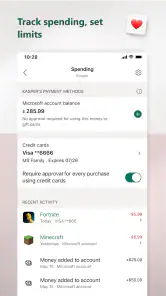
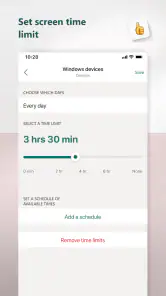
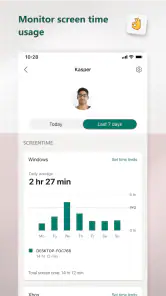
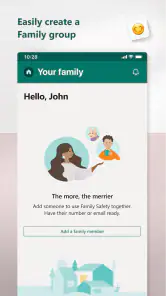
Analyse par Reviewed
Si vous êtes comme moi, toujours à la recherche d'une application qui peut vraiment faire la différence dans la gestion de votre famille connectée, alors vous allez adorer découvrir Microsoft Family Safety. Cette application n'est pas seulement un outil de contrôle parental, c'est un véritable assistant familial numérique.
Quand le réglage ne donne pas le résultat attendu
La première difficulté avec un outil de contrôle parental n’est pas toujours de trouver un bouton : c’est de traduire une règle familiale en réglage compréhensible. Une limite de temps peut sembler simple, mais les habitudes varient selon l’appareil, le moment de la journée et l’activité. Je conseille de commencer par une règle concrète, comme préserver le temps des devoirs ou éviter les écrans au coucher, plutôt que de chercher à tout encadrer dès l’installation.
Quand une limite paraît ne pas s’appliquer, mieux vaut vérifier calmement quel membre de la famille et quel appareil sont concernés avant de modifier plusieurs paramètres. Une règle pensée pour un enfant ne répond pas forcément au même besoin que celle d’un autre, et un changement simultané de plusieurs réglages rend difficile de comprendre ce qui a réellement aidé. Procéder étape par étape permet de garder un cadre lisible pour les parents comme pour les enfants.
Le suivi de la localisation mérite lui aussi une attente réaliste. Il peut aider à se repérer dans l’organisation familiale, mais je ne le traiterais pas comme un substitut à un appel ou à un message lorsqu’une confirmation immédiate est importante. Pour les sorties, l’intérêt pratique tient surtout à la possibilité de consulter une information de localisation dans le contexte d’un échange familial, pas à l’idée de surveiller chaque déplacement.
Préparer le groupe familial avant les règles
Avant de régler le temps d’écran, je prendrais le temps de clarifier qui fait partie du groupe familial et quel rôle chacun doit y avoir. Un contrôle parental ne fonctionne bien que si l’adulte qui gère les règles et l’enfant concerné sont correctement associés. Cette étape évite de chercher ensuite pourquoi les réglages semblent manquer ou pourquoi une demande n’arrive pas au bon endroit.
Je vérifierais aussi que les appareils concernés sont bien ceux que la famille souhaite encadrer et que l’application est à jour. Microsoft Family Safety est développée par Microsoft Corporation ; sa version actuelle est la 2.0.4.1083 et elle nécessite Android 9 au minimum. L’application est gratuite et classée PEGI 3. Ce sont des repères utiles avant de commencer, surtout si l’on configure plusieurs téléphones différents.
La configuration est plus facile à expliquer aux enfants quand on établit les règles ensemble. Je formulerais les limites en termes d’habitudes — par exemple, réserver une plage sans écran pour les devoirs — plutôt que comme une sanction imprévisible. Il est également utile de distinguer une règle habituelle d’une exception ponctuelle : si l’enfant a besoin de davantage de temps, une demande peut ouvrir la discussion au lieu de pousser à contourner le cadre.
Plus d’actualités de notre rédaction

Dream League Soccer 2025 : des matchs plaisants, à condition d’aimer progresser longtemps

La Bible App pour les Enfants : des récits qui se prolongent en famille

Passer à Uber : un vrai gain de simplicité, ou une nouvelle habitude à prendre ?

Temple Run, la fuite sans fin qui transforme l’attente en rituel

Webex Meetings : la réunion mobile doit se faire oublier

Ball Run 2048 : le jeu tient-il le coup quand une partie déraille ?
Reprendre la main sans multiplier les changements
Si une restriction ou une demande semble bloquée, mon premier réflexe serait de vérifier l’état de l’application et la configuration familiale, puis de reprendre le réglage concerné une seule fois. Je ne changerais pas en même temps les limites, les horaires et les membres associés : une correction isolée aide à identifier l’origine du souci et réduit le risque de créer des règles contradictoires.
Les notifications sont utiles, mais elles ne remplacent pas une consultation volontaire des réglages. Si vous attendez une demande de temps supplémentaire, vérifiez aussi que vous regardez le bon compte adulte et que la famille sait à qui cette demande doit être adressée. Pour une décision urgente, un échange direct reste plus fiable que d’attendre une alerte.
Ce que l’outil ne peut pas régler à lui seul
Une application peut aider à rendre les règles visibles, mais elle ne résout pas un désaccord sur leur contenu. Si les parents n’ont pas la même idée du temps d’écran acceptable, ou si l’enfant ne comprend pas pourquoi une limite existe, le problème est d’abord une question de communication. Je préfère utiliser les réglages comme support à une conversation plutôt que comme arbitre automatique.
Le résultat dépend aussi de la façon dont chaque membre utilise ses appareils. Les familles qui alternent entre plusieurs services, comptes ou appareils devraient vérifier que leur organisation quotidienne correspond bien à ce qu’elles souhaitent gérer avec l’application. Si l’objectif principal est une supervision très spécialisée d’un seul appareil ou une configuration technique très détaillée, une solution dédiée à cet usage peut être plus adaptée. Family Safety a davantage de sens quand la famille veut un point de repère commun et des règles simples.
Un coup de pouce pour les parents modernes
Microsoft Family Safety se positionne comme un allié incontournable pour les parents. Avec la multiplication des appareils et des écrans, il est devenu crucial de garder un œil sur l'utilisation que font nos enfants de la technologie. Cette application permet de fixer des limites de temps d'écran, d'établir des rapports d'activité, et même de localiser les membres de la famille grâce à la géolocalisation.
À mes yeux, son intérêt est moins de surveiller chaque geste que de donner un cadre facile à revoir. Les rapports d’activité peuvent servir de point de départ à une discussion : plutôt que de reprocher une durée isolée, on peut regarder ensemble si les habitudes correspondent aux priorités de la famille. Cette approche est particulièrement utile quand les parents veulent accompagner progressivement l’autonomie numérique de leurs enfants.
Dans une journée ordinaire, un parent peut consulter les réglages avant le début des devoirs, rappeler la règle convenue et laisser l’enfant demander un ajustement si une activité prend plus de temps que prévu. Le bénéfice n’est pas de transformer chaque moment en contrôle, mais d’éviter que les règles restent vagues ou changent selon l’humeur. Pour une famille qui partage déjà des appareils entre Android et iOS, cette volonté de gérer les habitudes familiales dans un même cadre peut être pratique.
Ce positionnement explique aussi pourquoi l’application ne conviendra pas à tout le monde. Un parent qui souhaite simplement activer une restriction ponctuelle sur un seul appareil peut préférer les réglages intégrés du téléphone, plus directs et sans gestion familiale supplémentaire. À l’inverse, si plusieurs personnes doivent se coordonner autour d’habitudes communes, un outil familial comme celui-ci peut éviter de devoir tout renégocier appareil par appareil.
Microsoft Family Safety compte plus de cinq millions d’installations et affiche une moyenne de 4,1 sur environ 45 000 évaluations. Ces chiffres donnent une idée de sa présence auprès des familles, mais ils ne disent pas si son organisation conviendra à votre foyer : le vrai critère reste la facilité avec laquelle parents et enfants comprennent les règles mises en place.
Je trouve également utile de ne pas confondre présence d’une fonctionnalité et obligation de l’utiliser. Une famille peut privilégier les limites et les échanges autour du temps d’écran sans faire du suivi de localisation un élément central. Choisir seulement les outils qui répondent à un besoin clair rend l’usage plus proportionné et évite que l’application devienne une source de tension.
Un détail pratique mérite d’être anticipé : les règles gagnent à être revues lorsque les habitudes changent, par exemple pendant une période de vacances ou quand les devoirs prennent davantage de place. Une limite qui avait du sens au début de l’année peut devenir mal adaptée quelques semaines plus tard. Je vérifierais donc régulièrement si le cadre aide encore la famille, au lieu de le laisser fonctionner par automatisme.
Transparence et communication
Un autre aspect génial de l'application est la transparence qu'elle encourage au sein de la famille. Les enfants peuvent voir les limites qui leur sont imposées et comprendre pourquoi elles sont là. Cela ouvre la voie à des discussions sur l'utilisation responsable de la technologie.
Pour que cette transparence soit réelle, je prendrais le temps de montrer à l’enfant où se trouvent les limites et ce qu’il peut faire lorsqu’une règle ne correspond pas à une situation particulière. Une explication donnée avant le premier refus évite que la restriction paraisse arbitraire. On peut ainsi parler de responsabilité numérique sans réduire la conversation à une négociation sur le nombre de minutes accordées.
En outre, l'application envoie des alertes aux parents lorsque les enfants demandent plus de temps ou tentent d'accéder à des applications bloquées. Cela signifie que vous êtes toujours informé et pouvez prendre des décisions éclairées.
En pratique, une demande de temps supplémentaire fonctionne mieux lorsqu’elle s’inscrit dans une règle connue : l’enfant sait qu’il peut expliquer son besoin, et le parent peut décider en tenant compte de l’activité en cours. Je ne donnerais pas automatiquement mon accord à chaque demande, mais je ne la traiterais pas non plus comme une tentative de contourner les règles. Cette nuance transforme une alerte en occasion de discuter, ce qui me paraît plus sain qu’une succession de blocages sans explication.
Il faut toutefois garder à l’esprit qu’une notification n’est pas une conversation complète. Si l’enfant a besoin d’une réponse rapide, le foyer devrait savoir comment se parler directement plutôt que de compter uniquement sur l’application. C’est une petite habitude d’organisation, mais elle évite qu’une demande importante reste sans réponse parce que le parent n’a pas consulté son téléphone au bon moment.
Une gestion simplifiée
La configuration initiale de Microsoft Family Safety est assez intuitive. L'interface est claire et bien pensée, vous n'avez donc pas besoin d'être un expert en technologie pour vous y retrouver. L'application est compatible avec Android et iOS, ce qui est un vrai plus pour les familles utilisant différents types d'appareils.
Cette simplicité ne dispense pas de prendre quelques minutes pour vérifier chaque réglage après l’installation. Je commencerais par une seule limite, puis je regarderais si elle correspond au besoin réel avant d’en ajouter d’autres. Cette méthode est plus facile à expliquer et à corriger, notamment lorsque plusieurs adultes participent à la gestion de la famille.
Face aux solutions habituelles, l’application intégrée au système d’un téléphone peut être plus rapide pour régler un besoin local et immédiat. Family Safety se distingue plutôt par son approche centrée sur le groupe familial, avec des outils de suivi, de limites et de demandes qui prennent leur sens ensemble. Le choix dépend donc de votre priorité : un réglage simple sur un appareil, ou une organisation commune à plusieurs membres.
Pour les parents qui utilisent déjà des services Microsoft, le nom de l’éditeur peut aussi rendre l’environnement plus familier, sans pour autant garantir que chaque famille préférera cette interface. Je conseillerais de l’essayer avec une règle modeste avant de migrer toute votre organisation vers elle. Vous verrez rapidement si la manière de gérer les demandes et les limites correspond à votre façon de communiquer.
La compatibilité entre Android et iOS est appréciable dans une famille où les appareils ne sont pas tous identiques, mais elle ne signifie pas que les réglages seront forcément vécus de façon identique sur chaque appareil. Il vaut mieux vérifier les limites sur les appareils réellement utilisés par les enfants et expliquer ce que chacun peut voir. Cela évite les surprises et permet de fixer des attentes communes, même lorsque l’équipement diffère.
La sécurité est une priorité, et cela se ressent. Toutes les données sont protégées et vous pouvez gérer les paramètres de confidentialité selon vos préférences. C'est rassurant de savoir que nos informations personnelles sont en sécurité.
Je recommande néanmoins de consacrer un moment aux choix de confidentialité et de localisation, en famille et selon l’âge des enfants. Le fait qu’un réglage soit disponible ne signifie pas qu’il est nécessaire dans tous les foyers. Une décision expliquée et proportionnée est plus facile à accepter qu’un suivi activé sans discussion, surtout à mesure que les enfants gagnent en autonomie.
À qui je la conseillerais, et dans quel cas choisir autre chose
Je la conseillerais surtout aux parents qui veulent rendre les limites visibles, suivre certaines habitudes et gérer les demandes de temps supplémentaire dans un cadre familial. Elle peut aussi convenir aux foyers où les adultes et les enfants utilisent des appareils de systèmes différents, à condition que chacun prenne le temps de comprendre l’organisation du groupe et les règles qui s’appliquent.
Je serais plus réservé si votre besoin se limite à bloquer rapidement une fonction sur un seul téléphone, si vous recherchez un accompagnement très poussé pour un appareil particulier, ou si l’enfant utilise des équipements qui ne s’inscrivent pas dans votre organisation familiale. Dans ces situations, les réglages natifs du téléphone ou une solution plus spécialisée peuvent être plus simples à gérer. Il n’y a pas de gain à choisir un outil familial complet si vous n’utilisez qu’une toute petite partie de ce qu’il propose.
Une bonne manière de décider consiste à identifier le problème qui revient le plus souvent chez vous : disputes au moment d’arrêter un jeu, manque de repères sur les horaires, ou besoin d’organiser les sorties. Si le problème porte surtout sur les discussions et les habitudes, les outils de l’application peuvent soutenir un accord familial. S’il vient plutôt d’une difficulté technique propre à un appareil, mieux vaut commencer par les réglages de cet appareil avant d’ajouter une autre couche de gestion.
En conclusion, Microsoft Family Safety est une application qui mérite vraiment le détour pour toutes les familles cherchant à gérer de manière efficace et sécurisée l'utilisation des appareils numériques. Elle offre une combinaison parfaite de contrôle, de communication et de sécurité. À essayer sans hésitation!
Mon avis est favorable, avec une réserve importante : son efficacité dépend davantage de la clarté des règles que du nombre de réglages activés. Je commencerais simplement, j’expliquerais les limites aux enfants et je reverrais le cadre lorsque les habitudes évoluent. Si vous cherchez un appui pour coordonner le quotidien numérique de la famille plutôt qu’un contrôle technique absolu, c’est une option gratuite à considérer.
Microsoft Family Safety Foire aux questions
À qui s’adresse Microsoft Family Safety et que faut-il prévoir pour commencer ?
Microsoft Family Safety est une application destinée aux parents qui souhaitent suivre certains aspects de la vie numérique et des déplacements de leur famille. Pour commencer, il faut installer l’application et configurer les membres de la famille ainsi que les appareils concernés. Les fonctions disponibles dépendent ensuite des réglages effectués et des appareils utilisés. L’application est proposée gratuitement et sa classification PEGI 3 la rend adaptée à un public familial.
Qu'est-ce que Microsoft Family Safety et comment fonctionne-t-il ?
Microsoft Family Safety est une application conçue pour aider les familles à rester connectées et à protéger leurs membres en ligne et hors ligne. Elle permet aux parents de définir des limites de temps d'écran, de suivre la localisation des enfants, et de recevoir des rapports d'activité. L'application fonctionne sur Android, iOS et Windows, offrant ainsi une surveillance multi-plateforme.
Quels types de contrôles parentaux sont disponibles dans Microsoft Family Safety ?
Microsoft Family Safety offre divers contrôles parentaux, notamment la possibilité de définir des limites sur le temps d'écran, de bloquer ou d'autoriser des applications spécifiques, et de filtrer le contenu web inapproprié. Les parents peuvent également recevoir des rapports d'activité hebdomadaires pour mieux comprendre les habitudes numériques de leurs enfants et ajuster les paramètres en conséquence.
Microsoft Family Safety est-elle gratuite ou y a-t-il des coûts associés ?
L'application Microsoft Family Safety est gratuite à télécharger et à utiliser, mais certaines fonctionnalités avancées peuvent nécessiter un abonnement Microsoft 365. Ces fonctionnalités premium incluent des rapports de conduite avancés et des notifications de localisation. Les utilisateurs doivent vérifier les options d'abonnement pour comprendre les coûts potentiels associés.
Quelles sont les exigences pour installer Microsoft Family Safety sur un appareil mobile ?
Avant le téléchargement, vérifiez que votre appareil utilise une version compatible du système d’exploitation. Sur Android, l’application nécessite Android 9 ou une version ultérieure. Microsoft Family Safety est développée par Microsoft Corporation et sa version actuelle est 2.0.4.1083. Comme pour toute application de contrôle familial, les fonctions pratiques dépendront aussi de la configuration des appareils et des autorisations accordées.
Avantages
- Suivi précis de la localisation
- Contrôle parental efficace
- Alertes en temps réel
- Rapports d'activité détaillés
- Limites de temps d'écran
Inconvénients
- Configuration initiale complexe
- Certaines fonctionnalités payantes
- Notifications parfois retardées
- Consomme beaucoup de batterie
- Interface utilisateur déroutante
- Catégorie
- Parents
- Version
- 2.0.4.1083