Lien avec Windows
- 9.71K
- 4,0
- Installations
- 1.00B
- Prix
- Free
Captures d’écran
Analyse par Reviewed
J’utilise surtout Lien avec Windows pour limiter les allers-retours entre mon téléphone et mon ordinateur. L’intérêt n’est pas de transformer un PC en copie complète du smartphone, mais de rendre certaines tâches ordinaires plus simples quand je travaille déjà devant l’écran : repérer une notification, consulter un SMS ou garder le téléphone à portée sans le prendre en main à chaque fois. C’est une application de productivité de Microsoft Corporation, gratuite, et son attrait dépend beaucoup de votre équipement et de votre façon de travailler.
Ce que la gratuité change vraiment
Le point le plus facile à juger est le prix : l’application est gratuite. Je peux donc la tester sans décider d’un abonnement ou d’un achat, puis la conserver seulement si le lien entre mon téléphone et mon PC m’est réellement utile. Ce modèle rend l’essai peu risqué, mais il ne signifie pas que l’application conviendra à tout le monde : il faut déjà utiliser un PC Windows et accepter de configurer une connexion entre les deux appareils.
La présence de l’application sur le marché est importante, avec plus d’un milliard d’installations et une note moyenne de 4,0 sur plus d’un million d’évaluations. Ces chiffres peuvent rassurer sur sa popularité, mais ils ne garantissent pas que chaque fonction se comportera de la même façon sur tous les téléphones. Pour moi, le meilleur indicateur reste un essai dans mon propre environnement, avec le téléphone et le PC que j’utilise au quotidien.
Les dernières actualités sur Lien avec Windows
Un relais pratique plutôt qu’un deuxième téléphone
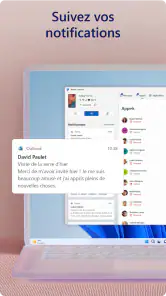
La valeur de Lien avec Windows tient surtout au temps et à l’attention qu’il peut faire économiser. Quand je rédige un document ou que je réponds à des courriels, voir les notifications du téléphone sur l’ordinateur m’évite de le déverrouiller par réflexe. Je peux décider rapidement si un message mérite une réponse immédiate ou s’il peut attendre. Cette petite séparation entre l’alerte et la consultation complète m’aide davantage que la simple nouveauté d’avoir deux écrans reliés.
Un usage concret : je prépare une présentation sur mon PC et j’attends un message lié à un rendez-vous. Au lieu de poser mon travail, de chercher le téléphone et de me laisser entraîner vers d’autres applications, je peux repérer l’alerte depuis l’ordinateur. Si une réponse courte suffit, le clavier du PC est souvent plus confortable. Si le message demande une conversation plus longue ou une action dans une application mobile, je reprends le téléphone : le relais est pratique, mais il ne remplace pas systématiquement l’appareil d’origine.
Le bon rythme pour les notifications et les messages
Je conseille de réfléchir aux notifications que l’on veut vraiment voir sur l’écran de l’ordinateur. Tout faire remonter peut devenir contre-productif : les alertes qui interrompent déjà une journée sur téléphone risquent alors de détourner aussi l’attention du travail sur PC. Le réglage le plus utile n’est pas nécessairement de tout synchroniser, mais de garder visibles les messages et alertes qui appellent une décision rapide. C’est un choix d’organisation, pas seulement une question de confort technique.
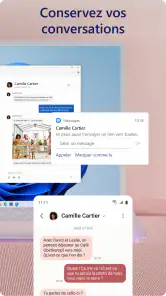
La possibilité de répondre depuis l’ordinateur est particulièrement intéressante pour les textes courts. Je peux répondre à un SMS sans changer de posture ni abandonner le clavier que j’utilise déjà. Pour les échanges qui exigent des pièces jointes, une mise en forme particulière ou des fonctions propres à une application, je vérifie toutefois que l’action souhaitée est disponible dans l’interface reliée avant de compter dessus. L’expérience peut différer selon le service et le téléphone ; je préfère donc considérer cette fonction comme un raccourci utile plutôt que comme une garantie de gérer toutes mes conversations depuis Windows.
Plus d’actualités de notre rédaction

Temple Run, la fuite sans fin qui transforme l’attente en rituel

Webex Meetings : la réunion mobile doit se faire oublier

Ball Run 2048 : le jeu tient-il le coup quand une partie déraille ?

Tic Tac Toe - 2 Player XO : Le Retour d'un Jeu Classique

Localiser de Google : Un Outil Essentiel Face à la Concurrence

Fishing Clash : jeu de sport - La référence des simulations de pêche
Un partage de fichiers qui ne remplace pas tous les outils
Le transfert direct entre appareils peut éviter une étape lorsqu’un fichier doit passer du téléphone au PC ou inversement. Par exemple, après avoir récupéré un document sur le mobile, je peux l’envoyer vers l’ordinateur pour le classer ou poursuivre son traitement, au lieu de me l’adresser par courriel juste pour le déplacer. Le bénéfice est surtout visible pour les transferts ponctuels qui s’insèrent dans une tâche déjà en cours.
Je ne choisirais pas pour autant cette application comme unique méthode de sauvegarde ou d’archivage. Un transfert pratique n’est pas la même chose qu’une stratégie de conservation : pour garder une copie importante à long terme, je privilégie un emplacement organisé et adapté à mes besoins. De même, si je dois déplacer de nombreux fichiers dans une structure précise, une méthode de gestion de fichiers ou un service cloud que j’utilise déjà peut être plus facile à contrôler. Lien avec Windows est intéressant lorsqu’il réduit une étape, pas lorsqu’on lui demande de remplacer tous les outils de stockage.
Écran du téléphone et limites à garder en tête
La possibilité de voir l’écran du smartphone sur l’ordinateur peut rendre certaines consultations plus confortables, notamment quand je veux montrer une action mobile pendant une présentation ou suivre une opération sans tenir l’appareil. Je la vois comme un usage ciblé : elle peut dépanner pour afficher ce qui se passe sur le téléphone, mais elle ne transforme pas automatiquement chaque application mobile en logiciel de bureau. Pour une tâche longue, les commandes, la lisibilité et les interactions de la version PC restent souvent préférables lorsqu’elles existent.
Il faut aussi distinguer les fonctions de base du résultat obtenu dans chaque configuration. La connexion dépend de la compatibilité et du bon fonctionnement des deux appareils ; si une fonction précise est essentielle à ma journée, je la teste avant de réorganiser mon travail autour d’elle. Je ne pars pas du principe que la duplication d’écran, les réponses ou le transfert auront exactement le même comportement sur tous les modèles. Cette prudence évite de se retrouver en réunion à découvrir qu’un usage secondaire ne se déroule pas comme prévu.
Installation, compatibilité et premières vérifications
L’application est proposée par Microsoft Corporation et sa version actuelle est la 1.25102.140.0. Elle est destinée aux appareils sous Android 10 ou une version ultérieure. Le descriptif de la boutique mentionne aussi l’accès aux notifications, aux appels, aux applications, aux photos et aux SMS du téléphone sur PC. Ces possibilités donnent une idée de l’étendue du lien, mais le plus utile est de vérifier les fonctions dont on a réellement besoin plutôt que de supposer que tout sera identique d’un appareil à l’autre.
Sur l’ordinateur, le nom du compagnon à rechercher est « Mobile connecté », connu auparavant sous le nom « Votre téléphone ». Selon la configuration, l’application peut déjà être présente dans Windows ; sinon, il faut l’installer sur le PC. Je commence par suivre les étapes affichées sur les deux écrans et par associer le téléphone au compte Microsoft utilisé sur l’ordinateur. Comme pour toute association entre appareils, mieux vaut prendre quelques minutes pour vérifier que je relie bien mes propres appareils et que les notifications affichées sur le PC sont acceptables dans mon environnement de travail.
Si la connexion ne répond pas comme prévu, je vérifie d’abord les bases : que les deux appareils sont bien ceux que je veux associer, que l’application correspondante est ouverte et que les étapes de configuration ont été terminées des deux côtés. Je teste ensuite une fonction simple, comme l’affichage d’une notification, avant de m’appuyer sur un usage plus spécifique. Cette progression permet de repérer si le problème concerne la connexion générale ou une fonction particulière, au lieu de conclure trop vite que l’ensemble du service est inutilisable.
Ce que les alternatives font mieux
Face à une connexion par câble, Lien avec Windows est plus commode pour les interactions qui reviennent souvent et ne demandent pas de manipulation physique. En revanche, un câble peut rester un choix plus direct quand je veux accéder à des fichiers dans un cadre précis ou quand la connexion sans fil n’est pas pratique. Je ne vois donc pas ces méthodes comme des adversaires absolues : le lien avec Windows convient aux petites tâches répétées, tandis qu’une connexion classique peut mieux répondre à un transfert ponctuel que je veux contrôler de près.
Les services cloud sont également une alternative familière pour partager des documents entre appareils. Ils sont souvent plus adaptés lorsque je veux conserver des fichiers accessibles à plusieurs endroits ou les organiser dans un espace durable. Lien avec Windows a un autre intérêt : rapprocher le téléphone et le PC dans une même session de travail, en mettant aussi l’accent sur les notifications et les échanges. Si mon objectif principal est uniquement de sauvegarder mes photos ou de synchroniser un dossier, je choisirais d’abord un outil conçu pour ce besoin, plutôt que de confondre liaison pratique et sauvegarde.
Enfin, les versions de bureau des applications restent préférables pour les tâches élaborées. L’accès depuis le PC peut dépanner, mais une interface mobile affichée ou relayée ne remplace pas toujours les fonctions, raccourcis et options de la version conçue pour Windows. Mon conseil est de traiter l’application comme un pont : elle réduit les changements d’appareil et facilite certaines actions, sans abolir la différence entre un téléphone et un ordinateur.
Une synchronisation fluide
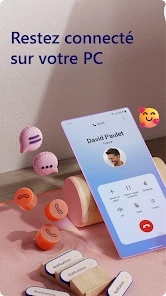
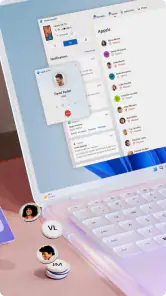
Si vous êtes fatigué de devoir constamment vérifier votre téléphone pour des notifications ou des messages, Lien avec Windows est la solution dont vous avez besoin. Cette application vous permet de recevoir toutes vos notifications directement sur votre PC. Imaginez être en pleine réunion et être capable de voir un message important sans avoir à sortir votre téléphone. Pratique, n’est-ce pas ?
Fonctionnalités principales
Parmi les fonctionnalités offertes, la possibilité de répondre aux messages directement depuis votre ordinateur est un vrai plus. Que ce soit pour répondre à un SMS ou à un message WhatsApp, tout cela devient possible sans jamais quitter l'écran de votre PC. De plus, la fonction de mirroring vous permet de voir l’écran de votre smartphone sur votre ordinateur, ce qui est parfait pour les présentations ou simplement pour une navigation plus confortable.
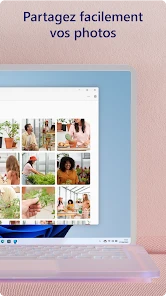
L’autre point fort est la capacité de transférer facilement des fichiers entre votre téléphone et votre ordinateur. Plus besoin de câbles encombrants ou de services cloud tiers. Tout se fait en quelques clics, et c’est extrêmement rapide.
Installation et compatibilité
L’installation de Lien avec Windows est un jeu d'enfant. Il vous suffit de télécharger l'application depuis le Google Play Store ou l'App Store, de la connecter à votre PC à l'aide de l'application préinstallée sur Windows 10 ou 11, et le tour est joué. Pour ceux qui se demandent si leur téléphone est compatible, rassurez-vous, la majorité des appareils Android le sont.
Mon avis personnel
En tant qu'utilisateur régulier, je dois dire que cette application a simplifié ma vie quotidienne. La possibilité de garder un œil sur tout sans être distrait par mon téléphone est un avantage que j’apprécie énormément. Cependant, j'aimerais voir quelques améliorations, notamment une intégration plus poussée avec d'autres applications tierces.
En conclusion, si vous recherchez une manière efficace de connecter votre smartphone à votre PC, Lien avec Windows est sans aucun doute la meilleure option. Sa facilité d'utilisation et ses fonctionnalités pratiques en font un outil indispensable pour tous les utilisateurs de Windows cherchant à optimiser leur workflow.
À qui ce lien profite le plus
Je le recommande surtout aux personnes qui travaillent régulièrement sur un PC Windows et qui reçoivent des messages ou des alertes sur leur téléphone pendant qu’elles sont devant leur bureau. Les étudiants peuvent aussi y trouver un intérêt pour consulter une notification sans interrompre une séance de rédaction, tandis qu’une personne qui prépare une présentation peut apprécier de montrer une action mobile depuis l’ordinateur. Dans ces cas, le gain n’est pas spectaculaire à chaque instant, mais il se cumule au fil des interruptions évitées.
À l’inverse, si vous utilisez principalement un Mac, si vous faites rarement des tâches sur ordinateur ou si vous préférez garder les notifications du téléphone séparées de votre travail, le bénéfice sera limité. Je ne l’installerais pas uniquement parce qu’elle est populaire : la valeur vient d’un besoin concret de passer d’un appareil à l’autre. Et si votre activité exige une intégration profonde avec des applications tierces particulières, il vaut mieux vérifier ce point avant de compter sur elle comme outil central.
Mon verdict sur sa valeur au quotidien
Lien avec Windows est une option gratuite qui mérite un essai lorsque le PC est déjà au cœur de votre routine. Je la garderais pour les notifications choisies, les réponses rapides et les transferts occasionnels qui évitent une manipulation de trop. Je ne la prendrais pas pour un gestionnaire complet de fichiers, une solution d’archivage ou un substitut universel aux applications de bureau. Son intérêt est plus modeste et plus convaincant : rapprocher deux appareils sans rendre chaque tâche dépendante de cette connexion.
La classification PEGI 3 indique un âge conseillé très large, et l’application est disponible depuis le 16 décembre 2015. Ces repères situent un outil établi plutôt qu’un service réservé à un public spécialisé. Avec plus de 9 700 avis écrits, les retours sont nombreux, mais mon conseil reste simple : commencez par une seule utilisation qui vous ferait gagner du temps, comme consulter une alerte pendant une séance de travail, puis gardez l’application seulement si cette habitude améliore réellement votre journée.
Lien avec Windows Foire aux questions
Lien avec Windows est-il gratuit et sur quels appareils puis-je l’installer ?
Lien avec Windows est une application de productivité gratuite, développée par Microsoft Corporation. Elle est conçue pour les téléphones Android et s’utilise avec un PC Windows afin de relier les deux appareils. Avant l’installation, vérifiez que votre téléphone dispose d’Android 10 ou d’une version ultérieure. L’application est classée PEGI 3, ce qui correspond à un contenu adapté à un large public.
Que peut-on consulter depuis le PC avec Lien avec Windows ?
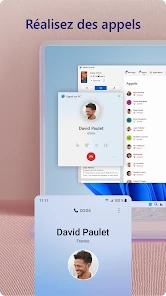
L’application donne accès depuis votre PC aux notifications, aux appels, aux applications, aux photos et aux SMS de votre téléphone. Cela peut éviter de passer sans cesse d’un appareil à l’autre pendant une journée de travail ou lorsque vous utilisez déjà votre ordinateur. Les possibilités précises peuvent varier selon le téléphone et les fonctions compatibles avec celui-ci.
Qu'est-ce que Lien avec Windows et comment fonctionne-t-il?
Lien avec Windows est une application qui permet de connecter votre smartphone Android à votre PC Windows. Elle fonctionne en synchronisant les notifications, les messages, et les photos entre les deux appareils. Pour l'utiliser, vous devez installer l'application sur votre téléphone et suivre les instructions pour la lier à votre PC via un compte Microsoft.
Puis-je utiliser Lien avec Windows avec n'importe quel téléphone Android?
Lien avec Windows est compatible avec la plupart des téléphones Android, mais certaines fonctionnalités peuvent être limitées selon le modèle et la version du système d'exploitation. Il est conseillé de vérifier la compatibilité sur le Google Play Store avant de télécharger l'application pour s'assurer que votre appareil est pris en charge.
Quels sont les avantages d'utiliser Lien avec Windows?
L'un des principaux avantages de Lien avec Windows est la possibilité de gérer votre téléphone directement depuis votre PC. Vous pouvez répondre à des messages, consulter des notifications, et accéder à vos photos sans avoir à toucher votre téléphone. Cela améliore l'efficacité et offre une expérience utilisateur fluide entre les deux appareils.
Avantages
- Intégration transparente avec Windows.
- Synchronisation rapide des fichiers.
- Accès facile aux notifications.
- Transfert de contenu sans fil.
- Contrôle PC à distance.
Inconvénients
- Nécessite une connexion Internet.
- Consomme de la batterie.
- Certains bugs occasionnels.
- Pas toutes les fonctionnalités supportées.
- Configuration initiale complexe.
- Catégorie
- Productivité
- Version
- 1.25102.140.0













