Microsoft Power BI
- 179.00
- 4,6
- Installations
- 5.00M
- Prix
- Free

Captures d’écran

Analyse par Reviewed
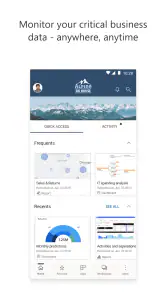
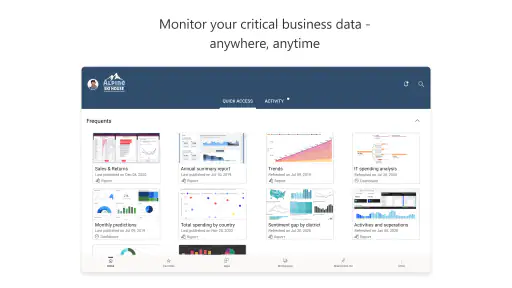
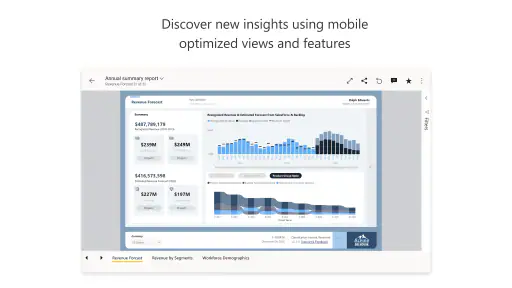
J’ai installé Microsoft Power BI pour voir ce que son application mobile apporte réellement quand on doit consulter des indicateurs loin de son ordinateur. Mon impression principale est simple : elle a surtout du sens comme fenêtre sur des rapports déjà préparés, plutôt que comme atelier complet pour construire une analyse de zéro. Pour suivre une activité, vérifier un chiffre ou ouvrir un rapport partagé en déplacement, cette distinction change tout.
Le coût : une entrée gratuite, mais pas toute l’histoire
L’application est gratuite au téléchargement, ce qui permet de la découvrir sans payer pour l’installer. Cela ne signifie pas pour autant que chaque usage professionnel, chaque contenu partagé ou chaque fonction de l’écosystème Power BI est gratuit : l’accès dépend aussi de la manière dont les rapports sont publiés et des droits associés au compte utilisé. Je préfère donc la voir comme une porte d’entrée mobile, pas comme la promesse que tout un déploiement d’entreprise ne coûtera rien.
Si vous êtes à la recherche d'un outil puissant pour transformer vos données en informations visuelles époustouflantes, alors vous devriez jeter un coup d'œil à Microsoft Power BI. Cet outil de visualisation de données et d'analyse est devenu l'un des favoris parmi les professionnels de la data, et je vais vous expliquer pourquoi je suis tombé sous son charme.
Découverte de Microsoft Power BI
En plongeant dans l'univers de Microsoft Power BI, j'ai été immédiatement impressionné par sa capacité à se connecter à presque toutes les sources de données que vous pouvez imaginer. Que vous travailliez avec des feuilles de calcul Excel, des bases de données SQL, ou même des services cloud comme Azure, Power BI les intègre sans effort. La configuration initiale peut sembler intimidante, mais une fois que vous vous y habituez, c'est un jeu d'enfant.
Interface Utilisateur et Expérience
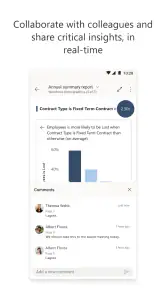
L'interface est propre et intuitive, même pour ceux qui ne sont pas des experts en technologie. J'ai particulièrement aimé la façon dont elle guide l'utilisateur à travers les étapes de création de rapports. Les tableaux de bord sont personnalisables et vous permettent de voir les informations les plus pertinentes dès le premier coup d'œil. Et le meilleur dans tout ça ? Vous pouvez les partager facilement avec votre équipe.
Dans la pratique, je ne demanderais pas au téléphone de remplacer un ordinateur pour concevoir un rapport complexe. Le petit écran convient mieux à la lecture et au suivi qu’à l’ajustement minutieux d’une mise en page ou à la préparation d’un modèle de données. Une bonne habitude consiste à organiser le rapport en amont autour de quelques questions précises, puis à utiliser le mobile pour retrouver rapidement les vues utiles. C’est là que l’expérience devient réellement confortable.
Fonctionnalités Impressionnantes
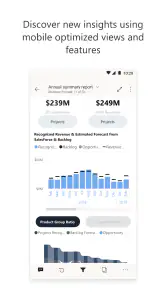
Parmi les fonctionnalités qui m'ont vraiment séduit, il y a la possibilité de créer des visualisations interactives. Imaginez pouvoir cliquer sur un graphique et voir les données s'actualiser en temps réel. Cela change la donne pour les présentations et les décisions basées sur les données. De plus, l'intégration avec d'autres produits Microsoft comme Excel est un atout majeur, facilitant le flux de travail pour ceux qui sont déjà dans l'écosystème Microsoft.
Plus d’actualités de notre rédaction

Dream League Soccer 2025 : des matchs plaisants, à condition d’aimer progresser longtemps

La Bible App pour les Enfants : des récits qui se prolongent en famille

Passer à Uber : un vrai gain de simplicité, ou une nouvelle habitude à prendre ?

Temple Run, la fuite sans fin qui transforme l’attente en rituel

Webex Meetings : la réunion mobile doit se faire oublier

Ball Run 2048 : le jeu tient-il le coup quand une partie déraille ?
Lire un rapport sans perdre le fil
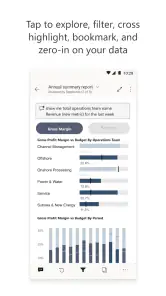
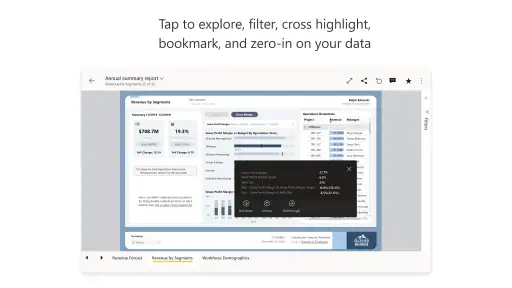
Une interaction utile sur mobile consiste à partir d’un indicateur global, puis à explorer les détails disponibles dans le rapport. Par exemple, un responsable peut consulter une vue synthétique des ventes, puis examiner la répartition par période ou par équipe avant de rappeler un collègue. Ce parcours évite de demander à quelqu’un de refaire immédiatement une capture d’écran ou d’envoyer un tableau à chaque question. Il reste toutefois essentiel que le rapport ait été conçu pour cette exploration : une page trop chargée ou des libellés minuscules rendent le téléphone beaucoup moins pratique.
Pour tirer un meilleur parti des graphiques interactifs, je conseille de vérifier ce que chaque sélection filtre réellement. Un clic peut modifier le contexte des autres visuels, et le chiffre affiché après cette action ne répond donc pas forcément à la même question que le total initial. Quand je consulte un résultat important, je reviens à la vue d’ensemble avant de le transmettre ou de prendre une décision. Ce petit réflexe limite les conclusions hâtives, surtout lorsqu’on parcourt les données entre deux tâches.
Il est également important de mentionner les fonctions d'IA intégrées qui aident à détecter les tendances et à faire des prévisions. C'est comme avoir un analyste de données personnel à portée de main. Pour quelqu'un comme moi qui aime découvrir des informations cachées dans les données, c'est un paradis !
Une place différente face aux feuilles de calcul
Comparé à l’ouverture d’un fichier dans un tableur, Power BI est plus intéressant lorsque le besoin est de naviguer entre des visuels liés et de partager une lecture cohérente d’indicateurs. Un tableur reste souvent plus direct pour saisir des chiffres, corriger quelques cellules ou effectuer un calcul ponctuel. Je ne remplacerais donc pas Excel par l’application : je les vois plutôt comme deux outils complémentaires, l’un pratique pour manipuler des tableaux, l’autre pour parcourir des rapports déjà structurés.
Face à un tableau de bord accessible dans un navigateur, l’application mobile a surtout l’avantage d’offrir une expérience pensée pour consulter les contenus sur téléphone. En revanche, si vous devez comparer plusieurs fenêtres, examiner de longues tables ou construire une analyse, un écran plus grand est généralement préférable. Le choix dépend moins d’une préférence abstraite que de la tâche : consulter vite un indicateur ou travailler réellement sur les données.
Fonctionnalités Impressionnantes
Parmi les fonctionnalités qui m'ont vraiment séduit, il y a la possibilité de créer des visualisations interactives. Imaginez pouvoir cliquer sur un graphique et voir les données s'actualiser en temps réel. Cela change la donne pour les présentations et les décisions basées sur les données. De plus, l'intégration avec d'autres produits Microsoft comme Excel est un atout majeur, facilitant le flux de travail pour ceux qui sont déjà dans l'écosystème Microsoft.
Il est également important de mentionner les fonctions d'IA intégrées qui aident à détecter les tendances et à faire des prévisions. C'est comme avoir un analyste de données personnel à portée de main. Pour quelqu'un comme moi qui aime découvrir des informations cachées dans les données, c'est un paradis !
Quelques Points à Considérer
Bien que Microsoft Power BI soit impressionnant, il y a quelques éléments à garder à l'esprit. Si vous êtes nouveau dans le domaine de l'analyse de données, la courbe d'apprentissage peut être raide. Cependant, avec une multitude de tutoriels en ligne et une communauté active, vous ne serez jamais seul dans votre apprentissage.
Dans une journée classique, je peux imaginer une responsable de boutique qui ouvre le rapport du matin dans les transports, repère une baisse sur une catégorie, puis vérifie si elle concerne une période précise avant de contacter son équipe. L’application lui évite d’attendre d’être devant son poste pour poser une question simple. En revanche, elle ne devrait pas traiter un aperçu mobile comme une preuve suffisante si le rapport n’explique pas les définitions des indicateurs ou si les données utilisées nécessitent une vérification plus approfondie.
Les limites qui comptent au quotidien
La première friction est l’apprentissage du vocabulaire et de la logique des rapports. Une personne qui n’a jamais exploré de données peut hésiter devant les filtres, les segments ou les visuels qui se répondent. Ce n’est pas forcément un défaut de l’application : une partie de la difficulté vient de la façon dont le rapport a été préparé. Mais le résultat reste le même pour le nouvel utilisateur, qui peut avoir besoin qu’on lui explique quelles vues consulter et ce que signifie chaque mesure.
La seconde limite est liée au contexte d’accès. Pour consulter un contenu professionnel, il faut que le compte, les autorisations et la publication du rapport soient correctement configurés. Si un collègue ne voit pas le même rapport que vous, ce n’est pas nécessairement un problème de l’écran mobile ; il peut s’agir de droits ou de partage. Dans une équipe, je vérifierais ces éléments avant une réunion importante plutôt que de découvrir sur place qu’un tableau de bord attendu n’est pas accessible.
Je garderais également une réserve face aux suggestions automatiques ou aux prévisions. Elles peuvent aider à repérer une piste, mais elles ne remplacent ni la compréhension du métier ni la vérification de la qualité des données. Une tendance apparente peut venir d’un changement de période, d’une catégorie mal renseignée ou d’un contexte absent du rapport. Je me servirais de ces indications pour formuler une question, pas pour annoncer seule une décision.
À qui l’application rend vraiment service
Je la recommande surtout aux personnes qui consultent déjà des rapports Power BI dans leur travail et veulent les retrouver rapidement hors du bureau : responsables d’équipe, commerciaux, gestionnaires de projet ou dirigeants qui suivent quelques indicateurs réguliers. Elle peut aussi convenir à un utilisateur curieux qui souhaite explorer des visualisations partagées et comprendre progressivement les liens entre les mesures. La note moyenne de 4,6, fondée sur environ 72 000 évaluations, montre qu’elle trouve un public nombreux, sans garantir que son fonctionnement corresponde à chaque besoin.
En revanche, si votre objectif est simplement d’ouvrir un fichier de temps en temps, de saisir des données ou de faire des calculs rapides, un tableur sera probablement plus simple. Si vous partez de zéro pour apprendre l’analyse, l’application seule ne vous apprendra pas à construire un modèle fiable. Et si vous devez produire des rapports détaillés, arranger des visuels ou comparer de grandes tables, je choisirais plutôt un ordinateur et l’environnement de travail adapté.
Le produit est développé par Microsoft Corporation, dans la catégorie des outils professionnels. Il est gratuit, classé PEGI 3 et disponible sur Android à partir de la version 8.0. Sa version actuelle est 2.2.251126.21279060 ; il est proposé depuis le 10 juillet 2015 et dépasse les cinq millions d’installations. Ces repères situent l’application, mais pour juger sa valeur, je regarderais surtout si votre organisation utilise déjà Power BI et si les rapports que vous devez suivre sont accessibles depuis votre compte.
Pour ma part, je l’installerais si je devais consulter régulièrement des tableaux de bord Power BI et prendre des décisions à partir de quelques indicateurs en déplacement. Sa gratuité au téléchargement rend l’essai facile, tandis que les conditions d’accès aux contenus professionnels méritent d’être vérifiées avec l’équipe qui les partage. Si vous cherchez plutôt un outil mobile autonome pour créer des analyses de bout en bout, ou si vous n’avez aucun rapport à consulter, je passerais mon tour. C’est un compagnon utile de l’écosystème Power BI, pas un substitut universel au tableur ou à l’ordinateur.
Microsoft Power BI Foire aux questions
Puis-je utiliser Microsoft Power BI sur mon appareil mobile ?
Oui. L’application mobile Microsoft Power BI est conçue pour garder vos données clés à portée de main, où que vous soyez. Elle permet de consulter des tableaux de bord et des rapports sur un appareil compatible, ce qui est pratique pour suivre des informations professionnelles en déplacement. Pour profiter pleinement des contenus, ceux-ci doivent être accessibles dans votre environnement Power BI.
À qui s’adresse l’application Microsoft Power BI ?
Microsoft Power BI s’adresse principalement aux personnes qui souhaitent consulter et exploiter des données dans un contexte professionnel. Les équipes peuvent s’en servir pour suivre des indicateurs, examiner des rapports et partager des informations avec leur organisation. L’application peut aussi intéresser les utilisateurs qui veulent retrouver sur mobile des données préparées dans l’écosystème Power BI.
Qu'est-ce que Microsoft Power BI ?
Microsoft Power BI est un ensemble de services d'analyse commerciale qui permettent de visualiser vos données et de partager des insights au sein de votre organisation ou avec des utilisateurs externes. L'application offre des outils pour transformer, analyser et visualiser des données provenant de diverses sources, incluant Excel, bases de données SQL, et plus encore.
Microsoft Power BI est-il gratuit ?
Microsoft Power BI propose plusieurs options de tarification. Vous pouvez commencer avec Power BI Desktop, qui est gratuit pour les utilisateurs individuels. Cependant, pour des fonctionnalités avancées et le partage de rapports, un abonnement à Power BI Pro ou Power BI Premium est nécessaire, qui engage des frais mensuels. L’application est proposée gratuitement au téléchargement, mais certaines possibilités dépendent de l’offre Power BI utilisée.
Quelles sont les principales fonctionnalités de Microsoft Power BI ?
Parmi les principales fonctionnalités de Microsoft Power BI, on trouve la création de tableaux de bord interactifs, la capacité de connecter et de transformer des données provenant de multiples sources, et l'utilisation de visualisations avancées. L'application permet également des mises à jour automatiques des données et le partage sécurisé des rapports et tableaux de bord.
Avantages
- Intégration facile avec d'autres outils Microsoft.
- Visualisations de données interactives.
- Mises à jour régulières et améliorations.
- Communauté d'utilisateurs active et solidaire.
- Outils d'analyse avancés et personnalisables.
Inconvénients
- Peut nécessiter une courbe d'apprentissage.
- La version gratuite a des limitations.
- Peut être exigeant en ressources système.
- Fonctionnalités limitées hors ligne.
- Options d'exportation de données restreintes.
- Catégorie
- Professionnel
- Version
- 2.2.251126.21279060













