MixCaptions : Texte, Légendes
- 9.00
- 3,5
- Installations
- 100.00K
- Prix
- Free
Captures d’écran

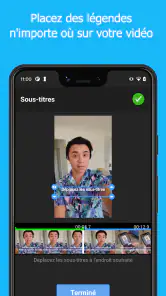
Analyse par Reviewed
Ajouter du texte à une vidéo peut sembler secondaire, jusqu’au moment où l’on regarde un contenu sans le son. C’est précisément dans cette situation que MixCaptions prend son intérêt : l’application de Mixcord Inc est conçue pour intégrer des sous-titres directement dans les vidéos destinées notamment à Instagram. Je l’ai trouvée surtout utile quand je voulais transformer rapidement une courte séquence parlée en contenu compréhensible dans les transports, au travail ou dans une pièce où le son n’était pas pratique.
Ce n’est pas un éditeur vidéo complet qui cherche à remplacer tous les outils de montage mobile. Son rôle est plus ciblé : partir d’une vidéo, travailler son texte à l’écran et obtenir un résultat prêt à être partagé. Cette spécialisation est à la fois sa meilleure qualité et sa principale limite. Si votre priorité est la lisibilité des paroles, la rapidité et une présentation propre, l’application mérite votre attention. Si vous cherchez une suite de montage avec effets avancés, transitions complexes et réglages détaillés de la bande sonore, je regarderais ailleurs.
Ce qu’il faut vraiment évaluer avant de l’installer
Le premier critère est votre manière de publier. Pour une vidéo courte destinée aux réseaux sociaux, les sous-titres intégrés sont souvent plus pratiques qu’une simple transcription placée dans la description. Le texte reste visible pendant la lecture et accompagne directement la personne qui regarde. Cela peut aussi rendre une vidéo plus accessible à quelqu’un qui ne peut pas activer le son, sans demander une seconde version du fichier.
Le deuxième critère est le temps que vous acceptez de consacrer à la correction. Une transcription automatique peut accélérer le travail, mais elle ne dispense pas d’une relecture attentive. Les noms propres, les mots techniques, les accents, les phrases dites trop vite ou les passages couverts par du bruit sont les endroits où une erreur peut changer le sens. Mon conseil est simple : ne publiez jamais la première version sans regarder la vidéo avec le texte affiché.
Le troisième critère concerne le style. Des sous-titres lisibles ne doivent pas seulement être exacts ; ils doivent aussi rester visibles sur des images claires, sombres ou très animées. La taille, la position, le contraste et le rythme d’apparition comptent davantage que les décorations. Pour une vidéo de conseil, de recette ou de présentation, un texte sobre et bien placé sera souvent plus efficace qu’un habillage chargé.
Enfin, il faut distinguer deux besoins souvent confondus. Si vous voulez uniquement transcrire une vidéo, un outil spécialisé dans la dictée peut suffire. Si vous voulez créer un montage complet, une application de montage traditionnelle sera plus adaptée. MixCaptions se situe entre ces deux usages : elle transforme la parole en texte visible et l’intègre au fichier vidéo, avec une approche plus directe qu’un logiciel généraliste.
Une prise en main pensée pour les vidéos courtes
À l’usage, je conseille de commencer par une vidéo déjà découpée et relativement claire. Un long fichier contenant plusieurs sujets complique la relecture et rend le résultat moins homogène. En travaillant séquence par séquence, on repère plus vite les mots mal reconnus et on peut conserver une présentation cohérente d’une publication à l’autre.
Plus d’actualités de notre rédaction

Dream League Soccer 2025 : des matchs plaisants, à condition d’aimer progresser longtemps

La Bible App pour les Enfants : des récits qui se prolongent en famille

Passer à Uber : un vrai gain de simplicité, ou une nouvelle habitude à prendre ?

Temple Run, la fuite sans fin qui transforme l’attente en rituel

Webex Meetings : la réunion mobile doit se faire oublier

Ball Run 2048 : le jeu tient-il le coup quand une partie déraille ?
Le bon réflexe consiste à choisir le format de sortie avant de passer trop de temps sur l’apparence. Une légende qui semble bien placée dans l’aperçu peut devenir gênante si elle recouvre un visage, un produit ou un élément important après publication. Je vérifie toujours les premières secondes, le milieu et la fin : ce sont trois zones suffisantes pour repérer un décalage, un texte coupé ou un changement de cadrage mal anticipé.
Un autre détail pratique est de rédiger une petite liste de termes sensibles avant la correction. Pour une vidéo professionnelle, cela peut être le nom d’un service, d’une marque ou d’une expression spécialisée. Pour une vidéo personnelle, ce sera peut-être un prénom ou un lieu. Cette vérification ciblée est plus efficace que de relire mécaniquement chaque ligne sans savoir où les erreurs les plus gênantes risquent d’apparaître.
Le vrai avantage : un résultat visible même sans audio
La force de MixCaptions apparaît dans les usages où le spectateur ne lance pas immédiatement le son. Imaginez une personne qui filme une démonstration rapide d’un produit fait maison. Dans un fil Instagram, l’image attire l’œil, mais le message principal passe par la voix. Avec le texte intégré, la personne peut comprendre l’essentiel avant même de décider de poursuivre la lecture.
J’apprécie aussi cette approche pour les vidéos éducatives courtes. Une explication de quelques secondes devient plus facile à suivre quand les mots clés restent sous les yeux. Cela permet de revenir sur une phrase sans rembobiner constamment, à condition que le texte soit découpé en segments assez courts. Des blocs trop longs font perdre le lien entre ce qui est dit et ce qui est montré.
Pour les créateurs qui publient régulièrement, l’intérêt ne se limite pas à une seule vidéo. Une présentation textuelle constante peut donner une identité reconnaissable : même position, même contraste, même rythme et même retenue dans les effets. Je recommande de choisir un style simple, puis de le conserver. La régularité donne souvent une impression plus soignée que la recherche d’un nouveau design à chaque publication.
Le point décisif est la lisibilité, pas la quantité d’effets. Une légende qui contraste bien avec l’arrière-plan et respecte les zones importantes de l’image rend davantage service qu’une animation spectaculaire mais difficile à lire. C’est également là que l’application peut être plus agréable qu’un éditeur complet : on reste concentré sur le message au lieu de se perdre dans une longue liste d’outils.
Un scénario quotidien où l’application a du sens
Je prends le cas d’une petite activité qui publie une astuce chaque semaine. La personne filme son geste avec son téléphone, explique les étapes à voix haute, puis utilise MixCaptions pour obtenir une première base de texte. Elle corrige les termes importants, vérifie que les légendes ne cachent pas ses mains et regarde la vidéo sans le son. Si tout reste compréhensible, elle exporte une version destinée à son réseau social.
Dans ce scénario, l’application économise surtout des manipulations. Il n’est pas nécessaire de recopier toute la narration dans un autre outil, de fabriquer manuellement chaque bloc de texte ou de créer une deuxième version uniquement pour les personnes qui regardent sans audio. Le gain est plus évident sur des contenus courts et réguliers que sur un film long nécessitant une postproduction minutieuse.
Je la vois aussi convenir à un étudiant qui enregistre une explication rapide, à un formateur qui publie une consigne ou à une personne qui veut ajouter une transcription à une vidéo familiale avant de l’envoyer. En revanche, pour une interview avec plusieurs voix qui se coupent, un environnement bruyant ou un vocabulaire très spécialisé, la relecture peut prendre suffisamment de temps pour réduire l’intérêt de l’automatisation.
Ce que MixCaptions fait mieux que les solutions habituelles
Face à un éditeur vidéo généraliste, MixCaptions a l’avantage de la concentration. Les applications de montage classiques offrent souvent beaucoup plus de fonctions, mais il faut parfois parcourir plusieurs menus avant d’arriver au travail des sous-titres. Ici, la logique est plus claire pour quelqu’un dont le besoin principal est de rendre une vidéo parlée lisible.
Face à une transcription séparée, elle évite une étape importante : le texte n’est pas seulement produit comme un document à relire, il est pensé pour être affiché dans la vidéo. C’est une différence concrète pour les publications sociales, où le spectateur ne consultera pas forcément une description longue ou un fichier associé.
Elle peut également être plus adaptée qu’un éditeur de texte vidéo très sophistiqué pour une personne qui ne veut pas apprendre une interface complexe. Je préfère ce type d’outil lorsque je dois traiter rapidement une séquence courte et que la priorité est de publier proprement, pas de construire une direction artistique complète.
La contrepartie est claire : plus le projet devient ambitieux, plus cette simplicité risque de se transformer en contrainte. Un montage avec plusieurs pistes, une narration réorganisée, des changements fréquents de style ou une synchronisation très précise demande généralement un outil qui donne davantage de contrôle. Il ne faut donc pas choisir l’application uniquement parce qu’elle ajoute du texte ; il faut vérifier si ce texte est le centre du projet.
Les limites à prévoir avant de changer d’habitude
La première friction est la correction manuelle. Même lorsque la transcription de départ est utile, elle doit être considérée comme un brouillon. Une phrase mal segmentée peut être techniquement correcte tout en étant pénible à lire. Je conseille de couper les formulations trop longues, de supprimer les hésitations inutiles et de conserver les mots qui apportent réellement du sens.
La deuxième limite concerne le cadrage. Une légende placée trop bas peut se retrouver proche des éléments d’interface d’un réseau social. Placée trop haut, elle peut masquer le visage ou le sujet principal. Il faut donc penser à la plateforme de destination, pas seulement à l’aperçu dans l’application. Je garde une marge autour des bords et je vérifie la vidéo sur un écran de téléphone, car une présentation confortable sur un écran plus grand peut devenir serrée ensuite.
La troisième limite touche les vidéos qui changent beaucoup de composition. Une personne qui se déplace, des plans très courts ou des objets montrés en gros plan imposent une attention constante à la position du texte. L’automatisation aide pour le contenu des phrases, mais elle ne remplace pas le jugement visuel. Dans ce cas, un montage plus manuel peut produire un résultat plus précis.
Il faut aussi accepter que l’application ne soit pas le meilleur choix pour ceux qui veulent travailler uniquement avec des sous-titres amovibles ou modifier profondément la piste audio. Le texte intégré devient une partie de l’image exportée. C’est pratique pour une publication immédiate, mais moins flexible si vous prévoyez plusieurs langues, plusieurs plateformes ou de nombreuses corrections après exportation.
Prix, version et compatibilité à garder en tête
MixCaptions est proposée gratuitement, ce qui permet de tester son principe sans engagement initial. Des achats intégrés peuvent toutefois s’appliquer, avec une fourchette allant de quelques centimes à environ vingt-six euros lorsqu’ils sont facturés via Google Play. Je recommande donc de parcourir attentivement l’écran de validation avant de confirmer une option payante, surtout si vous explorez simplement l’application pour un usage occasionnel.
L’application est classée PEGI 3 et appartient à la catégorie des lecteurs et éditeurs vidéo. Elle a été publiée le 8 avril 2021 et sa version actuelle est la 2.86.0.1.2.0. Elle demande au minimum Android 10. Cette exigence est importante si vous utilisez un appareil plus ancien : avant de prévoir un flux de travail régulier, je vérifierais la compatibilité directement depuis la boutique de votre téléphone.
Sa présence est déjà suffisamment établie pour compter plus de cent mille installations, mais l’accueil reste nuancé avec une moyenne de trois virgule cinq sur cinq basée sur un peu plus de cinq cents évaluations. Je lis ce chiffre comme un signal de prudence plutôt que comme une condamnation. L’expérience dépend fortement de la qualité des vidéos, de la patience consacrée à la correction et de la place que l’on veut laisser à la personnalisation.
Le coût réel d’un changement d’outil
Passer d’un éditeur classique à MixCaptions peut faire gagner du temps au début, mais il faut reconstruire ses habitudes. Les modèles visuels, les positions de texte et les méthodes de relecture ne se transfèrent pas toujours directement. Pour une seule vidéo, changer d’application n’a donc pas forcément de sens. Pour une série de publications parlées, l’intérêt devient plus facile à mesurer.
Je conseille de faire un essai avec trois contenus différents : une vidéo calme avec une seule voix, une séquence avec du mouvement et une vidéo où le vocabulaire est plus précis. Ce petit test révèle rapidement si la transcription vous aide réellement ou si les corrections deviennent trop nombreuses. Il permet aussi de voir si le style du texte reste agréable sur des images très différentes.
Si vous venez d’un outil de montage complet, ne supprimez pas immédiatement votre ancienne solution. Utilisez MixCaptions pour la partie texte, puis comparez le temps nécessaire à l’exportation et aux retouches. Vous pourriez préférer une combinaison des deux : montage principal dans votre outil habituel, sous-titres dans l’application lorsque le projet s’y prête. Cette méthode évite de forcer chaque vidéo dans le même processus.
À l’inverse, si vous utilisez actuellement une transcription manuelle, le changement peut être plus simple. Vous gardez votre relecture humaine, mais vous commencez avec une base générée plus rapidement. Le gain ne vient pas d’une absence totale de travail ; il vient du fait que vous ne partez plus d’une page vide.
Pour qui je la recommande, et pour qui je l’éviterais
Je recommande MixCaptions aux créateurs de vidéos courtes qui parlent face à la caméra, aux petites structures qui publient des conseils, aux enseignants qui résument une idée en quelques secondes et aux utilisateurs qui veulent rendre leurs contenus compréhensibles sans audio. Elle est également intéressante pour quelqu’un qui trouve les éditeurs complets intimidants et cherche un parcours plus direct.
Je la recommande moins aux monteurs qui ont besoin d’un contrôle image par image, aux équipes qui travaillent sur des projets longs et aux personnes qui veulent gérer plusieurs langues avec une précision éditoriale élevée. Dans ces cas, un logiciel de sous-titrage plus spécialisé ou un éditeur vidéo complet offrira probablement un meilleur équilibre entre contrôle et temps de travail.
Je serais aussi prudent pour les vidéos contenant plusieurs intervenants qui parlent en même temps. Le texte peut devenir difficile à attribuer et la correction risque de demander une réécoute fréquente. Pour une conversation simple, cela peut rester gérable ; pour un débat rapide ou une prise de son irrégulière, la spécialisation de l’application ne suffit pas à résoudre le problème.
Mon verdict après l’avoir utilisée
MixCaptions est un bon choix si votre décision repose d’abord sur la rapidité d’ajout de sous-titres intégrés. Elle répond à un besoin précis sans vous obliger à apprendre toute la logique d’un studio de montage. J’aime son intérêt pour les vidéos sociales courtes, les publications regardées sans son et les créateurs qui veulent établir une présentation régulière.
Je ne la choisirais pas comme unique application vidéo. Son intérêt diminue dès que le projet exige une construction complexe, une grande liberté de montage ou une correction très fine de chaque élément. La meilleure manière de l’adopter est de la tester sur un petit lot de vidéos, de vérifier la qualité de la transcription et de décider ensuite si le temps gagné compense les retouches.
Au final, je la vois comme un outil spécialisé et accessible, pas comme une solution universelle. Pour une vidéo parlée courte, bien enregistrée et destinée à être publiée rapidement, elle peut devenir un maillon pratique de votre routine. Pour un projet plus exigeant, je garderais un éditeur complet à portée de main. Cette distinction rend la décision assez simple : installez-la si le texte à l’écran est le cœur de votre besoin, mais ne l’adoptez pas en espérant remplacer tout votre environnement de montage.
MixCaptions : Texte, Légendes Foire aux questions
MixCaptions fonctionne-t-elle sur mon appareil ?
MixCaptions est une application de montage et d’édition vidéo destinée aux appareils mobiles. Avant de la télécharger, vérifiez que votre téléphone ou votre tablette utilise un système compatible avec la version proposée dans sa boutique. L’application est disponible gratuitement et s’adresse notamment aux personnes qui souhaitent ajouter des sous-titres à des vidéos conçues pour les réseaux sociaux.
Mes vidéos peuvent-elles être utilisées pour Instagram avec MixCaptions ?
Oui, MixCaptions est présentée comme un outil permettant d’intégrer des sous-titres aux vidéos destinées à Instagram. Elle peut donc convenir aux créateurs qui veulent rendre leurs contenus compréhensibles lorsque le son est coupé ou améliorer leur accessibilité. Le résultat reste une vidéo à préparer avant publication : relisez les sous-titres et vérifiez leur rendu pour vous assurer qu’ils restent lisibles dans votre contenu.
Qu’est-ce que MixCaptions : Texte, Légendes et à quoi sert cette application ?
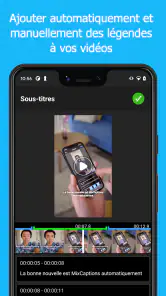
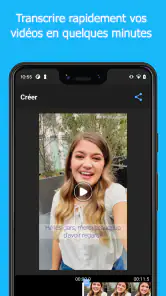
MixCaptions : Texte, Légendes est une application conçue pour ajouter automatiquement des sous-titres à des vidéos à partir de la voix enregistrée. Elle peut être utile pour les créateurs de contenu, les influenceurs, les petites entreprises ou toute personne souhaitant rendre ses vidéos plus accessibles et compréhensibles, notamment lorsque le son est coupé. Après la transcription, l’utilisateur peut généralement corriger le texte, modifier son apparence et l’intégrer à la vidéo.
MixCaptions transcrit-elle correctement les paroles en français ?
L’application fournit une transcription automatique, mais sa précision dépend fortement de la qualité audio, de la vitesse de parole, de l’accent, du bruit ambiant et du vocabulaire employé. Lors de l’utilisation, les phrases simples et les enregistrements clairs sont généralement mieux reconnus. Il reste toutefois indispensable de relire les sous-titres avant l’exportation, car certains mots, noms propres, ponctuations ou expressions peuvent être mal interprétés.
Peut-on personnaliser les sous-titres et leur apparence dans MixCaptions ?
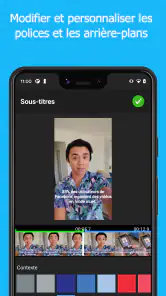
Oui, MixCaptions propose des options de personnalisation destinées à adapter les légendes au style de chaque vidéo. Selon la version et la plateforme utilisée, il est possible de modifier la police, la taille, la couleur, l’arrière-plan, le positionnement et parfois l’animation du texte. Ces réglages permettent de créer des sous-titres plus lisibles et cohérents avec une identité visuelle, mais certaines fonctions avancées peuvent être réservées à une offre payante.
Avantages
- Transcription automatique rapide pour gagner du temps au montage.
- Prend en charge plusieurs langues et accents.
- Sous-titres personnalisables avec différentes polices et couleurs.
- Exportation pratique pour les formats adaptés aux réseaux sociaux.
- Interface assez simple à utiliser
- même pour les débutants.
Inconvénients
- La transcription peut contenir des erreurs avec le bruit de fond.
- Certaines fonctions avancées nécessitent un abonnement payant.
- Les vidéos longues peuvent demander un temps de traitement important.
- Les options de personnalisation restent limitées dans la version gratuite.
- L’export peut inclure un filigrane selon l’offre utilisée.
- Catégorie
- Lecteurs et éditeurs vidéo
- Version
- 2.86.0.1.2.0











