Modifier PDF, signer, écrire
- 913.00
- 4,5
- Installations
- 1.00M
- Prix
- Free
Captures d’écran
Analyse par Reviewed
Avez-vous déjà eu besoin de modifier un fichier PDF en un clin d'œil ? Eh bien, laissez-moi vous parler de l'application Modifier PDF, signer, écrire. Cette application est un véritable atout pour tous ceux qui manipulent régulièrement des documents numériques et qui ont besoin de les éditer rapidement sans tracas.
À quoi sert-elle au quotidien ?
Je vois surtout l’intérêt d’un éditeur PDF mobile dans les petites tâches qui interrompent une journée : ajouter une note avant d’envoyer un document, signer un formulaire reçu par courriel ou surligner un passage pendant une lecture. Pour ce genre de besoin ponctuel, une application dédiée évite de transférer le fichier vers un ordinateur puis de le récupérer sur le téléphone. Le développeur est PDF Editor, et l’application se trouve dans la catégorie productivité.
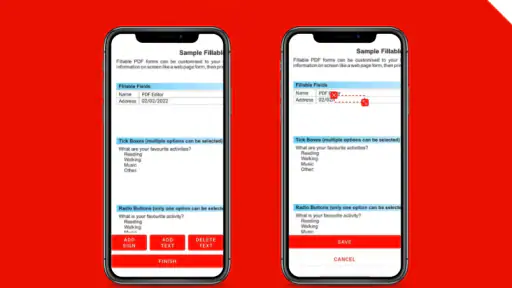
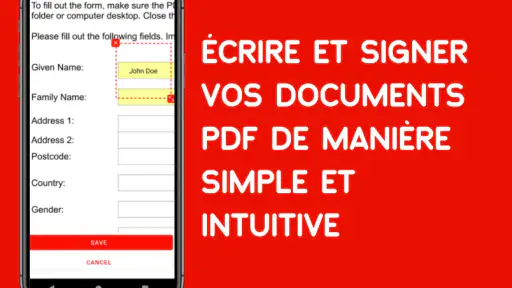
Un exemple concret : je reçois un formulaire à compléter alors que je suis en déplacement. Je l’ouvre, je vérifie les pages, j’ajoute les éléments nécessaires et je relis le résultat avant de le renvoyer depuis mon appareil. Ce flux est pratique parce qu’il réduit les étapes, mais il demande de prendre le temps de contrôler le document final : sur un petit écran, une annotation peut masquer une ligne ou se retrouver trop près d’un champ.
Elle convient particulièrement aux personnes qui annotent des documents de temps en temps, aux étudiants qui veulent marquer des passages dans un support de cours et aux utilisateurs qui signent des formulaires simples. Elle est moins adaptée à un travail de mise en page approfondi, à des corrections longues ou à des documents où chaque élément doit rester parfaitement conforme à un modèle professionnel. Dans ces cas, je préfère un logiciel de bureau, avec un écran plus grand et des outils de contrôle plus précis.
Une interface simple mais efficace
Dès que vous ouvrez l'application, vous êtes accueilli par une interface utilisateur intuitive. Ce n'est pas l'une de ces applications où vous vous perdez dans des menus interminables. Tout est à portée de main, et c'est précisément ce que j'apprécie. Vous pouvez ouvrir vos fichiers PDF à partir de votre stockage local ou directement depuis le cloud. La navigation est fluide et tout se charge rapidement, ce qui est un soulagement.
Un flux de travail à vérifier avant l’envoi
Pour éviter les mauvaises surprises, je conseille de travailler sur une copie lorsque le document est important. Je commence par repérer la page concernée, j’ajoute mes changements, puis je fais défiler le PDF en entier avant de le partager. Cette dernière vérification est utile même pour une modification minime : elle permet de voir si une note déborde, si un élément couvre du texte ou si la signature apparaît au bon endroit.
Le choix de la source du fichier compte aussi. Si le document est dans un espace cloud, il faut s’assurer qu’on édite bien la bonne version et que le fichier final est enregistré à l’endroit attendu. Pour un document reçu en pièce jointe, je vérifie son nom avant de le renvoyer afin de ne pas confondre l’original avec la version annotée. Ce sont des gestes simples, mais ils rendent l’usage mobile beaucoup plus fiable.
Plus d’actualités de notre rédaction

Dream League Soccer 2025 : des matchs plaisants, à condition d’aimer progresser longtemps

La Bible App pour les Enfants : des récits qui se prolongent en famille

Passer à Uber : un vrai gain de simplicité, ou une nouvelle habitude à prendre ?

Temple Run, la fuite sans fin qui transforme l’attente en rituel

Webex Meetings : la réunion mobile doit se faire oublier

Ball Run 2048 : le jeu tient-il le coup quand une partie déraille ?
Fonctionnalités principales
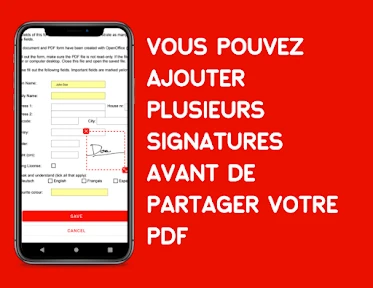
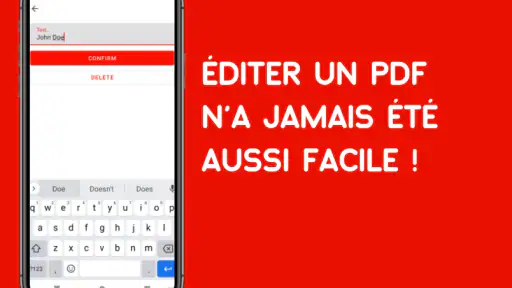
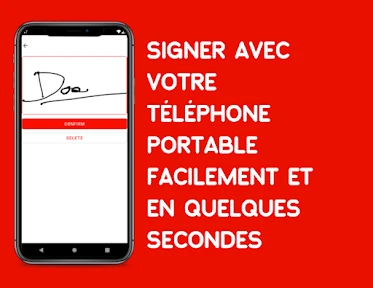
Maintenant, parlons des fonctionnalités. Avec Modifier PDF, signer, écrire, vous pouvez non seulement modifier le texte dans vos documents PDF, mais aussi ajouter des annotations, des surlignages, et même des dessins. Et si vous êtes comme moi, toujours à la recherche de moyens pour simplifier votre travail, la fonction de signature électronique est un vrai plus. Fini les impressions inutiles juste pour signer un document !
Je distingue toutefois la signature pratique d’une signature répondant à des exigences formelles particulières. Pour signer un document courant et le retourner rapidement, l’outil peut éviter une impression. Pour un contrat ou une démarche où l’identité, la traçabilité ou une procédure de signature spécifique sont essentielles, je vérifierais d’abord les règles imposées par l’organisme concerné. Une signature ajoutée dans un PDF n’équivaut pas automatiquement à tous les procédés de signature électronique reconnus.
Les annotations et le surlignage sont surtout utiles pour préparer une discussion ou garder une trace de ce qui mérite une réponse. J’évite cependant de transformer le PDF en bloc de notes : quelques marques ciblées restent lisibles, tandis qu’un document couvert de dessins et de commentaires devient vite difficile à relire. Pour un cours, par exemple, je peux surligner les notions importantes et ajouter une courte remarque, puis conserver une version propre à côté si le fichier doit être remis à quelqu’un d’autre.
La modification directe du texte mérite également une vérification attentive. Un PDF n’est pas toujours organisé comme un document de traitement de texte : les lignes, les colonnes et les polices peuvent être disposées de façon fixe. Une correction courte peut être commode, mais je ne partirais pas du principe qu’une longue réécriture conservera automatiquement la mise en page. Si le texte est destiné à être remanié en profondeur, mieux vaut retrouver le fichier source lorsqu’il existe, le corriger dans l’outil qui l’a créé, puis produire un nouveau PDF.
Le cas particulier des documents scannés
De plus, l'outil de reconnaissance de texte (OCR) est bluffant. Il permet de convertir des images en texte éditable en un rien de temps. Imaginez, vous prenez une photo d'un document, et hop, vous pouvez le modifier directement depuis l'application. C'est magique !
En pratique, je traiterais la reconnaissance de texte comme un point de départ, pas comme une garantie de transcription parfaite. Une photo inclinée, une page froissée, une impression pâle ou des caractères serrés peuvent rendre le résultat moins net. Après conversion, je relis en priorité les noms propres, les montants, les dates et les références : ce sont les détails où une erreur passe facilement inaperçue et peut avoir des conséquences gênantes.
Pour obtenir un résultat plus exploitable, je photographie ou sélectionne une page aussi droite et lisible que possible, puis je contrôle le texte reconnu avant de le modifier ou de le transmettre. L’OCR est particulièrement intéressant pour retrouver un passage dans un document papier ou récupérer rapidement une courte portion de texte. Il est moins indiqué si la page contient une mise en page complexe, des tableaux denses ou des notes manuscrites qu’il faut reproduire fidèlement.
Compatibilité et accessibilité
Ce qui est également génial avec cette application, c'est sa compatibilité. Que vous soyez sur Android ou iOS, vous pouvez profiter de toutes ses fonctionnalités. De plus, elle prend en charge divers formats de fichiers, ce qui vous évite de jongler entre différentes applications pour accomplir une seule tâche.
Sur Android, la version actuelle est la 7.9.6 et le système requis commence à la version 6.0. Ces repères sont utiles avant l’installation, surtout si vous utilisez un téléphone ancien ou un appareil secondaire. L’application est gratuite et porte une classification PEGI 3, mais cela ne signifie pas que chaque fonction avancée ou chaque situation de travail conviendra à tout le monde : le plus important reste de vérifier que votre appareil et votre méthode de partage répondent à votre besoin.
Face aux options habituelles, un lecteur PDF intégré au téléphone suffit souvent pour ouvrir un fichier, le consulter ou faire une action légère. Un éditeur de bureau est plus confortable pour remanier beaucoup de texte, comparer des versions ou préparer un document complexe. Cette application se place entre les deux : elle vise les retouches et annotations réalisées directement sur mobile, sans prétendre remplacer le travail de mise en page sur ordinateur. Pour moi, c’est ce positionnement qui la rend pertinente, à condition de ne pas lui demander de faire le travail d’un outil professionnel complet.
Pour les documents confidentiels, je prends aussi l’habitude de vérifier où le fichier est enregistré et quel exemplaire je partage. Je relis le nom du destinataire, je retire les annotations qui ne doivent pas apparaître dans la version envoyée et je garde séparément une copie de référence si le contenu est important. Ce contrôle relève autant de la prudence que de l’usage de n’importe quel éditeur PDF : une modification facile ne dispense pas de protéger ses documents.
Une application qui a mûri, sans promesse excessive
En termes d'accessibilité, l'application est disponible en plusieurs langues, ce qui la rend accessible à un plus large public. Et, cerise sur le gâteau, elle offre une version gratuite avec des fonctionnalités de base, ce qui est parfait pour ceux qui n'ont que des besoins occasionnels.
La version 7.9.6 montre le numéro de la version actuelle, tandis que la date de sortie indiquée pour l’application est le 21 août 2021. Ces éléments situent son parcours, mais ne suffisent pas à établir quelles fonctions ont changé au fil du temps. Je préfère donc juger l’outil sur le travail qu’il permet aujourd’hui plutôt que d’imaginer une évolution précise. Si vous l’utilisez déjà, le réflexe utile est de vérifier le résultat de vos opérations après une mise à jour et de conserver une copie des documents importants avant toute modification.
Son audience témoigne néanmoins d’un intérêt notable : elle compte plus d’un million d’installations et affiche une moyenne de 4,5 sur environ 76 000 évaluations. Ces chiffres peuvent aider à situer sa popularité, mais ils ne garantissent pas que le flux de travail conviendra à votre appareil ou à vos fichiers. Je commencerais par un PDF sans enjeu, pour voir si l’ouverture, l’annotation et l’enregistrement correspondent à mes habitudes.
Ce qui peut gêner, et quand choisir autre chose
Le principal compromis des éditeurs PDF sur téléphone est l’espace de travail. Même lorsque l’interface est simple, sélectionner précisément une ligne ou placer une annotation reste moins confortable avec un doigt qu’avec une souris. Sur plusieurs pages, la navigation demande aussi davantage d’attention, et une modification qui paraît correcte en zoom rapproché peut sembler mal alignée une fois la page affichée en entier.
Je ne choisirais pas cette solution comme outil principal pour réorganiser un dossier volumineux, refaire la présentation d’un rapport ou mener une révision collaborative avec beaucoup de commentaires. Un lecteur intégré est plus rapide pour une consultation sans changement ; un traitement de texte est plus approprié si le contenu doit être largement réécrit ; un éditeur de bureau est préférable lorsque la précision de mise en page prime. En revanche, pour une signature ponctuelle, une annotation ou une petite correction faite hors du bureau, l’accès depuis le téléphone peut être un vrai avantage.
Avant de dépendre de l’application pour un document urgent, je testerais les étapes essentielles sur un fichier ordinaire : ouvrir le PDF depuis son emplacement habituel, ajouter une marque, enregistrer une copie puis la rouvrir pour vérifier qu’elle est bien lisible. Ce petit essai répond à la question pratique que l’on se pose souvent : pourrai-je retrouver et envoyer facilement le document terminé ? Il permet aussi de repérer assez tôt les gestes qui sont confortables ou, au contraire, trop délicats sur son écran.
Mon avis personnel
Pour conclure, je dirais que l'application Modifier PDF, signer, écrire est incontournable pour quiconque cherche à gérer efficacement ses documents PDF. Elle combine simplicité, efficacité, et polyvalence, tout en restant conviviale. Que vous soyez étudiant, professionnel, ou simplement quelqu'un qui aime être organisé, cette application pourrait bien devenir votre nouveau meilleur ami numérique.
Je nuancerais toutefois le mot « incontournable » : elle est surtout intéressante si vos besoins sont réguliers mais modestes, et si vous appréciez de traiter un document sans quitter votre téléphone. Si vous avez besoin d’une édition poussée, d’une mise en page rigoureuse ou d’une signature répondant à des règles précises, une autre solution sera plus adaptée. Pour un usage occasionnel, je commencerais par un document de test, puis je déciderais si son équilibre entre accès rapide et contrôle du PDF correspond à ma façon de travailler.
Modifier PDF, signer, écrire Foire aux questions
L’application Modifier PDF, signer, écrire convient-elle aux débutants ?
Oui. Modifier PDF est une application de productivité pensée pour intervenir sur des documents PDF sans devoir utiliser un logiciel complexe. Son usage s’articule autour d’actions courantes comme écrire dans un document, ajouter du texte ou le signer. Elle peut donc être utile pour traiter rapidement un fichier depuis un appareil mobile, que vous ayez l’habitude de modifier des PDF ou que vous découvriez ce type d’outil.
Quels appareils et quelle version du système faut-il pour l’utiliser ?
L’application est proposée pour Android et fonctionne à partir d’Android 6.0. Avant de la télécharger, vérifiez que votre téléphone ou votre tablette dispose d’une version compatible et de suffisamment d’espace pour l’installation. Modifier PDF, signer, écrire est présentée comme un outil mobile pour travailler sur des documents PDF ; vous pouvez ainsi effectuer vos tâches directement depuis votre appareil, plutôt que de dépendre systématiquement d’un ordinateur.
Quelles sont les principales fonctionnalités de Modifier PDF, signer, écrire ?
Modifier PDF, signer, écrire offre une gamme complète de fonctionnalités pour gérer vos documents PDF. Vous pouvez éditer du texte, ajouter des annotations, signer électroniquement, et même remplir des formulaires PDF. De plus, l'application permet de combiner plusieurs documents en un seul, et de convertir des fichiers PDF en d'autres formats comme Word ou Excel.
Est-ce que l'application Modifier PDF, signer, écrire est sécurisée pour mes documents sensibles ?
Oui, l'application assure la sécurité de vos documents grâce à des protocoles de cryptage de bout en bout. Cela garantit que vos informations personnelles et professionnelles restent protégées lors de l'édition ou du partage de fichiers PDF. De plus, vous pouvez définir des mots de passe sur vos documents pour une couche de sécurité supplémentaire. Pour des fichiers particulièrement confidentiels, prenez toutefois le temps de vérifier les réglages de confidentialité et de partage avant de les transmettre.
Puis-je utiliser Modifier PDF, signer, écrire sur plusieurs appareils ?
Absolument, Modifier PDF, signer, écrire est disponible sur plusieurs plateformes, y compris Android et iOS. Une fois que vous avez créé un compte, vous pouvez synchroniser vos documents et vos modifications sur tous vos appareils. Cela vous permet de commencer un projet sur votre tablette et de le terminer sur votre téléphone ou ordinateur portable.
Avantages
- Interface intuitive et conviviale.
- Prise en charge de plusieurs formats de fichiers.
- Fonction de signature électronique intégrée.
- Éditeur PDF puissant et flexible.
- Sauvegarde automatique des modifications.
Inconvénients
- La version gratuite est limitée.
- Peut être lent sur les appareils plus anciens.
- Publicités présentes dans la version gratuite.
- Fonctionnalités avancées nécessitent un abonnement.
- Pas de support en temps réel pour les utilisateurs.
- Catégorie
- Productivité
- Version
- 7.9.6











