PDF Converter - Image to PDF
- 3.94K
- 4,9
- Installations
- 50.00M
- Prix
- Free

Captures d’écran
Analyse par Reviewed
Quand je dois transmettre plusieurs photos comme un seul document, le vrai défi n’est pas seulement de fabriquer un PDF : il faut aussi choisir les bonnes images, les mettre dans le bon ordre et vérifier que le fichier sera facile à envoyer et à relire. C’est dans ce genre de situation que PDF Converter - Image to PDF m’est utile. Je le vois comme un outil ciblé pour transformer des images en document, plutôt que comme une suite complète pour modifier des PDF.
Partir des images que l’on a déjà
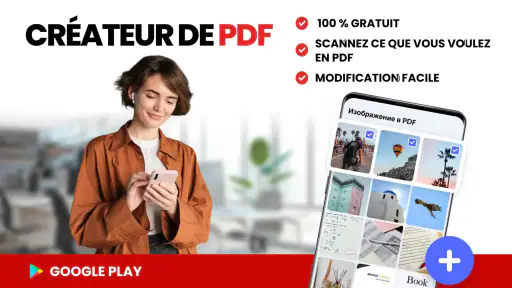
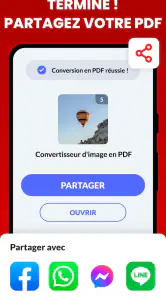
Le scénario le plus simple est aussi le plus parlant : après un rendez-vous, vous avez photographié plusieurs pages d’un formulaire ou d’un justificatif avec votre téléphone, et l’on vous demande un seul fichier à joindre à un message. Envoyer les photos une par une peut compliquer la consultation et faire perdre le fil. Avec cette application, l’idée est de sélectionner ces images, de les réunir dans un PDF, puis de partager ou conserver le résultat.
Ce type de conversion convient aussi à des notes prises en photo, à des dessins ou à des pages de cours que l’on souhaite regrouper. L’intérêt ne se limite donc pas aux documents administratifs : dès qu’un ensemble d’images doit se lire dans un ordre précis, le format PDF peut être plus pratique qu’une série de fichiers isolés. Je trouve cependant important de préparer les images avant de commencer. Une page mal cadrée ou floue restera difficile à lire même après la conversion.
L’application est gratuite et développée par Simple Design Ltd. Elle est classée dans les outils de productivité, affiche une moyenne de 4,9 sur environ deux millions d’évaluations et a dépassé les cinquante millions d’installations. Ces chiffres suggèrent qu’elle répond à un besoin courant, mais ils ne remplacent pas un essai sur son propre téléphone : la bonne expérience dépend surtout de la qualité des images et de ce que vous attendez du fichier final.
De la sélection au document final
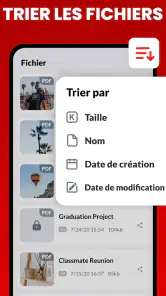
Une fois les images choisies, le point essentiel est de réfléchir à leur ordre avant de lancer la conversion. Pour un dossier composé de plusieurs pages, je vérifie que la première image correspond bien au début du document et que les suivantes suivent naturellement. Cette petite étape évite un résultat techniquement correct, mais pénible à parcourir. Si les pages ont été photographiées dans le désordre, mieux vaut le repérer avant de créer le PDF plutôt que de devoir recommencer après l’avoir partagé.
Le fait de pouvoir organiser les images et de réunir plusieurs éléments dans un même fichier est particulièrement utile pour les dossiers courts. On peut, par exemple, rassembler des pages photographiées lors d’une réunion ou des reçus que l’on veut transmettre ensemble. Je conseille de garder une logique simple : sélectionner uniquement les images utiles, les ordonner de façon évidente, puis ouvrir le PDF créé pour vérifier qu’aucune page ne manque et que la lecture suit le bon sens.
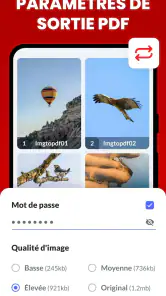
Le réglage de la qualité et de la taille permet d’adapter le résultat à l’usage prévu. Pour une lecture à l’écran ou un envoi courant, un fichier plus léger peut être préférable; si les détails d’une page comptent, préserver une meilleure lisibilité devient plus important. Il y a forcément un compromis entre poids et rendu. Je ne choisirais donc pas le réglage le plus compact sans regarder le document ensuite, surtout s’il contient du texte fin ou des éléments qu’il faudra examiner de près.
Plus d’actualités de notre rédaction

Dream League Soccer 2025 : des matchs plaisants, à condition d’aimer progresser longtemps

La Bible App pour les Enfants : des récits qui se prolongent en famille

Passer à Uber : un vrai gain de simplicité, ou une nouvelle habitude à prendre ?

Temple Run, la fuite sans fin qui transforme l’attente en rituel

Webex Meetings : la réunion mobile doit se faire oublier

Ball Run 2048 : le jeu tient-il le coup quand une partie déraille ?
Autre conseil pratique : évitez de convertir à la hâte un lot d’images dont certaines sont inutiles. Une sélection trop large rend le PDF plus long et oblige le destinataire à chercher les pages qui l’intéressent. À l’inverse, si vous retirez une page indispensable, il faudra reprendre la sélection. Pour un dossier important, je prends quelques secondes pour compter mentalement les pages attendues et contrôler le fichier final avant de le joindre à un courriel ou à un formulaire.
Une interface conviviale
Dès que vous ouvrez l'application, vous êtes accueilli par une interface simple et intuitive. Il n'y a pas de fioritures inutiles ni de menus compliqués, juste ce qu'il faut pour faire le travail efficacement. Vous pouvez facilement naviguer à travers les options pour sélectionner les images que vous souhaitez convertir. Et croyez-moi, même si vous n'êtes pas très à l'aise avec la technologie, vous vous sentirez comme un pro en un rien de temps.
Fonctionnalités pratiques
Ce qui m'a vraiment impressionné, ce sont les fonctionnalités pratiques de PDF Converter - Image to PDF. Vous pouvez non seulement convertir des images en PDF, mais aussi les organiser comme bon vous semble. Besoin de combiner plusieurs images en un seul fichier PDF? Aucun problème! Vous pouvez également ajuster la qualité et la taille du PDF selon vos préférences. C'est comme avoir un petit bureau de conversion portable dans votre poche.
Et pour ceux qui s'inquiètent de la sécurité, l'application ne conserve aucune de vos données. Tout se passe localement sur votre appareil, donc pas de soucis concernant la confidentialité.
Partager sans perdre le fil
Une fois le fichier créé, la conversion n’est qu’une partie du travail : il faut aussi s’assurer que le document arrive au bon endroit et reste identifiable. Je donne au PDF un nom qui permet de le reconnaître parmi les autres pièces jointes, puis je le partage par le moyen habituel de mon téléphone ou je le garde pour plus tard. Ce simple réflexe évite de confondre plusieurs versions d’un même dossier, notamment quand on prépare des documents à partir de photos prises à différents moments.
Si vous envoyez le fichier à une personne qui ne connaît pas l’application, elle reçoit un PDF plutôt qu’une suite d’images séparées. C’est un avantage concret pour la consultation : les pages restent réunies dans un seul document, ce qui facilite leur suivi. Je recommande tout de même d’ouvrir le fichier avant l’envoi. Vérifiez que le texte est assez net, que les pages sont dans le bon ordre et que la dernière image n’a pas été oubliée. La conversion rassemble les éléments, mais elle ne corrige pas une photo prise de travers ou dans une lumière insuffisante.
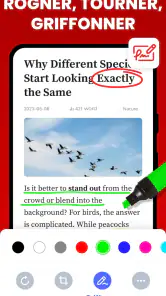
Il faut aussi distinguer le besoin de convertir des images de celui de retoucher un document déjà créé. Pour annoter un contrat, modifier le texte d’un PDF existant, remplir un formulaire interactif ou gérer des signatures, une application spécialisée dans l’édition de PDF sera plus adaptée. Ici, la force du produit est sa tâche précise : partir d’images et aboutir à un document PDF. Je préfère cette approche directe quand je veux simplement produire un fichier partageable, mais je ne remplacerais pas avec lui un éditeur complet.
Pour quels usages le choix est pertinent
Je le conseillerais aux personnes qui photographient régulièrement des pages et veulent les remettre sous une forme plus facile à envoyer : étudiants qui regroupent des notes, indépendants qui rassemblent des justificatifs, ou particuliers qui doivent transmettre quelques documents depuis leur téléphone. Il peut aussi dépanner quand on n’a pas accès à un ordinateur et que l’on veut préparer rapidement un PDF à partir d’images déjà présentes sur l’appareil.
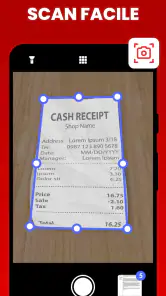
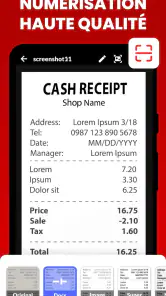
En revanche, si votre priorité est de scanner des documents avec une correction poussée de perspective, de nettoyer automatiquement les ombres ou de reconnaître le texte pour le rendre consultable, choisissez plutôt une application conçue spécifiquement pour ces opérations. Le fait de convertir une photo en PDF ne transforme pas son contenu en texte modifiable et ne garantit pas que chaque page aura l’apparence d’un scan professionnel. Pour des archives exigeantes ou des documents difficiles à lire, la qualité de la prise de vue et les outils de numérisation comptent davantage que la simple conversion.
La même distinction vaut face aux fonctions intégrées du téléphone. Pour une conversion occasionnelle d’une seule image, une option déjà disponible dans le système ou dans une application de fichiers peut suffire et éviter d’installer un outil de plus. En revanche, lorsque je dois sélectionner plusieurs images, les organiser et ajuster la qualité ou la taille du PDF, une application dédiée comme celle-ci a davantage de sens. Le bon choix dépend donc moins du nombre d’outils affichés que de la fréquence du besoin et du contrôle souhaité sur le résultat.
Performances, limites et précautions
En termes de performance, l'application est rapide et réactive. J'ai été surpris de voir à quelle vitesse elle a pu convertir mes images, même celles de grande taille. En quelques secondes, vous avez votre fichier PDF prêt à être partagé ou sauvegardé. C'est idéal pour ceux qui sont toujours en déplacement et qui ont besoin de convertisseurs rapides.
Dans la pratique, la rapidité ne dispense pas de vérifier le résultat. Une photo volumineuse ou un ensemble de pages peut produire un fichier plus lourd que prévu, et une image floue restera floue dans le PDF. Si le document est destiné à être imprimé, je privilégie la netteté et je contrôle le rendu avant de l’envoyer. Si je dois seulement transmettre une copie lisible sur un écran, je peux chercher un meilleur équilibre avec le réglage de taille. Cette vérification est plus utile que de supposer que la conversion améliore automatiquement les images.
La description de l’application indique que le traitement s’effectue localement et que les données ne sont pas conservées par l’application. C’est rassurant pour un usage hors ligne et pour des images personnelles. Je garde néanmoins une prudence normale avec tout document sensible : je vérifie ce que je sélectionne, où j’enregistre le fichier et à qui je le partage. Une conversion locale n’empêche pas une erreur de destinataire ou la présence d’une image confidentielle dans le lot choisi.
L’application est gratuite, mais des achats intégrés sont proposés, avec un montant de 2,29 € lorsqu’ils sont facturés via Google Play. Je vérifierais les options affichées dans l’application avant de décider si une fonction payante m’est utile; pour une conversion simple, l’essentiel du besoin peut se résumer à sélectionner, ordonner et produire le fichier. Elle convient aux appareils Android à partir de la version 6.0, et sa classification PEGI 3 indique qu’elle convient à un public très large.
Sa version actuelle est la 1.7.2. Pour moi, le critère de choix reste moins le numéro de version que la compatibilité de l’appareil et la simplicité du flux proposé. Si vous cherchez une solution claire pour transformer des photos en PDF sans ouvrir un logiciel de bureau, l’expérience va dans le bon sens. Si vous avez besoin d’une chaîne complète de numérisation, de reconnaissance de texte et de retouche, mieux vaut choisir un outil qui annonce précisément ces fonctions plutôt que d’attendre d’un convertisseur qu’il fasse tout.
Mon verdict après le parcours complet
En conclusion, si vous cherchez une solution simple, rapide et efficace pour convertir vos images en PDF, je recommande sans hésitation d'essayer PDF Converter - Image to PDF. C'est l'outil parfait pour rendre votre vie numérique un peu plus facile.
Ma recommandation vaut surtout pour un besoin net : réunir des images déjà prêtes dans un PDF, choisir leur ordre et obtenir un fichier que l’on peut partager ou conserver. Le parcours est facile à comprendre, et les réglages de qualité et de taille apportent une marge de contrôle appréciable. Le résultat dépend toutefois de la préparation des images; prendre des photos lisibles, éliminer les pages inutiles et inspecter le document final font partie du travail, même si l’application rend la conversion elle-même rapide.
Si vous convertissez seulement une image de temps en temps, une fonction déjà présente sur votre appareil pourrait suffire. Si vous manipulez souvent des documents sensibles, longs ou destinés à l’archivage, une solution de numérisation plus complète peut mieux répondre à vos attentes. Pour les tâches courantes entre ces deux extrêmes, cet outil de productivité de Simple Design Ltd. me paraît pratique et accessible. Il ne cherche pas à remplacer un éditeur de PDF : il facilite une étape bien précise, et c’est précisément pour cela que je le garderais sous la main.
PDF Converter - Image to PDF Foire aux questions
À quoi peut servir PDF Converter - Image to PDF au quotidien ?
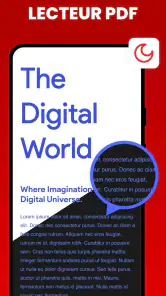
Cette application de productivité sert à transformer des images en documents PDF, ce qui peut être pratique pour regrouper des pages photographiées ou conserver des documents sous un format facile à partager. Son résumé met en avant une conversion hors ligne, rapide et simple. Elle est développée par Simple Design Ltd. et convient aux personnes qui souhaitent créer des PDF à partir d’images sur leur appareil.
Peut-on convertir des images en PDF sans connexion Internet ?
Oui, la conversion des images en PDF est présentée comme une fonction hors ligne. Vous pouvez donc utiliser cette possibilité sans dépendre d’une connexion Internet au moment de créer le document, ce qui est pratique en déplacement ou lorsque le réseau est indisponible. Pensez toutefois à disposer déjà sur votre appareil des images que vous souhaitez convertir, car l’application ne peut pas traiter des fichiers auxquels elle n’a pas accès.
Qu'est-ce que le PDF Converter - Image to PDF ?
Le PDF Converter - Image to PDF est une application qui permet aux utilisateurs de convertir facilement des images au format PDF. Elle offre une interface conviviale et des fonctionnalités avancées pour personnaliser les documents PDF selon les besoins spécifiques. Idéale pour les professionnels et les particuliers, elle facilite la gestion des documents numériques.
L'application PDF Converter est-elle compatible avec tous les appareils ?
Oui, PDF Converter - Image to PDF est compatible avec la plupart des appareils Android et iOS. Elle est optimisée pour fonctionner sur différentes versions de ces systèmes d'exploitation, garantissant une expérience utilisateur fluide et sans problème, peu importe le type d'appareil utilisé. Sur Android, la version actuelle est 1.7.2 et le système requis est Android 6.0 ou une version ultérieure.
Quels formats d'image sont pris en charge par l'application ?
L'application supporte une variété de formats d'image, y compris JPEG, PNG, BMP, et GIF. Cette compatibilité élargie permet aux utilisateurs de convertir presque n'importe quelle image en un fichier PDF, offrant ainsi flexibilité et commodité dans la gestion de leurs documents numériques.
Avantages
- Conversion rapide et efficace des fichiers.
- Interface conviviale et intuitive.
- Prend en charge divers formats d'image.
- Sortie PDF de haute qualité.
- Aucune connexion Internet requise.
Inconvénients
- Fonctionnalités avancées limitées.
- Publicités intrusives présentes.
- Options de personnalisation restreintes.
- Pas de version gratuite complète.
- Support client limité.
- Catégorie
- Productivité
- Version
- 1.7.2













