PDF Reader – Quick PDF Launch
- 1.00
- 3,8
- Installations
- 1.00M
- Prix
- Free
Captures d’écran
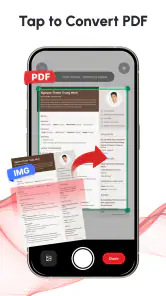
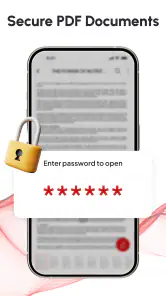
Analyse par Reviewed
PDF Reader – Quick PDF Launch s’adresse à celles et ceux qui veulent ouvrir leurs documents PDF sans transformer une simple lecture en parcours compliqué. Je l’ai abordé comme un outil de productivité du quotidien : un fichier reçu dans une conversation, un document enregistré sur le téléphone, une notice à consulter rapidement ou un dossier à relire avant un rendez-vous. Son objectif est clair, et cette simplicité constitue à la fois son intérêt principal et sa limite.
Développée par Tada Corp, l’application est proposée gratuitement et classée parmi les outils de productivité. Elle affiche une moyenne de 3,8, basée sur environ deux mille évaluations, tandis que son compteur dépasse le million d’installations. Ces chiffres montrent qu’elle a trouvé son public, mais ils invitent aussi à garder un regard réaliste : ce n’est pas forcément le lecteur universel idéal pour tous les usages, surtout si vous attendez un véritable espace de travail documentaire.
Les blocages les plus fréquents commencent souvent avant la lecture
Le premier point qui peut dérouter est le rôle exact de l’application. Le nom met l’accent sur le lancement rapide des PDF, alors que beaucoup de personnes recherchent spontanément des fonctions plus larges : annotation, signature, remplissage de formulaires, conversion ou classement avancé. Si vous installez cet outil en pensant remplacer une suite bureautique complète, vous risquez d’être déçu. Je le vois plutôt comme une porte d’entrée pratique vers vos documents que comme un atelier de modification.
Dans un usage normal, le chemin devrait rester simple : récupérer un fichier, choisir l’application pour l’ouvrir, puis passer d’une page à l’autre. Pourtant, les difficultés rencontrées avec un lecteur PDF viennent souvent de la manière dont le document a été reçu. Un fichier encore en cours de téléchargement, une pièce jointe conservée dans une messagerie ou un document placé dans un dossier peu visible peuvent donner l’impression que l’application ne fonctionne pas.
Mon premier conseil est donc de vérifier le fichier lui-même avant de multiplier les essais. Si le document ne s’ouvre pas depuis son emplacement habituel, essayez de l’enregistrer localement, puis relancez-le depuis le gestionnaire de fichiers du téléphone. Cette petite étape permet de distinguer un problème d’accès au document d’un problème de lecture. Le bon réflexe consiste à tester le fichier dans son emplacement réel avant de conclure que le lecteur est en cause.
Un autre blocage possible concerne le choix de l’application au moment de l’ouverture. Android peut proposer plusieurs lecteurs PDF, ou conserver une association précédente. Dans ce cas, l’expérience dépend autant du réglage du système que de PDF Reader – Quick PDF Launch. Si le document part systématiquement dans une autre application, il faut revenir au menu de partage ou d’ouverture du téléphone et sélectionner le lecteur manuellement. Ce n’est pas une panne : c’est simplement le fonctionnement des associations de fichiers.
J’ai aussi constaté qu’un lecteur rapide n’est pas nécessairement le meilleur choix pour tous les documents. Un PDF composé principalement de texte devrait être confortable à consulter, mais un fichier très lourd, riche en images ou conçu comme un formulaire interactif peut demander davantage de patience. La fluidité annoncée dans la présentation prend alors un sens pratique : elle concerne surtout l’accès et la consultation, pas la promesse de rendre chaque document complexe instantané.
Plus d’actualités de notre rédaction

Dream League Soccer 2025 : des matchs plaisants, à condition d’aimer progresser longtemps

La Bible App pour les Enfants : des récits qui se prolongent en famille

Passer à Uber : un vrai gain de simplicité, ou une nouvelle habitude à prendre ?

Temple Run, la fuite sans fin qui transforme l’attente en rituel

Webex Meetings : la réunion mobile doit se faire oublier

Ball Run 2048 : le jeu tient-il le coup quand une partie déraille ?
Ce que je vérifie avant de l’utiliser au quotidien
La configuration minimale demandée est Android 7.0 ou une version ultérieure. C’est un seuil assez accessible pour de nombreux appareils, mais il reste utile de le contrôler avant l’installation, notamment sur un téléphone ancien ou peu utilisé. Une application compatible avec le système ne garantit pas pour autant que chaque document sera agréable à consulter : l’espace libre, la mémoire disponible et l’état général du téléphone influencent aussi le résultat.
Après l’installation, je recommande de commencer avec un petit PDF connu, plutôt qu’avec le document le plus important de votre journée. Ouvrez un fichier qui fonctionne déjà dans un autre lecteur, puis comparez le comportement. Cette méthode est plus fiable qu’un test réalisé uniquement avec une pièce jointe reçue à l’instant, car elle élimine les incertitudes liées au téléchargement ou à la messagerie.
Il est également utile de repérer où votre téléphone enregistre les fichiers téléchargés. Selon l’application utilisée pour recevoir le document, celui-ci peut se trouver dans les téléchargements, dans un dossier de documents ou dans un espace associé à la messagerie. Le fait de savoir retrouver le fichier rend l’expérience beaucoup plus prévisible. En pratique, je préfère ouvrir le document depuis son emplacement enregistré plutôt que de dépendre uniquement de la notification initiale.
Si l’ouverture reste hésitante, fermez les applications inutilisées et réessayez avec un fichier plus léger. Ce conseil paraît banal, mais il aide à isoler un manque de ressources du téléphone. Il est aussi préférable d’éviter de lancer plusieurs copies du même document depuis différentes conversations : on peut facilement confondre un écran bloqué, un téléchargement incomplet et une application réellement figée.
La version actuelle est 1.1.3. Pour garder une expérience cohérente, je vérifierais simplement que l’installation correspond bien à cette version lorsqu’une mise à jour est proposée par la boutique. Je ne conseille pas de chercher une ancienne version ailleurs : pour un lecteur de documents, la provenance de l’installation compte davantage que la recherche d’une interface différente.
Récupérer un flux de travail sans perdre du temps
Le cas le plus réaliste est celui d’un document reçu pendant une journée chargée. Vous recevez une facture ou une notice, touchez la pièce jointe, puis l’écran ne réagit pas comme prévu. Au lieu de renvoyer immédiatement le fichier ou de redémarrer le téléphone, je procéderais par étapes : attendre la fin du téléchargement, enregistrer le PDF, ouvrir le dossier où il se trouve, puis choisir le lecteur. Cette séquence réduit les variables et permet de comprendre à quel moment le problème apparaît.
Si le document s’ouvre mais semble incomplet, revenez au fichier original et vérifiez s’il a été téléchargé entièrement. Un aperçu dans une application de messagerie n’est pas toujours équivalent à un fichier local prêt à être lu. Le même raisonnement vaut pour les documents reçus via un service de stockage : l’aperçu peut dépendre de la connexion, alors qu’une copie locale donne un test plus stable.
Pour les dossiers de plusieurs pages, je conseille de ne pas chercher à tout lire d’un seul mouvement. Ouvrez le document, repérez la page utile, puis fermez-le proprement avant de passer à autre chose. Cette habitude est particulièrement pratique sur un téléphone où l’on alterne souvent entre le PDF, un message et une note. Elle évite de conserver trop d’écrans ouverts et rend le retour au document plus facile.
Un autre usage intéressant consiste à utiliser ce lecteur comme point de contrôle avant un envoi. Avant de transmettre un PDF, ouvrez-le vous-même pour vérifier qu’il s’agit du bon fichier et que les pages attendues sont présentes. Ce n’est pas une fonction spectaculaire, mais c’est une étape qui évite des erreurs très concrètes, notamment lorsqu’un dossier contient plusieurs versions portant des noms proches.
Je resterais toutefois prudent avec les documents qui nécessitent une action. Si vous devez signer, remplir un formulaire, surligner des passages ou ajouter des commentaires, un outil spécialisé sera généralement plus adapté. Le lecteur peut convenir pour consulter le contenu avant de l’envoyer vers une autre application, mais il ne faut pas lui attribuer automatiquement les fonctions d’un éditeur PDF complet.
Quand l’application n’est probablement pas responsable
Il est facile d’accuser le lecteur lorsqu’un PDF ne s’affiche pas correctement, mais plusieurs causes extérieures sont fréquentes. Un fichier endommagé peut échouer dans plusieurs applications. Un document protégé peut demander une autorisation ou un mot de passe. Un téléchargement interrompu peut produire une copie inutilisable. Dans ces situations, changer de lecteur ne résout pas forcément le problème.
La meilleure vérification consiste à essayer le même fichier dans un autre environnement fiable, par exemple sur un ordinateur ou dans une application déjà utilisée pour ce type de document. Si l’échec se reproduit, le fichier est probablement à examiner avant l’application. Si seul le téléphone rencontre une difficulté, contrôlez l’espace disponible, la stabilité de la connexion et l’emplacement réel du document.
La connexion mérite une nuance importante. Une fois le fichier correctement enregistré, la lecture d’un PDF local ne dépend pas nécessairement d’un réseau actif. En revanche, l’obtention du document depuis une messagerie ou un espace distant peut dépendre de la connexion. Cette distinction explique pourquoi un fichier peut rester inaccessible au moment du téléchargement, puis s’ouvrir normalement après son enregistrement sur le téléphone.
Les performances du téléphone jouent également un rôle. Sur un appareil ancien, un PDF rempli d’images haute résolution peut demander plus de temps à afficher qu’un document textuel simple. Si seule une catégorie de fichiers pose problème, il est plus raisonnable de suspecter leur complexité que de juger toute l’application sur ce seul test. C’est une différence importante entre un défaut général et une limite liée au contenu.
Enfin, si le lecteur se ferme ou ne répond plus, je commencerais par fermer les autres applications, rouvrir le document et tester un fichier différent. Si le comportement se répète uniquement avec un document précis, le fichier devient le principal suspect. S’il se répète avec plusieurs fichiers simples, une réinstallation propre ou une vérification des mises à jour peut être envisagée. Je garderais ces mesures pour la fin, car elles ne sont pas nécessaires dans la majorité des problèmes d’ouverture.
À qui ce lecteur convient vraiment
Je le recommande surtout aux personnes qui veulent une solution gratuite et directe pour consulter des PDF sur Android. Un étudiant qui relit un support de cours, un salarié qui vérifie une pièce jointe ou un particulier qui consulte une notice peut y trouver un outil suffisamment simple. La classification PEGI 3 indique par ailleurs qu’il s’agit d’une application accessible sans contenu destiné à un public plus âgé, ce qui correspond bien à son rôle utilitaire.
Son intérêt est aussi évident pour ceux qui veulent éviter une suite trop chargée. Les lecteurs PDF intégrés à certains téléphones peuvent suffire, mais ils ne sont pas toujours faciles à retrouver ou à utiliser de manière constante. À l’inverse, une suite bureautique complète apporte souvent des fonctions inutiles lorsqu’on veut seulement lire un document. Ici, le positionnement est plus resserré : ouvrir et consulter sans ajouter un environnement de travail disproportionné.
Je le conseillerais moins à une personne qui manipule des contrats au quotidien, qui doit annoter des plans, signer des formulaires ou organiser une bibliothèque documentaire détaillée. Dans ce cas, une application orientée édition ou gestion de documents sera probablement plus pertinente, même si elle est plus complexe. Le choix dépend donc moins du nombre de fonctions que de la fréquence à laquelle vous devez modifier vos PDF.
Les achats intégrés peuvent aller de 10,99 € à 54,99 € lorsqu’ils sont facturés via Google Play. Comme l’application est gratuite au départ, je prendrais le temps de comprendre ce qui est disponible dans l’expérience de base avant d’envisager une dépense. Pour une simple lecture occasionnelle, il serait difficile de justifier une formule payante sans besoin précis. Pour un usage régulier, il faut surtout vérifier que la fonction recherchée correspond réellement à ce que vous attendez.
Mon verdict après une utilisation pratique
PDF Reader – Quick PDF Launch remplit une mission claire : rendre l’accès aux PDF plus simple sur un téléphone Android. Je l’apprécie surtout lorsqu’il faut ouvrir rapidement un document sans installer une suite complète ni chercher une solution compliquée. Son meilleur scénario est celui d’un lecteur léger dans le sens fonctionnel du terme, destiné à la consultation courante et au contrôle rapide de fichiers.
Son principal point de friction vient des attentes. Le mot « Reader » doit être pris au sérieux : si votre travail exige des annotations poussées, des signatures ou des modifications structurées, vous devrez probablement compléter l’application avec un autre outil. De même, un problème lié à un téléchargement, à un fichier protégé ou à un téléphone saturé ne disparaîtra pas simplement parce que vous changez de lecteur.
La présence de plus d’un million d’installations montre qu’il s’agit d’une solution déjà largement adoptée, mais la moyenne de 3,8 invite à l’utiliser avec discernement plutôt qu’à la considérer comme parfaite. Dans mon expérience, la meilleure façon d’en profiter est de l’intégrer à un flux simple : enregistrer le document, l’ouvrir depuis son emplacement, distinguer les problèmes du fichier de ceux du téléphone, puis passer à un outil plus spécialisé dès qu’une modification est nécessaire.
Mon avis final : c’est un choix raisonnable pour lire des PDF gratuitement et sans détour, à condition de ne pas lui demander de remplacer un éditeur documentaire complet. Si votre besoin tient à l’ouverture, à la consultation et au retour rapide vers vos fichiers, Tada Corp propose ici une option pratique. Si vous cherchez surtout à transformer vos documents, comparez plutôt cette application avec une solution dédiée avant de vous engager dans les achats intégrés.
PDF Reader – Quick PDF Launch Foire aux questions
PDF Reader – Quick PDF Launch est-elle gratuite à télécharger ?
Oui, PDF Reader – Quick PDF Launch est une application gratuite à télécharger, ce qui permet de la découvrir sans frais initiaux. Des achats intégrés peuvent toutefois être proposés, avec des tarifs allant de 10,99 € à 54,99 € lorsqu’ils sont facturés via Play. Pensez à vérifier les options affichées dans l’application et les conditions de paiement avant de valider un achat.
Sur quels appareils et systèmes peut-on installer PDF Reader – Quick PDF Launch ?
PDF Reader – Quick PDF Launch est destinée aux appareils Android et son installation nécessite au minimum Android 7.0. Avant de la télécharger, vérifiez la version du système utilisée par votre téléphone ou votre tablette : un appareil plus ancien pourrait ne pas satisfaire cette exigence. L’application appartient à la catégorie productivité et son classement PEGI 3 indique qu’elle convient à un large public.
Qu’est-ce que PDF Reader – Quick PDF Launch et à quoi sert cette application ?
PDF Reader – Quick PDF Launch est une application conçue pour ouvrir et consulter rapidement des documents PDF sur un appareil mobile. Après l’installation, elle permet généralement d’accéder aux fichiers enregistrés dans la mémoire du téléphone, de parcourir les pages et de reprendre la lecture d’un document sans passer par plusieurs menus. Elle s’adresse surtout aux utilisateurs qui recherchent une solution simple pour lire des PDF au quotidien.
L’application PDF Reader – Quick PDF Launch est-elle facile à utiliser pour un débutant ?
Oui, son fonctionnement est relativement accessible, même pour une personne peu habituée aux applications de lecture de documents. L’interface met l’accent sur l’ouverture rapide des fichiers et sur une navigation claire entre les pages. Selon l’appareil et la version installée, certaines options peuvent se trouver dans le menu principal ou dans la barre d’outils. Une courte prise en main suffit généralement pour retrouver, ouvrir et consulter ses documents.
Quels types de fichiers PDF peut-on ouvrir avec PDF Reader – Quick PDF Launch ?
L’application est principalement destinée aux documents au format PDF, qu’il s’agisse de fichiers téléchargés depuis Internet, reçus par e-mail ou transférés depuis un ordinateur. Elle peut convenir pour lire des contrats, des manuels, des factures, des formulaires ou des livres numériques. Les documents très volumineux, protégés par mot de passe ou contenant des éléments interactifs complexes peuvent toutefois présenter des limitations selon la compatibilité de l’appareil.
Avantages
- Ouverture rapide des PDF
- même pour une consultation ponctuelle.
- Interface simple
- adaptée aux utilisateurs peu expérimentés.
- Recherche intégrée pour retrouver rapidement un mot ou une phrase.
- Prise en charge pratique des fichiers PDF stockés sur l’appareil.
- Navigation fluide entre les pages et les documents récents.
Inconvénients
- Les fonctions d’annotation peuvent être limitées dans la version gratuite.
- La publicité peut gêner la lecture selon la version installée.
- Peu d’options avancées pour organiser une grande bibliothèque de PDF.
- La compatibilité avec certains PDF interactifs peut varier.
- L’application peut manquer d’outils pour remplir ou signer des formulaires.
- Catégorie
- Productivité
- Version
- 1.1.3











