PDF Viewer Pro
- 35.00
- 4,3
- Installations
- 10.00M
- Prix
- Free

Captures d’écran
Analyse par Reviewed
Quand un PDF arrive au mauvais moment, le problème est rarement de le lire : c’est plutôt de le retrouver, de vérifier une page, de noter un détail ou de le renvoyer sans ouvrir plusieurs outils. C’est sur ce travail répétitif que je juge PDF Viewer Pro : est-ce qu’il m’aide à avancer sans transformer une tâche simple en séance de dépannage ? Pour un usage courant, je le trouve intéressant parce qu’il rassemble lecture et manipulations de documents dans une même application de productivité.
Le petit détour qui finit par coûter du temps
Sur un téléphone, un PDF peut se retrouver dans un dossier de téléchargement, une pièce jointe ou un espace de stockage utilisé au quotidien. On l’ouvre avec une application, on passe à une autre pour le commenter, puis on cherche encore comment transmettre la bonne version. Ce sont des gestes brefs, mais répétés, ils cassent le rythme. Un lecteur qui permet aussi de travailler sur le document peut donc être utile même si l’on ne traite pas de gros dossiers.
Je vois surtout l’intérêt de l’application pour les personnes qui consultent souvent des formulaires, des consignes ou des documents de travail depuis leur mobile. Adkins Studio la développe, et son orientation est celle d’un outil pratique plutôt que d’un espace de rédaction complexe. Elle est gratuite, classée PEGI 3, et sa version actuelle est la 1.1.4. Elle est proposée depuis le 10 octobre 2024 et demande Android 6.0 ou une version ultérieure.
Un premier réglage qui évite de chercher ensuite
La meilleure façon de commencer, à mon avis, consiste à ouvrir quelques documents que l’on utilise réellement, puis à décider lesquels méritent d’être gardés à portée de main. Un manuel consulté une fois et un formulaire à compléter cette semaine n’ont pas le même statut. En les renommant de façon reconnaissable et en les rangeant séparément, on réduit les ouvertures inutiles et on retrouve plus facilement la bonne pièce jointe au moment de la partager.
Ce conseil paraît banal, mais il répond à une question concrète : faut-il déplacer toute sa bibliothèque dans l’application avant de pouvoir en profiter ? Je ne le ferais pas. Mieux vaut commencer avec un petit ensemble de fichiers actifs et vérifier si l’organisation proposée correspond à ses habitudes. Les dossiers sont utiles quand on sépare, par exemple, les documents personnels des documents liés aux études ou au travail ; si l’on en crée trop, on risque simplement de remplacer une liste désordonnée par une arborescence difficile à parcourir.
La note moyenne de 4,3, basée sur environ 11 000 évaluations, et plus de 10 millions d’installations indiquent que l’outil a trouvé un public conséquent. Je ne prends pas ces chiffres comme une garantie que chaque document sera agréable à manipuler : le confort dépend aussi de la taille du fichier, de la lisibilité de sa mise en page et de la façon dont on préfère travailler sur un écran tactile. Ils donnent néanmoins une raison de considérer l’application parmi les lecteurs courants, plutôt que de la voir comme un utilitaire obscur réservé à un cas rare.
Lire, annoter et retrouver ses documents
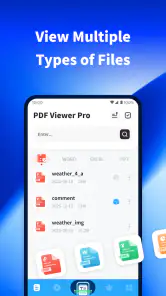
Dès le lancement de PDF Viewer Pro, vous êtes accueilli par une interface épurée et intuitive. Pas besoin d'être un expert en technologie pour naviguer dans l'application. Les principales fonctionnalités sont à portée de main, ce qui rend l'expérience utilisateur vraiment agréable. Que vous souhaitiez ouvrir un document, l'annoter, ou même remplir un formulaire, tout se fait de manière fluide et rapide.
Plus d’actualités de notre rédaction

Dream League Soccer 2025 : des matchs plaisants, à condition d’aimer progresser longtemps

La Bible App pour les Enfants : des récits qui se prolongent en famille

Passer à Uber : un vrai gain de simplicité, ou une nouvelle habitude à prendre ?

Temple Run, la fuite sans fin qui transforme l’attente en rituel

Webex Meetings : la réunion mobile doit se faire oublier

Ball Run 2048 : le jeu tient-il le coup quand une partie déraille ?
Des fonctionnalités qui simplifient la vie
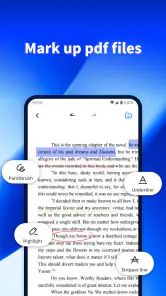
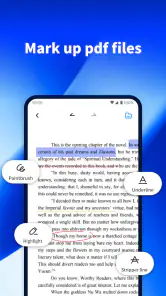
Ce qui m'a vraiment séduit avec PDF Viewer Pro, c'est la panoplie de fonctionnalités qu'il propose. Vous pouvez non seulement lire vos documents PDF, mais aussi les annoter avec des commentaires, des surlignages et même des dessins à main levée. C'est un outil idéal pour les étudiants qui doivent prendre des notes ou pour les professionnels qui ont besoin de commenter des rapports. Et le petit plus? La possibilité de signer vos documents directement depuis votre smartphone. Fini les impressions inutiles!
Pour tirer parti des annotations sans rendre le fichier illisible, je conseille de choisir une seule convention par usage : par exemple, surligner les éléments à retenir et réserver les commentaires aux questions à traiter. Sur un document partagé, cette distinction rend les retours plus faciles à comprendre pour la personne qui le reçoit. Le dessin à main levée peut dépanner pour entourer une zone ou indiquer un emplacement, mais je ne l’utiliserais pas pour remplacer un commentaire précis lorsque le contexte doit rester clair.
La signature sur téléphone est pratique quand il faut retourner rapidement un document simple, mais elle ne transforme pas automatiquement l’application en solution adaptée à tous les circuits de validation. Si l’on doit respecter une procédure formelle définie par une organisation, il vaut mieux suivre les outils et consignes imposés par celle-ci. Pour un formulaire courant où une signature manuscrite insérée suffit, éviter l’impression puis le scan représente un gain concret ; pour un processus sensible, le confort ne doit pas remplacer la vérification des exigences.
Des dossiers utiles, à condition de rester simples
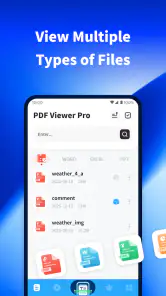
Une autre fonctionnalité que je trouve particulièrement utile est la capacité de gérer et organiser vos documents directement dans l'application. Vous pouvez créer des dossiers, renommer vos fichiers, et même les partager rapidement via email ou cloud. Cette fonctionnalité est particulièrement pratique pour ceux qui, comme moi, ont une montagne de fichiers à gérer quotidiennement.
Un workflow efficace consiste à donner aux fichiers un nom qui indique leur objet et leur période, plutôt que de conserver une suite de noms génériques téléchargés. Cela aide surtout lorsqu’on possède plusieurs versions d’un même formulaire. Avant d’envoyer un PDF annoté, je vérifierais le nom du fichier et je l’ouvrirais une dernière fois : on évite ainsi de partager une ancienne copie par erreur. Le partage rapide facilite l’étape d’envoi, mais ne dispense pas de choisir soigneusement le destinataire et la version.
Le rangement local dans un lecteur et le stockage dans un service cloud ne sont pas exactement la même chose. Si vous utilisez le partage cloud, pensez à vérifier où le fichier est enregistré et quelle copie vous modifiez, surtout lorsque vous alternez entre plusieurs appareils. Je préfère considérer l’application comme un poste de consultation et de préparation mobile, puis garder une règle claire pour la version qui fait foi. Cette précaution devient précieuse dès que plusieurs personnes échangent des corrections.
Une journée ordinaire où le mobile suffit
Imaginez que vous receviez le matin un formulaire à compléter, puis un document de cours ou une note de réunion à relire dans les transports. Vous ouvrez le premier, ajoutez les éléments utiles et une signature si le document s’y prête, puis vous le partagez. Plus tard, vous annotez le second pour repérer les passages à revoir. Dans ce scénario, l’intérêt n’est pas de faire du téléphone un ordinateur miniature : c’est de traiter les petites étapes pendant qu’elles sont encore fraîches, sans attendre d’être devant un bureau.
Pour un étudiant, je privilégierais les annotations courtes et les repères visuels plutôt que de tenter de réécrire tout le cours dans le PDF. Pour un professionnel, je m’en servirais pour signaler une correction ciblée ou relire un rapport avant une réunion, puis je conserverais le document source intact si plusieurs versions circulent. Pour un usage familial, l’intérêt peut être plus ponctuel : consulter un formulaire ou garder un document important dans un dossier au lieu de le chercher dans les téléchargements.
La limite apparaît dès que la tâche exige une mise en page élaborée, une révision collective suivie ou une comparaison rigoureuse de nombreuses versions. L’écran tactile est bien adapté à une note rapide, moins à une longue série de corrections détaillées. Dans ces cas, je passerais sur un ordinateur et un outil conçu pour le travail de bureau. Le lecteur mobile complète ces solutions ; il ne les remplace pas toutes.
Ce que l’application enlève comme friction
Enfin, parlons un peu de la performance. Je n'ai noté aucun ralentissement ou bug majeur lors de mon utilisation. Les documents s'ouvrent rapidement, et les annotations se font sans accroc. C'est une application robuste qui semble bien optimisée pour les appareils Android et iOS.
Le gain le plus utile se mesure dans les transitions : ouvrir un fichier, ajouter une remarque, le retrouver plus tard et le transmettre. Quand tout cela reste dans un même outil, on a moins besoin de se souvenir quelle application sert à quelle étape. Cela ne signifie pas que chaque action devient instantanée dans toutes les situations ; un PDF très chargé ou une lecture prolongée sur un petit écran peut rester fatigant. Pour une vérification rapide, en revanche, ce parcours direct est exactement ce que je recherche.
La lecture seule est aussi un usage légitime. Si l’on reçoit un document que l’on doit simplement consulter, il n’est pas nécessaire de l’annoter ou de le ranger immédiatement. Je réserverais les dossiers et les renommages aux fichiers susceptibles de revenir souvent. Cette sélection évite de passer plus de temps à organiser des documents éphémères qu’à les lire, tout en gardant les pièces importantes faciles à retrouver.
Face aux lecteurs intégrés et aux outils plus complets
Par rapport au lecteur PDF déjà disponible sur un téléphone ou dans une application de fichiers, un outil dédié devient intéressant lorsque l’on veut annoter, signer ou organiser régulièrement. Si votre besoin se limite à ouvrir de temps en temps un billet ou une notice, le lecteur intégré peut être amplement suffisant : installer une application supplémentaire n’apporte alors pas forcément un bénéfice visible. Ici, la valeur tient davantage au regroupement des gestes qu’à la simple ouverture d’un PDF.
À l’autre extrémité, les logiciels de bureau ou les suites documentaires plus vastes sont préférables pour corriger un document de façon approfondie, gérer des révisions en équipe ou préparer des fichiers avec une mise en page précise. Je ne choisirais pas un lecteur mobile comme outil principal pour une chaîne de validation complexe. En revanche, pour ajouter un repère en déplacement et envoyer une version commentée, il est plus direct que de remettre toute la tâche à plus tard.
La distinction est importante si vous hésitez entre un lecteur gratuit et un abonnement à une suite plus complète. Commencez par identifier votre geste le plus fréquent : lire, annoter, signer ou partager. Si vous avez surtout besoin de modifier le contenu du PDF lui-même, de convertir des formats ou de coordonner les retours d’une équipe, vérifiez que l’outil retenu couvre ces exigences avant de vous engager. Pour la consultation et les interventions rapides décrites ici, la simplicité d’un lecteur dédié peut suffire.
Les limites à garder en tête avant de l’adopter
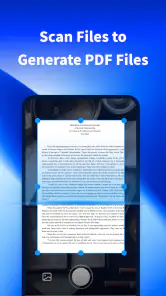
La simplicité d’usage ne résout pas tous les irritants liés aux PDF. Un formulaire conçu pour être rempli sur ordinateur peut être inconfortable sur un écran étroit, et un document numérisé comme une image ne se comporte pas nécessairement comme un formulaire interactif. Dans ces situations, il faut d’abord vérifier que les champs ou les éléments à annoter sont bien accessibles. Si la précision devient difficile, reprendre la tâche sur un écran plus grand est souvent plus raisonnable que de lutter avec le doigt.
Autre compromis : regrouper plusieurs opérations dans une application rend le quotidien plus fluide, mais peut donner envie d’y conserver tous ses documents. Je ne le recommande pas sans méthode. Les fichiers sensibles ou liés à une procédure professionnelle méritent une attention particulière au moment du stockage et du partage ; choisissez l’emplacement selon vos propres règles et celles de votre organisation. Le confort d’accès ne remplace ni une sauvegarde réfléchie ni une politique de classement adaptée.
Je ne la conseillerais pas non plus à quelqu’un qui n’ouvre presque jamais de PDF et qui dispose déjà d’un lecteur convenable. Une application de plus n’est utile que si elle enlève réellement des étapes. À l’inverse, si vous passez régulièrement du papier au téléphone pour signer ou commenter des documents simples, l’économie de manipulations peut vite justifier de l’essayer. Le bon critère n’est pas le nombre de fonctions, mais leur adéquation avec les tâches que vous répétez.
À qui je la conseillerais
Je la recommande surtout aux personnes qui ont besoin d’un lecteur mobile capable d’accompagner la consultation par quelques actions pratiques : étudiants qui annotent des supports, travailleurs qui relisent des rapports, ou utilisateurs qui remplissent et renvoient des formulaires simples. Elle convient aussi à ceux qui veulent mieux séparer leurs documents récurrents des téléchargements ponctuels, à condition de garder un classement léger.
Je la laisserais de côté si votre priorité est la modification approfondie de fichiers, la collaboration structurée ou un archivage professionnel soumis à des règles précises. Elle n’est pas non plus indispensable pour une lecture occasionnelle. Dans ces cas, le lecteur déjà installé ou un logiciel de bureau spécialisé peut être un choix plus cohérent. Cette nuance évite d’attendre d’un outil mobile qu’il remplace toute une chaîne de travail documentaire.
En conclusion, PDF Viewer Pro est une application que je recommande vivement à tous ceux qui ont régulièrement affaire à des documents PDF. Que vous soyez étudiant, professionnel, ou simplement quelqu'un qui aime avoir ses documents bien organisés, cette app a de quoi vous satisfaire. Alors, pourquoi ne pas lui donner une chance? Vous pourriez bien être agréablement surpris!
PDF Viewer Pro Foire aux questions
PDF Viewer Pro convient-il pour un usage quotidien au travail ou aux études ?
PDF Viewer Pro est une application de productivité pensée pour le traitement quotidien des documents PDF. Elle peut donc convenir si vous consultez et manipulez régulièrement ce type de fichier pour vos tâches professionnelles ou scolaires. Son intérêt dépend surtout de vos besoins : lecture, annotations ou remplissage de formulaires. L’application est gratuite et son classement PEGI 3 indique qu’elle convient à un large public.
Quels appareils peuvent installer PDF Viewer Pro ?
PDF Viewer Pro est disponible sur Android et demande au minimum Android 6.0. Avant le téléchargement, vérifiez la version du système installée sur votre appareil afin de vous assurer qu’elle répond à cette exigence. L’application est éditée par Adkins Studio et sa version actuelle est la 1.1.4. Ces éléments vous aident à vérifier la compatibilité et à identifier l’application dans la boutique de votre appareil.
Quelles sont les fonctionnalités principales de PDF Viewer Pro ?
PDF Viewer Pro offre une gamme complète de fonctionnalités telles que l'annotation, la signature électronique, et l'édition de documents PDF. Vous pouvez facilement surligner du texte, ajouter des notes et remplir des formulaires. De plus, l'application permet la synchronisation avec des services cloud pour un accès facile à vos fichiers sur différents appareils.
PDF Viewer Pro est-il compatible avec tous les appareils Android et iOS ?
PDF Viewer Pro est conçu pour fonctionner sur une large gamme d'appareils Android et iOS. Cependant, pour une performance optimale, il est recommandé de vérifier les exigences système spécifiques de l'application sur le Play Store ou l'App Store avant de procéder au téléchargement.
Est-il possible d'utiliser PDF Viewer Pro sans connexion Internet ?
Oui, PDF Viewer Pro peut être utilisé hors ligne pour lire et annoter vos documents PDF. Certaines fonctionnalités, comme la synchronisation avec le cloud, nécessiteront toutefois une connexion Internet. Assurez-vous d'avoir téléchargé tous les documents nécessaires pour le travail hors ligne avant de perdre la connexion.
Avantages
- Interface intuitive et facile à utiliser
- Supporte divers formats de fichiers PDF
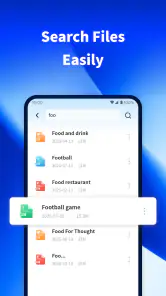
- Fonctionnalités de recherche avancées
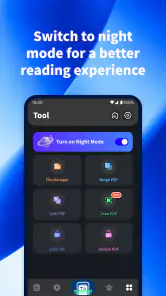
- Mode de lecture nocturne disponible
- Options de personnalisation étendues
Inconvénients
- Publicités dans la version gratuite
- Peut être lent avec des fichiers volumineux
- Fonctionnalités avancées payantes
- Consomme beaucoup de batterie
- Mises à jour parfois peu fréquentes
- Catégorie
- Productivité
- Version
- 1.1.4













