QuickClean & Sécurisé
- 2.00
- 4,0
- Installations
- 100.00K
- Prix
- Free

Captures d’écran
Analyse par Reviewed
QuickClean & Sécurisé m’a donné l’impression d’un outil pensé pour les petits moments de désordre numérique : un téléphone qui manque d’espace, des fichiers difficiles à retrouver, un contrôle de sécurité à lancer ou simplement l’envie de vérifier les informations de son appareil. Cette application de productivité, développée par MOTO HIGHLIGHT TEAM, se présente comme une solution gratuite et accessible, avec une classification PEGI 3. Je l’ai surtout regardée sous l’angle le plus utile au quotidien : est-ce qu’elle aide vraiment à reprendre le contrôle du téléphone sans ajouter de confusion ?
Son intérêt ne vient pas d’une fonction spectaculaire, mais du regroupement de plusieurs tâches courantes. Au lieu de passer d’un écran système à un gestionnaire de fichiers, puis à un outil de sécurité, on peut commencer par QuickClean et organiser son intervention depuis un même point. Cette approche est pratique pour une personne qui veut aller droit au but, mais elle demande aussi un peu de méthode : une application de nettoyage ne remplace pas un tri réfléchi, et un scan ne dispense pas de prudence.
Les blocages les plus fréquents commencent avant même le nettoyage
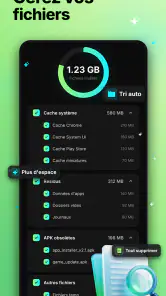
Le premier piège est de s’attendre à voir immédiatement un résultat spectaculaire. Quand on ouvre ce type d’outil, on veut souvent appuyer sur un bouton et récupérer beaucoup d’espace en quelques secondes. Or, le nettoyage utile dépend surtout de ce qui encombre réellement l’appareil. Les fichiers temporaires, les doublons éventuels, les téléchargements oubliés et les médias reçus dans des conversations n’ont pas tous la même valeur. Supprimer sans regarder peut libérer de la place, mais aussi faire disparaître un document que l’on voulait conserver.
J’ai donc adopté une règle simple : je commence par examiner les catégories proposées avant de confirmer une action. Si une sélection paraît trop large, je préfère revenir en arrière et traiter les éléments par petits groupes. Le meilleur usage de QuickClean n’est pas de tout effacer rapidement, mais de décider rapidement quoi mérite d’être vérifié. Cette nuance évite la plupart des mauvaises surprises et rend l’outil plus intéressant qu’un nettoyage automatique utilisé les yeux fermés.
Un autre point de friction vient du vocabulaire. Les utilisateurs ne savent pas toujours si un fichier est réellement inutile, surtout lorsqu’il porte un nom peu parlant ou qu’il vient d’une application. Dans ce cas, je conseille de ne pas supprimer un élément simplement parce qu’il apparaît dans une liste de nettoyage. Il vaut mieux ouvrir le gestionnaire de fichiers du téléphone, vérifier son emplacement et se demander s’il s’agit d’une copie, d’un export ou du seul exemplaire disponible.
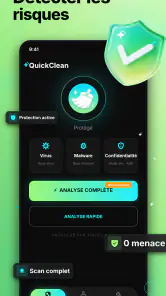
Le module consacré aux menaces peut aussi susciter une attente excessive. Un scan est utile comme vérification ponctuelle, mais il ne transforme pas le téléphone en environnement invulnérable. Si une alerte apparaît, je la prends comme un signal invitant à examiner l’application ou le fichier concerné, pas comme une preuve suffisante pour supprimer immédiatement quelque chose d’important. Cette façon de procéder est particulièrement pertinente sur un appareil utilisé pour le travail, les études ou la conservation de documents personnels.
Ce que je vérifie avant de commencer
Avant d’utiliser l’application, je m’assure que le téléphone fonctionne normalement et que les fichiers importants sont déjà accessibles ailleurs si nécessaire. Ce n’est pas une formalité inutile : un nettoyage est plus facile à évaluer quand on sait ce que l’on souhaite conserver. Je ferme également les tâches lourdes en cours, comme une sauvegarde ou un transfert de photos, car il est préférable de ne pas modifier le contenu du stockage pendant qu’une autre opération l’utilise.
Plus d’actualités de notre rédaction

Dream League Soccer 2025 : des matchs plaisants, à condition d’aimer progresser longtemps

La Bible App pour les Enfants : des récits qui se prolongent en famille

Passer à Uber : un vrai gain de simplicité, ou une nouvelle habitude à prendre ?

Temple Run, la fuite sans fin qui transforme l’attente en rituel

Webex Meetings : la réunion mobile doit se faire oublier

Ball Run 2048 : le jeu tient-il le coup quand une partie déraille ?
QuickClean fonctionne sur les appareils équipés d’Android 7.0 ou d’une version ultérieure. Pour la plupart des téléphones encore utilisés aujourd’hui, ce seuil ne devrait pas être un obstacle, mais il reste utile de vérifier la version du système avant de chercher une solution à un problème d’installation. Si l’application ne s’ouvre pas correctement, je commence par redémarrer le téléphone, vérifier l’espace disponible pour l’installation et m’assurer que le système n’est pas en attente d’une mise à jour.
La version actuelle est la 1.0.4. Je vérifie ce point lorsque le comportement observé ne correspond pas à ce que j’attends, car une ancienne installation peut expliquer une interface différente ou un fonctionnement moins stable. Je ne conseille pas de multiplier les désinstallations et réinstallations sans raison : cela ajoute des manipulations et ne résout pas forcément un problème lié au système ou au stockage lui-même.
Le produit affiche une moyenne de 4,0 sur la base d’un peu plus de deux cents évaluations. Je trouve ce signal intéressant pour situer l’application, mais je ne le prends pas comme une garantie personnelle. Pour choisir un outil de nettoyage, mon propre critère reste la clarté des catégories et la possibilité de contrôler les suppressions. Une bonne note ne remplace pas une vérification attentive, surtout lorsqu’il est question de fichiers privés.
Une installation simple, mais un premier passage à faire calmement
L’application est gratuite, ce qui facilite l’essai sans engagement financier. Après l’installation, je recommande de ne pas lancer immédiatement toutes les fonctions disponibles. Je commence par parcourir les écrans, repérer la partie dédiée au stockage, celle consacrée aux fichiers, le contrôle des menaces et les informations de l’appareil. Cette courte exploration permet de comprendre le rôle de chaque zone et d’éviter de confondre un rapport d’information avec une action de nettoyage.
Le premier scan peut sembler plus long qu’un contrôle lancé ensuite, simplement parce qu’il faut examiner le contenu pertinent du téléphone. Je laisse l’opération aller jusqu’au bout et j’évite de changer d’application pendant ce temps si l’appareil paraît sollicité. Si l’écran semble ne plus progresser, je patiente un peu, puis je ferme et relance QuickClean plutôt que d’appuyer plusieurs fois sur la même commande.
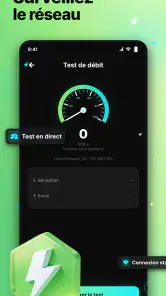
La consultation des informations de l’appareil est un bon point de départ pour les personnes qui ne connaissent pas bien leur téléphone. Elle peut aider à identifier le système utilisé et à mieux comprendre l’état général de l’appareil avant de modifier le stockage. Je m’en sers comme d’un tableau de bord, pas comme d’un diagnostic complet : une information technique isolée n’explique pas toujours pourquoi un téléphone ralentit.
Pour un enfant ou un utilisateur très peu expérimenté, la classification PEGI 3 est rassurante, mais cela ne signifie pas qu’il faut autoriser des suppressions sans accompagnement. Les fichiers familiaux, les photos et les documents peuvent avoir une valeur importante même si l’interface paraît simple. Dans ce contexte, je préfère montrer les catégories et expliquer la différence entre consulter, analyser et effacer.
Retrouver un flux de travail quand une opération se bloque
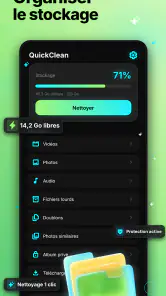
Mon scénario le plus réaliste est celui d’un téléphone qui commence à manquer d’espace juste avant un déplacement. Je ne lance pas un grand nettoyage indistinct. Je commence par consulter l’état du stockage, puis je cherche les fichiers volumineux ou les téléchargements qui ne sont plus nécessaires. Ensuite, je vérifie les éléments sélectionnés et je garde les documents liés au voyage, les justificatifs et les photos récentes. Cette séquence prend un peu plus de temps, mais elle réduit le risque de supprimer ce dont j’aurai besoin quelques heures plus tard.
Si QuickClean s’arrête pendant l’analyse, je reprends le travail en plusieurs étapes. Je quitte d’abord l’écran en cours, je vérifie si le téléphone répond normalement, puis je relance uniquement la fonction nécessaire. Si le problème revient, je redémarre l’appareil et je libère manuellement un petit espace depuis le gestionnaire de fichiers du système. Cette méthode permet de distinguer un blocage lié à une zone particulière du stockage d’un problème général de fonctionnement.
Lorsqu’une liste de fichiers semble incomplète, je ne conclus pas immédiatement que l’application a mal fonctionné. Certains éléments peuvent être rangés dans des dossiers que l’on ne consulte pas souvent, ou dépendre de l’application qui les a créés. Je compare alors le résultat avec le gestionnaire de fichiers intégré au téléphone. Si les deux vues diffèrent, je me fie à l’emplacement réel du fichier avant toute suppression et je garde une copie des éléments importants.
Un détail pratique consiste à traiter séparément les fichiers personnels et les éléments générés par les applications. Les premiers demandent une décision humaine ; les seconds peuvent parfois être recréés, mais pas toujours. Cette distinction est l’un des usages les plus utiles de l’outil : QuickClean peut accélérer le repérage, tandis que le choix final reste entre mes mains. Je déconseille donc de sélectionner toute une catégorie uniquement pour obtenir un écran plus propre.
Quand le problème vient du téléphone plutôt que de l’application
Un téléphone lent ne manque pas forcément d’espace. Il peut aussi être ralenti par une batterie faible, une température élevée, une application qui travaille en arrière-plan ou une mise à jour du système. Dans ce cas, QuickClean peut signaler un stockage chargé, mais il ne corrigera pas nécessairement la cause principale. Je vérifie d’abord si la lenteur est générale ou limitée à une seule application, puis j’observe si elle apparaît seulement pendant la charge ou après une longue utilisation.
De la même façon, une alerte de sécurité ne doit pas être interprétée sans contexte. Si elle concerne un fichier téléchargé récemment, je vérifie sa source et je peux le supprimer s’il est clairement inutile. Si elle touche un élément indispensable, je cherche d’abord à comprendre son origine et je m’appuie sur les protections intégrées au système. La bonne réaction n’est pas de désactiver les mécanismes de sécurité pour faire disparaître l’avertissement, mais de conserver une attitude prudente.
Les problèmes d’installation peuvent également venir du compte utilisé, de la connexion ou du magasin d’applications, et non de QuickClean. Je contrôle donc la connexion, l’espace libre et la compatibilité du système avant de conclure. Si l’application se ferme alors que d’autres outils rencontrent le même souci, un redémarrage ou une mise à jour du téléphone est plus logique qu’un nouveau nettoyage.
La partie consacrée aux informations de l’appareil peut aider à observer certains éléments techniques, mais elle ne remplace pas les réglages système pour les opérations avancées. Pour gérer les autorisations, résoudre un conflit d’application ou restaurer une sauvegarde, je préfère utiliser les menus Android prévus à cet effet. QuickClean est plus pertinent comme point de contrôle quotidien que comme outil de réparation complet.
Les habitudes qui rendent l’application vraiment utile
Je trouve que l’application prend davantage de sens lorsqu’elle s’insère dans une routine légère. Une vérification occasionnelle du stockage, suivie d’un tri ciblé, est plus raisonnable qu’un nettoyage compulsif. Après avoir supprimé les fichiers inutiles, je regarde aussi les applications que je n’utilise plus et les médias conservés dans les conversations. Ce travail complémentaire évite de demander à un seul outil de résoudre un encombrement qui se recrée chaque semaine.
Pour gagner du temps, je prépare mentalement trois groupes : à garder, à revoir et à supprimer. Les éléments de la première catégorie ne doivent pas être touchés ; ceux de la deuxième méritent une vérification hors de l’application ; ceux de la troisième peuvent être traités lorsque leur origine est claire. Cette méthode est particulièrement efficace pour les téléchargements, les captures d’écran et les fichiers reçus plusieurs fois, car elle transforme une liste confuse en décisions simples.
Le contrôle des menaces peut trouver sa place après une installation inhabituelle ou la réception d’un fichier dont la source paraît douteuse. Je l’utilise comme un réflexe de vérification, pas comme une raison pour installer n’importe quelle application en pensant que QuickClean corrigera tout ensuite. La meilleure protection reste de télécharger depuis des sources fiables, de maintenir le système à jour et de réfléchir avant d’ouvrir une pièce jointe inattendue.
Je conseille aussi de ne pas juger l’efficacité uniquement au nombre de fichiers supprimés. Un nettoyage réussi peut consister à récupérer peu d’espace tout en évitant une suppression risquée. À l’inverse, libérer beaucoup de stockage peut ne produire aucune amélioration si le ralentissement vient du processeur, de la batterie ou d’une application mal optimisée. Le vrai bénéfice est la visibilité : savoir ce qui occupe le téléphone et pourquoi on le retire.
Face aux alternatives habituelles, où QuickClean trouve sa place
Android propose déjà des outils système pour consulter le stockage, désinstaller des applications et gérer les fichiers. Ces solutions ont l’avantage d’être directement intégrées au téléphone et constituent mon premier choix pour les réglages sensibles. QuickClean devient intéressant lorsque je veux une présentation plus centrée sur le nettoyage, la gestion des fichiers, la vérification des menaces et les informations de l’appareil dans un même espace.
Un gestionnaire de fichiers spécialisé peut être meilleur pour déplacer des dossiers, renommer précisément des documents ou organiser une arborescence complexe. De son côté, une solution de sécurité dédiée peut proposer un suivi plus approfondi de la protection. Je ne vois donc pas QuickClean comme un remplacement universel. Son avantage est la simplicité d’un parcours regroupé, tandis que ses limites apparaissent dès que l’on cherche des fonctions très avancées ou une gestion professionnelle des données.
Pour une personne qui veut seulement supprimer quelques photos, l’application système suffit probablement. Pour quelqu’un qui ne sait plus où sont ses téléchargements, souhaite examiner l’état de son appareil et préfère un parcours guidé, QuickClean est plus accueillant. Je la déconseille en revanche à l’utilisateur qui veut automatiser agressivement chaque aspect du téléphone ou obtenir une analyse technique exhaustive : dans ce cas, des outils spécialisés seront plus adaptés.
Le nombre d’installations dépasse cent mille, ce qui montre que l’application a déjà trouvé son public, sans me faire oublier la nécessité de vérifier chaque action. Je la considère comme une aide pratique, pas comme une autorité qui déciderait à ma place. Cette position me paraît saine pour toute application intervenant dans le stockage ou la sécurité.
Mon verdict pratique pour un usage quotidien
Après l’avoir examinée dans des situations concrètes, je retiens une application facile à comprendre, surtout pour les utilisateurs qui veulent réunir plusieurs tâches d’entretien dans un même outil. Le fait qu’elle soit gratuite rend le test simple, et la version 1.0.4 fournit une base cohérente pour découvrir son approche. Son rôle est clair : aider à nettoyer le stockage, parcourir les fichiers, vérifier les menaces et consulter les informations de l’appareil, sans prétendre remplacer tous les outils Android.
Je la recommande à la personne qui veut remettre de l’ordre dans un téléphone encombré sans apprendre immédiatement une méthode complexe. Je la recommande aussi à ceux qui préfèrent avancer par étapes, à condition de lire les catégories et de ne pas confirmer mécaniquement les suppressions. Pour un appareil familial, je garderais un accompagnement lors du premier usage, même si l’âge indiqué est très large.
Je serais plus réservé pour un utilisateur expert qui attend des réglages détaillés, une organisation poussée des dossiers ou une protection spécialisée. Dans ces cas, les fonctions natives du téléphone ou des applications dédiées peuvent offrir davantage de contrôle. QuickClean est meilleur lorsqu’il sert de point de départ clair que lorsqu’on lui demande de devenir le centre complet de la maintenance.
En résumé, QuickClean & Sécurisé vaut surtout par la façon dont il rassemble les vérifications courantes et remet de la visibilité dans un téléphone désordonné. Mon conseil est de l’utiliser avec une routine simple : analyser, comprendre, vérifier, puis supprimer seulement ce qui est clairement inutile. Si vous gardez cette discipline, l’application peut devenir un compagnon pratique de productivité ; si vous cherchez une automatisation sans surveillance, ce n’est probablement pas le bon choix.
Avec une note moyenne de 4,0 et plus de deux cents évaluations, elle inspire une confiance raisonnable pour un essai, mais mon jugement final reste nuancé. Je l’installe volontiers sur un appareil personnel lorsque j’ai besoin d’un aperçu rapide du stockage et d’un parcours regroupé. Je garde simplement en tête que le nettoyage le plus sûr est celui que je comprends avant de le valider.
QuickClean & Sécurisé Foire aux questions
QuickClean & Sécurisé est-elle compatible avec mon téléphone Android ?
QuickClean & Sécurisé est une application Android destinée à l’entretien du stockage et à la gestion des fichiers. Elle nécessite Android 7.0 ou une version ultérieure. Avant de la télécharger, vérifiez la version du système dans les paramètres de votre téléphone ; si votre appareil répond à cette condition, vous pourrez ensuite découvrir ses outils de nettoyage et d’analyse.
L’application est-elle gratuite et adaptée à tous les âges ?
QuickClean & Sécurisé est proposée gratuitement et son contenu est classé PEGI 3. Cela peut en faire une option accessible à un large public, mais les fonctionnalités doivent toujours être utilisées avec prudence, surtout lorsqu’elles touchent aux fichiers personnels. Avant de confirmer une suppression, prenez le temps de vérifier les éléments sélectionnés afin d’éviter d’effacer un contenu que vous souhaitez conserver.
Qu’est-ce que QuickClean & Sécurisé et à quoi sert cette application ?
QuickClean & Sécurisé est une application Android conçue pour aider à libérer de l’espace de stockage et à améliorer l’entretien général du téléphone. Elle peut rechercher les fichiers temporaires, les éléments résiduels, les doublons ou les données devenues inutiles, selon les autorisations accordées. Son intérêt principal est de centraliser plusieurs outils de nettoyage dans une interface simple, plutôt que de supprimer manuellement les fichiers dossier par dossier.
QuickClean & Sécurisé peut-elle réellement accélérer mon téléphone ?
L’application peut contribuer à améliorer le fonctionnement d’un appareil lorsque celui-ci manque fortement d’espace ou accumule beaucoup de fichiers temporaires. Toutefois, elle ne transforme pas un ancien téléphone en appareil haut de gamme et ne remplace pas une mise à jour système ou une batterie en bon état. Après le nettoyage, le gain le plus visible concerne généralement l’espace disponible et, dans certains cas, une meilleure réactivité générale.
L’utilisation de QuickClean & Sécurisé présente-t-elle un risque pour mes photos et mes fichiers personnels ?
Comme pour tout outil de nettoyage, il est important de vérifier les éléments sélectionnés avant de confirmer leur suppression. Les fichiers temporaires et les caches sont généralement sans conséquence, mais certains éléments proposés peuvent être utiles, notamment des téléchargements, des photos similaires ou des fichiers conservés hors ligne. Nous recommandons de consulter l’aperçu, de sauvegarder les documents importants et d’éviter le nettoyage automatique si vous n’êtes pas certain du contenu.
Avantages
- Nettoyage rapide des fichiers inutiles et du cache
- Interface claire
- simple à utiliser pour tous
- Analyse pratique de l’espace de stockage disponible
- Outils de sécurité accessibles depuis une seule application
- Aide à repérer les fichiers volumineux à supprimer
Inconvénients
- Certaines fonctions peuvent nécessiter des autorisations sensibles
- Les résultats du nettoyage varient selon le modèle d’appareil
- Des publicités peuvent apparaître dans la version gratuite
- Le nettoyage automatique peut supprimer des fichiers à vérifier
- L’impact sur les performances reste limité sur les appareils récents
- Catégorie
- Productivité
- Version
- 1.0.4











