Root Explorer
- 227.00
- 3,9
- Installations
- 1.00M
- Prix
- 4,49 €

Captures d’écran
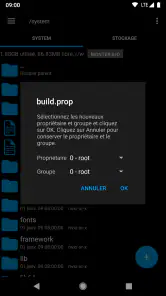
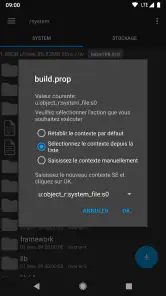
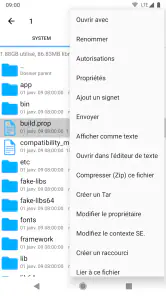
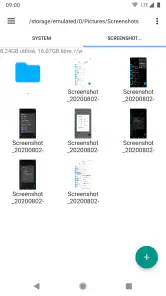
Analyse par Reviewed
Si vous êtes un passionné d’Android et que vous aimez explorer les entrailles de votre appareil, vous avez probablement entendu parler de Root Explorer. C’est l’une de ces applications incontournables pour quiconque a un appareil rooté. Aujourd’hui, je vais partager avec vous mon expérience personnelle avec cette application fascinante.
Quand l’accès root devient le premier obstacle
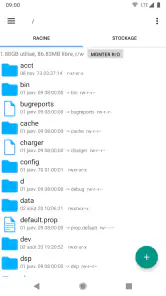
Le point essentiel à comprendre avant de l’installer, c’est que Root Explorer est destiné aux appareils déjà rootés. L’application ne déverrouille pas elle-même le téléphone et ne remplace pas les étapes nécessaires pour obtenir les droits root. Si vous cherchez simplement à déplacer des photos ou à libérer de l’espace, un gestionnaire de fichiers classique sera plus simple et moins risqué.
Une fois l’accès root disponible, il faut encore savoir ce que l’on veut faire. Parcourir un dossier système par curiosité n’est pas la même chose que modifier un fichier utilisé par Android. Je conseille de commencer par une tâche précise, comme retrouver un fichier de configuration dont on connaît déjà l’emplacement, plutôt que d’explorer au hasard. Cette approche évite de confondre les répertoires ordinaires avec ceux qui jouent un rôle dans le démarrage ou le fonctionnement du téléphone.
Il faut aussi accepter une friction propre aux outils puissants : l’accès possible n’est pas une invitation à tout changer. Un fichier peut sembler inutile sans l’être, et une suppression faite trop vite peut produire des effets difficiles à relier à la manipulation initiale. Pour mes essais, je garde une règle simple : lire avant d’écrire, et ne pas toucher à un élément dont le rôle m’est inconnu.
Vérifier la configuration avant de modifier un fichier
Root Explorer est une application de productivité développée par Speed Software. Sa version actuelle est la 4.12.8 et elle fonctionne à partir d’Android 4.3. Ces repères sont utiles si vous comparez votre téléphone à celui d’un proche ou si vous devez comprendre pourquoi l’installation n’est pas possible sur un appareil ancien. Ils ne garantissent pas, à eux seuls, que chaque opération sera adaptée à chaque système : le root, l’état du stockage et la structure des fichiers comptent aussi.
Quand une opération échoue, je vérifie d’abord la situation la plus simple : suis-je bien dans le bon dossier, et est-ce que l’accès root est disponible au moment où j’en ai besoin ? Ensuite, je relis le nom du fichier et l’action choisie avant de recommencer. Si l’objectif est de consulter un fichier, je ne tente pas de le modifier juste pour tester l’accès. Cette séparation entre lecture et écriture est particulièrement utile pour les utilisateurs qui découvrent les répertoires système.
Le fonctionnement en onglets aide à comparer des emplacements sans perdre le premier chemin. Je peux garder ouvert le dossier d’origine dans un onglet et celui où je veux transférer un élément dans un autre. C’est plus sûr qu’une navigation précipitée en arrière et en avant, surtout lorsqu’on manipule plusieurs dossiers aux noms voisins. Avant une copie ou un déplacement, je prends le temps de vérifier les deux emplacements : une erreur de destination est souvent plus facile à éviter qu’à corriger.
Plus d’actualités de notre rédaction

Dream League Soccer 2025 : des matchs plaisants, à condition d’aimer progresser longtemps

La Bible App pour les Enfants : des récits qui se prolongent en famille

Passer à Uber : un vrai gain de simplicité, ou une nouvelle habitude à prendre ?

Temple Run, la fuite sans fin qui transforme l’attente en rituel

Webex Meetings : la réunion mobile doit se faire oublier

Ball Run 2048 : le jeu tient-il le coup quand une partie déraille ?
Pour les fichiers texte, l’éditeur intégré rend une petite correction plus directe qu’un aller-retour vers une autre application. Je l’utilise seulement quand je sais quel paramètre je veux examiner ou changer. Une précaution pratique consiste à noter l’état initial du fichier avant une modification, afin de pouvoir revenir au contenu précédent si le résultat ne convient pas. Pour une configuration importante, je préfère ne pas effectuer plusieurs changements en même temps : en procédant par étapes, on repère mieux l’origine d’un problème.
Reprendre un travail sans aggraver le problème
Si une copie, une recherche ou une modification ne donne pas le résultat attendu, je m’arrête avant de multiplier les essais. Je vérifie d’abord le chemin affiché, puis je cherche à déterminer si l’action était une lecture, une copie, un déplacement ou une écriture. Cette distinction change la manière de récupérer la situation : une recherche infructueuse ne signifie pas qu’un fichier a disparu, tandis qu’un déplacement peut modifier son emplacement réel.
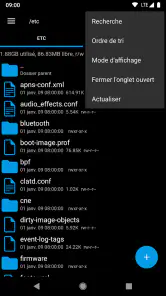
La recherche est pratique quand on connaît le nom ou une partie du nom d’un fichier, mais elle ne remplace pas la compréhension de son rôle. Dans un appareil contenant beaucoup d’éléments, plusieurs fichiers peuvent porter des noms proches. Je vérifie donc le dossier trouvé avant de conclure que c’est le bon. Pour éviter les fausses pistes, je lance une recherche avec un terme distinctif, puis je confirme manuellement le résultat plutôt que de modifier le premier élément qui apparaît.
Les onglets sont également utiles pour comparer deux versions d’un fichier ou suivre le chemin d’un élément avant et après une opération. Je ne les considère pas comme une sauvegarde : garder un dossier ouvert ne protège pas son contenu. Si une manipulation est importante, je m’assure d’avoir une copie exploitable avant de commencer et je conserve une trace de ce que j’ai changé. Ce petit rituel rend les essais de personnalisation plus faciles à annuler et évite de compter sur sa mémoire après plusieurs étapes.
Choisir le bon outil selon la tâche
Pour gérer des documents, des téléchargements ou des photos, un explorateur de fichiers ordinaire est généralement le meilleur choix. Il est plus adapté aux besoins quotidiens et ne pousse pas l’utilisateur vers les zones sensibles du système. Root Explorer prend son intérêt lorsque le travail exige réellement de consulter ou de gérer des fichiers auxquels un gestionnaire classique n’accède pas. Comparé aux explorateurs généralistes, il vise donc un public plus étroit, mais avec un besoin plus spécialisé.
Pour modifier un fichier de configuration, l’éditeur intégré peut éviter de changer d’application, tandis qu’un éditeur dédié peut rester préférable si l’on a besoin d’outils de rédaction plus poussés. De même, les onglets facilitent les transferts entre dossiers, mais ils ne rendent pas une opération automatiquement sûre. Je choisis l’outil en fonction du risque et de la tâche : pour organiser des fichiers personnels, je privilégie la simplicité ; pour une intervention système maîtrisée, l’accès root peut justifier un outil spécialisé.
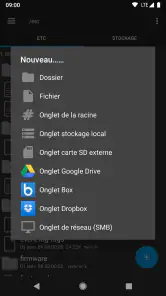
La présence de connexions à des services comme Dropbox et Google Drive, ainsi que de la connectivité réseau via SMB, peut être utile lorsque des fichiers doivent passer entre le téléphone et d’autres emplacements. Dans un usage réel, je garderais ces transferts séparés des modifications système : copier un document vers un espace distant n’est pas la même opération que remplacer un fichier Android. Cette distinction aide à ne pas confondre une fonction de transfert pratique avec une méthode de sauvegarde complète de l’appareil.
À qui je le recommande, et quand je passerais mon tour
Je le recommande aux personnes qui ont déjà un appareil rooté, savent quel fichier elles cherchent et veulent un accès direct pour une tâche précise. Un exemple réaliste : après avoir préparé une modification dont on connaît le but, on ouvre le dossier concerné dans un onglet, on consulte le fichier, puis on effectue une seule correction et on vérifie le résultat. L’intérêt est moins de « tout contrôler » que de pouvoir travailler au bon endroit sans jongler entre plusieurs outils.
Je le déconseille en revanche à quelqu’un qui veut seulement parcourir les dossiers du téléphone ou qui n’a jamais manipulé de fichiers système. Le prix est de 4,49 €, ce qui se justifie surtout si l’accès root fait déjà partie de votre usage. Si vous n’avez pas ce besoin, l’achat risque de vous apporter peu au quotidien. L’application est classée PEGI 3, mais cette classification ne signifie pas que les opérations système sont sans risque : la prudence dépend de ce que l’utilisateur choisit de modifier.
Root Explorer compte plus d’un million d’installations et affiche une moyenne de 3,9 sur environ 32 000 évaluations, avec 227 avis. Ces chiffres suggèrent un outil connu, mais ils ne permettent pas de savoir s’il conviendra à votre appareil ou à votre niveau d’expérience. Je les prends comme un indice de popularité, pas comme une garantie de simplicité. La version 4.12.8 est celle à considérer pour l’application, tandis que la compatibilité minimale indiquée reste Android 4.3.
Un outil puissant pour les utilisateurs avancés
Avant de plonger dans les détails, laissez-moi vous dire que Root Explorer n’est pas pour tout le monde. C’est un outil puissant conçu pour les utilisateurs qui veulent avoir un contrôle total sur leur appareil Android. Si vous n’avez jamais rooté votre téléphone, vous risquez de vous sentir un peu perdu. Mais pour les autres, c’est comme avoir une boîte à outils magique au bout des doigts.
Qu’est-ce qui rend Root Explorer si spécial ?
Tout d’abord, parlons de l’interface. Elle est simple et directe, ce qui est exactement ce dont vous avez besoin lorsque vous manipulez des fichiers système. Vous pouvez accéder à l’intégralité du système de fichiers de votre appareil, ce qui signifie que vous pouvez explorer, modifier et supprimer des fichiers que vous ne pourriez normalement pas toucher.
Une fonctionnalité que j’ai particulièrement appréciée est la possibilité de gérer plusieurs onglets. Cela rend la navigation entre différents répertoires beaucoup plus fluide. De plus, l’application prend en charge divers services de stockage en ligne comme Dropbox, Google Drive, et même la connectivité réseau via SMB.
Fonctionnalités qui valent le détour
En utilisant Root Explorer, j’ai découvert quelques fonctionnalités qui méritent d’être mentionnées. Par exemple, l’éditeur de texte intégré est un atout majeur pour modifier rapidement des fichiers de configuration. De plus, la fonction de recherche est incroyablement rapide, ce qui est un avantage lorsque vous avez des milliers de fichiers à gérer.
Pour ceux qui aiment personnaliser leur expérience utilisateur, l’application offre également des options de personnalisation pour changer l’apparence et le comportement de l’explorateur de fichiers. Cela peut sembler être un petit détail, mais cela fait toute la différence pour créer une expérience utilisateur agréable.
Une application indispensable pour les bidouilleurs
En conclusion, Root Explorer est un must pour quiconque souhaite explorer pleinement le potentiel de son appareil Android. Il offre une multitude de fonctionnalités qui rendent la gestion des fichiers système non seulement possible, mais aussi agréable. Cependant, je vous recommande fortement de savoir ce que vous faites, car une mauvaise manipulation des fichiers système peut causer des problèmes à votre appareil.
En fin de compte, si vous êtes prêt à plonger dans le monde du root, Root Explorer est l’outil qu’il vous faut. C’est un peu comme avoir une clé du royaume Android, et une fois que vous l’avez utilisée, vous vous demanderez comment vous avez pu vivre sans.
Root Explorer Foire aux questions
Root Explorer est-il payant et sur quelles plateformes est-il disponible ?
Root Explorer est une application Android payante, proposée au prix de 4,49 €. Elle s’adresse aux personnes qui souhaitent gérer les fichiers d’un appareil Android rooté. Avant de l’acheter, vérifiez que votre appareil répond bien à vos besoins et que vous disposez des connaissances nécessaires pour manipuler des fichiers système, car une modification imprudente peut perturber le fonctionnement du téléphone.
Quelle version d’Android faut-il pour installer Root Explorer ?
Root Explorer nécessite Android 4.3 au minimum. Cette compatibilité rend l’application accessible à de nombreux appareils Android, mais la version du système n’est qu’un des éléments à vérifier avant le téléchargement : l’application est surtout conçue pour les appareils rootés. Si votre téléphone ou votre tablette n’a pas obtenu l’accès root, ses fonctions de gestion des fichiers système ne seront pas pleinement utilisables.
Qu'est-ce que Root Explorer et à quoi sert-il ?
Root Explorer est une application Android utilisée pour accéder aux fichiers systèmes sur des appareils ayant un accès root. Elle permet aux utilisateurs de parcourir, modifier ou supprimer des fichiers système qui ne sont normalement pas accessibles. C'est un outil essentiel pour les utilisateurs avancés qui souhaitent personnaliser leur appareil.
Root Explorer est-il sûr à utiliser ?
L'utilisation de Root Explorer est généralement sûre, mais elle nécessite un accès root, ce qui peut annuler la garantie de l'appareil et potentiellement endommager le système si utilisé de manière incorrecte. Il est crucial de s'assurer que vous comprenez ce que vous faites avant de modifier les fichiers système.
Quelles sont les fonctionnalités principales de Root Explorer ?
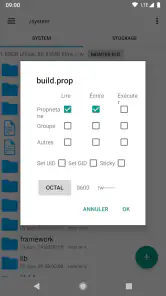
Root Explorer offre des fonctionnalités telles que la gestion avancée des fichiers, l'accès aux fichiers cachés, l'édition de texte, et la possibilité de modifier les autorisations de fichiers. Il prend également en charge divers formats d'archive et offre une interface utilisateur intuitive pour une navigation facile.
Avantages
- Interface utilisateur simple et intuitive.
- Accès complet aux fichiers système.
- Prise en charge de plusieurs formats d'archive.
- Fonctionnalité de recherche rapide.
- Gestionnaire de fichiers sécurisé.
Inconvénients
- Nécessite un accès root.
- Interface parfois peu moderne.
- Pas de version gratuite disponible.
- Peut être complexe pour débutants.
- Consommation de batterie élevée.
- Catégorie
- Productivité
- Version
- 4.12.8











