Saisir un Document Word Office
- 30.00
- 4,2
- Installations
- 5.00M
- Prix
- Free
Captures d’écran

Analyse par Reviewed
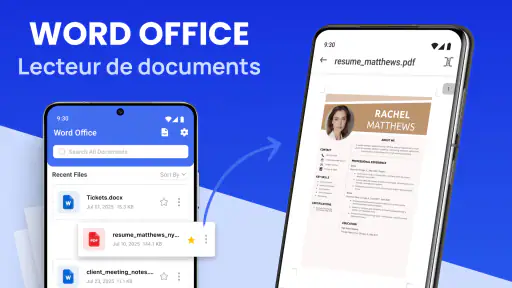
J’ai testé Saisir un Document Word Office comme un lecteur de documents destiné à un usage quotidien, surtout lorsque plusieurs personnes utilisent le même téléphone ou la même tablette. L’application de Galaxy studio apps vise quelque chose de très concret : ouvrir un document Word, le lire, l’annoter et le conserver sans devoir passer immédiatement par une suite bureautique complète. Cette approche peut être pratique dans une maison où l’on consulte tour à tour des devoirs, des formulaires, des courriers ou des documents de travail.
Mon impression générale est plutôt positive, mais avec une nuance importante : ce n’est pas forcément l’outil idéal pour rédiger de longs textes ou gérer une bibliothèque documentaire complexe. Je le vois davantage comme un lecteur accessible, installé pour retrouver rapidement un fichier et y ajouter des remarques. L’application est gratuite au téléchargement, ce qui facilite l’essai, tandis que certaines dépenses intégrées peuvent aller de moins d’un euro à près de cent euros lorsqu’elles sont facturées par Google Play. Il faut donc prendre le temps de regarder l’écran de paiement avant de valider quoi que ce soit.
Un lecteur pratique quand un même appareil circule dans la maison
Le cas d’usage le plus parlant est celui d’un appareil partagé. Un parent reçoit un document Word concernant une activité scolaire, un autre membre du foyer doit relire un courrier, puis un adolescent veut consulter un fichier pour ses devoirs. Avec une application comme celle-ci, chacun peut ouvrir le document au moment voulu sans installer une suite bureautique lourde uniquement pour une consultation ponctuelle.
Dans ce scénario, j’apprécie surtout la séparation mentale entre lire un document et le modifier en profondeur. On peut commencer par vérifier le contenu, repérer une information et ajouter une note avant de décider si le fichier mérite une véritable révision. Cette étape évite de transformer chaque ouverture en session de travail complète.
Pour une famille, la simplicité compte davantage que la liste interminable de fonctions. Une personne peu habituée aux outils bureautiques peut comprendre l’intérêt d’un lecteur qui rassemble l’ouverture, l’annotation et la sauvegarde au même endroit. En revanche, je conseille de nommer clairement les fichiers avant de les enregistrer. Sur un appareil partagé, des noms comme « document final » ou « nouveau fichier » deviennent vite difficiles à distinguer.
Une méthode efficace consiste à créer une habitude commune : ajouter le sujet et la date dans le nom du fichier, puis éviter de remplacer l’original dès la première annotation. On conserve ainsi une version intacte et une copie de travail. Ce conseil ne dépend pas d’une fonction particulière de l’application : il réduit simplement le risque de confusion quand plusieurs personnes manipulent les mêmes documents.
Ce que l’application apporte face aux solutions habituelles
Les suites bureautiques connues sont plus complètes, mais elles peuvent sembler disproportionnées pour ouvrir un seul fichier. Elles proposent généralement davantage d’outils de mise en page, de collaboration ou de synchronisation, au prix d’une interface plus chargée et d’un parcours parfois moins direct. Ici, l’intérêt est de rester centré sur le document que l’on a sous les yeux.
Plus d’actualités de notre rédaction

Dream League Soccer 2025 : des matchs plaisants, à condition d’aimer progresser longtemps

La Bible App pour les Enfants : des récits qui se prolongent en famille

Passer à Uber : un vrai gain de simplicité, ou une nouvelle habitude à prendre ?

Temple Run, la fuite sans fin qui transforme l’attente en rituel

Webex Meetings : la réunion mobile doit se faire oublier

Ball Run 2048 : le jeu tient-il le coup quand une partie déraille ?
À l’inverse, un gestionnaire de fichiers classique peut ouvrir certains documents, mais il n’offre pas toujours une expérience pensée pour annoter et sauvegarder. Une application de lecture spécialisée est donc plus intéressante lorsque l’on veut marquer un passage, préparer une correction ou garder une remarque liée au contenu. La contrepartie est évidente : si votre objectif principal est de produire un rapport complet, de gérer des tableaux avancés ou de travailler à plusieurs en temps réel, une suite bureautique plus ambitieuse restera préférable.
Je ne conseillerais pas non plus cette application comme unique outil de travail à un étudiant ou à un professionnel qui doit réviser des documents pendant plusieurs heures. Pour une consultation rapide, elle a du sens. Pour une production soutenue, la saisie au clavier, la mise en forme et la gestion des versions deviennent plus importantes que la légèreté du lecteur.
Installer sans mélanger les usages ni les comptes
L’application est compatible avec les appareils fonctionnant sous Android 5.0 ou une version ultérieure. Cela lui donne une portée intéressante pour les téléphones ou tablettes qui ne sont pas récents, notamment dans un foyer où l’on réutilise un ancien appareil pour la lecture. La version actuelle est la 2.1.0, et l’application a été publiée le 10 avril 2025. Ces éléments permettent de situer le produit, mais l’expérience dépendra aussi de l’état réel de l’appareil et de la façon dont les fichiers y sont stockés.
Lors de l’installation sur un appareil commun, je recommande de décider à l’avance qui doit pouvoir accéder aux documents. Le lecteur peut être pratique pour la maison, mais il ne faut pas confondre commodité et confidentialité. Un fichier contenant une adresse, un relevé, un courrier administratif ou une information professionnelle ne devrait pas être laissé dans un dossier visible de tous simplement parce que l’application est facile à utiliser.
Le point essentiel est de définir une frontière entre lecture partagée et documents personnels. Pour les fichiers familiaux sans enjeu particulier, un espace commun peut convenir. Pour les documents sensibles, mieux vaut utiliser le profil personnel de l’appareil lorsque celui-ci existe, ou conserver le fichier dans un emplacement auquel les autres utilisateurs n’ont pas accès. Je préfère cette organisation à l’idée de compter sur l’application pour régler seule les questions de confidentialité.
Cette précaution est particulièrement utile avec les enfants. La classification PEGI 3 indique un contenu adapté aux très jeunes utilisateurs, mais elle ne signifie pas que tous les documents ouverts dans l’application conviennent à un enfant. Un lecteur peut afficher un fichier familial, scolaire ou professionnel sans en connaître le contexte. L’âge indiqué décrit l’application, pas la nature des fichiers que l’on choisit d’y consulter.
Préparer une session de lecture sans perdre l’original
Pour annoter proprement, je commencerais par faire une copie du document, surtout lorsqu’il s’agit d’un formulaire ou d’un fichier envoyé par quelqu’un d’autre. Ensuite, je donnerais à la copie un nom explicite, par exemple avec le nom de la personne qui doit la relire. Cette petite étape est plus utile qu’elle n’en a l’air : elle évite qu’un membre du foyer ouvre ensuite une version déjà marquée sans comprendre ce qui a changé.
Je conseille aussi de vérifier le document après l’enregistrement, en le fermant puis en le rouvrant. C’est une bonne manière de s’assurer que les annotations sont bien présentes et que l’on n’a pas travaillé sur une copie temporaire. Dans un usage partagé, cette vérification réduit les malentendus, surtout lorsque le fichier doit être transmis à quelqu’un d’autre.
Autre détail concret : avant de prêter l’appareil, je fermerais le document affiché. Même si le fichier n’est pas extrêmement confidentiel, laisser une page ouverte expose inutilement son contenu au prochain utilisateur. Ce réflexe est plus important dans une maison où l’appareil passe d’une main à l’autre que dans un usage strictement personnel.
Annoter pour coordonner les tâches du quotidien
L’annotation prend tout son sens lorsque le document sert de support à une action. J’ai trouvé l’idée pertinente pour relire une liste de fournitures, répartir des tâches, préparer une réunion associative ou vérifier les éléments d’un dossier scolaire. Une personne peut signaler ce qui est terminé, une autre ajouter une remarque, puis le fichier sauvegardé devient un point de repère commun.
Pour que cette méthode reste lisible, je recommande de limiter les annotations à une intention claire. Une note devrait répondre à une question simple : faut-il corriger, vérifier, acheter, signer ou demander une précision ? Si chacun ajoute des commentaires sans règle commune, le document devient vite plus difficile à comprendre que l’original.
Dans un foyer, une convention très simple peut aider : utiliser les annotations pour les actions à effectuer et le nom du fichier pour indiquer son état. Par exemple, un suffixe comme « à relire » ou « prêt à envoyer » permet de comprendre rapidement où en est le document. Je préfère cette organisation à un fichier rempli de marques dont personne ne sait si elles sont encore valables.
Il faut toutefois garder en tête que la coordination par fichier enregistré n’est pas la même chose qu’une collaboration instantanée. Si deux personnes modifient des copies différentes, leurs remarques ne se réuniront pas automatiquement dans une version unique. Pour un projet familial important, je désignerais donc une seule copie de référence et une personne chargée de la sauvegarder après chaque série de changements.
Un exemple réaliste : le dossier scolaire partagé
Imaginons qu’un parent reçoive un document Word avec les consignes d’une sortie scolaire. Il peut l’ouvrir sur la tablette familiale, annoter les éléments à préparer, puis sauvegarder une copie destinée à la maison. L’adolescent peut ensuite consulter les remarques et vérifier ce qui lui revient. Le parent garde l’original afin de pouvoir revenir au texte initial si une annotation prête à confusion.
Ce fonctionnement est utile parce qu’il ne demande pas de transformer le document en projet compliqué. Il convient à une coordination courte, avec quelques informations et une échéance proche. En revanche, si plusieurs personnes doivent écrire simultanément, discuter dans le même fichier ou suivre de nombreux changements, je choisirais un outil conçu spécifiquement pour le travail collaboratif.
Le même principe fonctionne pour une liste de travaux domestiques ou un document de préparation de vacances. On peut annoter les points à vérifier, sauvegarder une copie et la consulter depuis l’appareil commun. La limite est que l’application ne remplace pas une vraie solution d’organisation : elle aide à lire et à marquer un document, mais elle ne transforme pas automatiquement ces remarques en rappels ou en tâches.
Âge, confiance et limites d’un appareil ouvert à tous
Le classement PEGI 3 rend l’application rassurante sur le plan du contenu propre à l’outil. Je la trouve donc adaptée à une utilisation familiale basique, notamment pour consulter des documents d’école ou des fichiers sans contenu sensible. Mais je ne laisserais pas un jeune utilisateur manipuler sans explication des documents appartenant à d’autres personnes.
La question n’est pas seulement de savoir si l’enfant peut lire le document. Il faut aussi lui montrer la différence entre ouvrir, annoter, sauvegarder et remplacer. Une annotation involontaire peut modifier la manière dont un parent ou un enseignant comprend le fichier. Je privilégierais une règle simple : on lit librement les documents prévus pour l’enfant, mais on demande avant de modifier ou d’enregistrer une version destinée à un adulte.
Sur un appareil partagé, la confiance doit également tenir compte de l’historique des fichiers. Même sans intention malveillante, un utilisateur peut ouvrir le mauvais document, l’enregistrer sous un nom ambigu ou supprimer une copie utile. Une organisation par dossiers et des noms précis sont donc plus importants que l’âge de la personne qui utilise l’application.
Je serais plus réservé pour un usage professionnel sur une tablette familiale. Le lecteur peut servir à consulter un document de travail, mais le contexte partagé augmente le risque d’exposition. Dans ce cas, une application liée à un espace professionnel séparé ou à un appareil personnel est souvent un meilleur choix. L’outil est gratuit et accessible, mais cela ne doit pas conduire à y déposer tous les fichiers indistinctement.
Ce que je vérifierais avant de le recommander à toute la maison
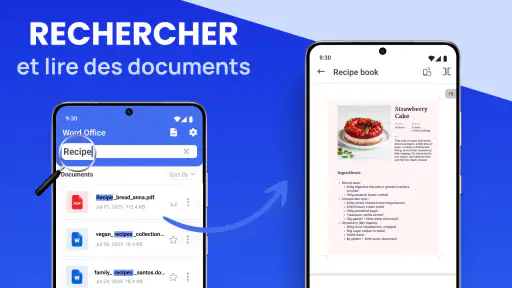
Je commencerais par ouvrir les types de documents réellement utilisés par la famille, puis je testerais le parcours complet : trouver le fichier, le lire, ajouter une annotation, sauvegarder une copie et la rouvrir. Ce test pratique est plus révélateur qu’une simple installation. Il permet de voir si l’interface convient aux personnes qui utiliseront l’appareil, y compris celles qui ne sont pas à l’aise avec les menus.
Je vérifierais également qui paie et dans quel contexte. L’application est annoncée comme gratuite, mais des achats intégrés existent lorsqu’ils sont facturés par Google Play. Sur un compte utilisé par plusieurs personnes, je garderais la validation des achats entre les mains de l’adulte responsable. Ce n’est pas une critique de la lecture de documents elle-même : c’est une précaution normale dès qu’un appareil est partagé.
Enfin, je demanderais à chaque utilisateur de signaler lorsqu’il a terminé une modification. Sans ce petit rituel, une personne peut croire que le fichier est définitif alors qu’une autre vient juste de l’annoter. L’application peut faciliter la circulation d’un document, mais la coordination repose encore sur des habitudes humaines claires.
Mon verdict pour un usage domestique
Après l’avoir utilisée comme lecteur et outil d’annotation, je considère Saisir un Document Word Office comme une solution intéressante pour les personnes qui veulent consulter des fichiers Word sans adopter immédiatement une suite bureautique complète. Son intérêt est particulièrement visible sur un appareil partagé, lorsqu’il faut passer rapidement d’un document scolaire à un formulaire ou à une note familiale.
Le développeur Galaxy studio apps propose ici une application de productivité simple à comprendre, gratuite à l’installation, avec une moyenne de 4,2 obtenue auprès d’environ quarante-deux mille évaluations et plus de cinq millions d’installations. Cette adoption donne envie de l’essayer, mais elle ne change pas mon conseil principal : testez-la avec vos propres fichiers et vos propres habitudes de partage avant d’en faire l’outil central de la maison.
Je la recommande à un parent, à un étudiant ou à un utilisateur occasionnel qui doit surtout lire, annoter et sauvegarder des documents Word. Je la recommande moins à une équipe qui exige une collaboration simultanée, à un professionnel qui manipule régulièrement des documents confidentiels ou à quelqu’un qui attend des fonctions avancées de traitement de texte.
Mon choix final serait donc positif pour un usage domestique encadré. Installez-la sur l’appareil qui sert à consulter les documents communs, gardez les fichiers sensibles dans un espace personnel, conservez les originaux et adoptez une règle de nommage simple. Dans ces conditions, l’application remplit bien son rôle de lecteur accessible. Elle ne remplace pas tous les outils bureautiques, mais elle peut devenir un intermédiaire pratique entre le gestionnaire de fichiers et la suite complète.
Pour un foyer qui cherche avant tout la rapidité et une prise en main raisonnable, je trouve le compromis convaincant. Pour un usage plus exigeant, je passerais à une solution plus complète plutôt que de forcer ce lecteur à faire un travail pour lequel il n’est pas destiné.
Saisir un Document Word Office Foire aux questions
Saisir un Document Word Office est-elle adaptée à une utilisation sur smartphone ?
Oui, Saisir un Document Word Office est une application de productivité pensée pour lire, annoter et sauvegarder des documents Word sur mobile. Elle peut dépanner pour consulter un fichier ou effectuer de petites modifications lorsque vous n’avez pas d’ordinateur sous la main. Pour une longue rédaction ou une mise en page précise, le clavier tactile et la taille de l’écran peuvent toutefois rendre le travail moins confortable.
Quels types de documents peut-on consulter avec l’application ?
L’application est présentée comme un lecteur de documents Word et prend en charge les formats couramment associés à Microsoft Word, notamment DOC et DOCX. Vous pouvez ainsi ouvrir un document existant pour le lire ou l’annoter, puis le sauvegarder. Le rendu peut varier selon la complexité du fichier : une mise en page élaborée, des tableaux ou des polices particulières risquent de ne pas s’afficher exactement comme sur un ordinateur.
Qu’est-ce que l’application Saisir un Document Word Office ?
Saisir un Document Word Office est une application mobile conçue pour créer, ouvrir et modifier des documents texte depuis un smartphone ou une tablette. Elle permet généralement de rédiger des lettres, rapports, devoirs ou notes, puis de les enregistrer dans un format compatible avec Word. Son intérêt principal est de pouvoir travailler rapidement sans disposer d’un ordinateur, même si l’expérience dépend de la taille de l’écran et des fonctions proposées.
L’application est-elle compatible avec les fichiers Microsoft Word ?
L’application prend en charge les formats de documents couramment utilisés par Microsoft Word, notamment les fichiers DOC et DOCX, selon la version installée et les options disponibles. Il est possible d’ouvrir un document existant, d’en modifier le contenu et de l’enregistrer à nouveau. Toutefois, certains éléments complexes, comme les tableaux avancés, les polices particulières ou la mise en page sophistiquée, peuvent être affichés différemment sur mobile.
Peut-on utiliser Saisir un Document Word Office sans connexion Internet ?
La rédaction et la modification de documents peuvent généralement être effectuées hors connexion lorsque les fichiers sont déjà enregistrés sur l’appareil. Une connexion Internet peut cependant être nécessaire pour télécharger l’application, accéder à certains services en ligne, synchroniser des documents ou utiliser des fonctions liées au stockage cloud. Avant de travailler hors ligne, il est préférable de vérifier que le document a bien été téléchargé et sauvegardé localement.
Avantages
- Numérisation rapide de documents grâce à l’appareil photo du téléphone.
- Conversion pratique des scans en fichiers Word modifiables.
- Interface simple
- adaptée aux utilisateurs peu expérimentés.
- Possibilité de corriger le cadrage et la perspective des pages.
- Utile pour transformer des notes papier en documents numériques.
Inconvénients
- La qualité du texte converti dépend fortement de la netteté de la photo.
- Certaines fonctions avancées peuvent nécessiter un abonnement payant.
- La mise en page originale n’est pas toujours conservée après conversion.
- Les documents volumineux peuvent ralentir le traitement sur certains appareils.
- Une connexion internet peut être requise pour certaines conversions.
- Catégorie
- Productivité
- Version
- 2.1.0













