Translate Photo - Voice & Text
- 0.00
- 0.0
- Installations
- 100.00K
- Prix
- Free
Captures d’écran
Analyse par Reviewed
J’ai testé Translate Photo - Voice & Text comme un outil de productivité destiné aux traductions rapides, surtout lorsque le texte se trouve déjà dans une image ou lorsqu’il est plus simple de parler que de taper. L’idée est pratique : prendre une photo, récupérer son contenu, puis obtenir une traduction sans passer par plusieurs applications. Dans la vie courante, ce genre de raccourci peut faire gagner du temps, mais il demande aussi un peu de méthode dès qu’un document contient des informations personnelles ou importantes.
L’application est proposée gratuitement et développée par QR Code Expert - Barcode Master. Elle s’adresse à un public très large, avec une classification PEGI 3, et fonctionne à partir d’Android 7.0. Sa version actuelle est la 1.3.2. Elle a été publiée le 16 juin 2023 et compte plus de 100 000 installations. Ces éléments la placent plutôt dans la catégorie des outils accessibles que dans celle des solutions professionnelles spécialisées. Je la vois comme une aide immédiate pour comprendre un contenu, pas comme un remplaçant automatique d’un traducteur humain.
Une traduction pensée pour les photos et les situations spontanées
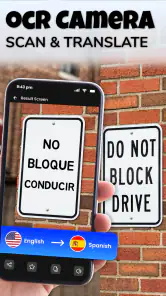
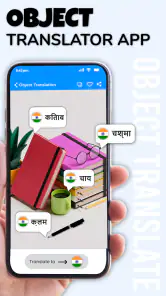
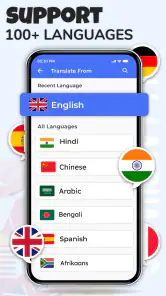
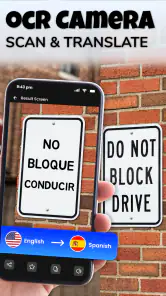
Le point de départ est simple : une traduction de texte ou de voix dans plus de 100 langues. La mention « Translate Photo » résume bien l’usage qui m’a semblé le plus distinctif. Au lieu de recopier une phrase imprimée, je peux m’appuyer sur une image, ce qui est particulièrement utile avec un menu, une affiche, une notice, une étiquette ou une page que je ne souhaite pas saisir caractère par caractère.
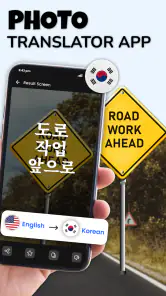
Ce fonctionnement est intéressant lorsque le texte est court, lisible et bien cadré. Une photo prise trop loin, avec des reflets ou une typographie décorative, risque naturellement de donner un résultat moins fiable. Mon conseil est de photographier uniquement la zone utile, de tenir le téléphone droit et de vérifier les mots importants après la traduction. Cette petite discipline évite de prendre une interprétation automatique pour une transcription exacte.
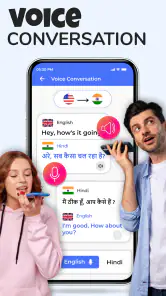
La partie vocale répond à un autre besoin. Elle peut servir pendant une conversation simple, pour comprendre une question ou préparer une réponse dans une langue que l’on maîtrise mal. Je la trouve plus adaptée aux phrases courtes qu’aux échanges rapides, aux accents difficiles ou aux environnements bruyants. Dans ces cas, parler lentement, attendre la fin de la reconnaissance et reformuler si nécessaire donne généralement une expérience plus contrôlable.
Un scénario concret loin du bureau
Imaginez un voyage dans une ville où vous ne lisez pas la langue locale. Vous photographiez le menu d’un petit restaurant, traduisez quelques lignes, puis utilisez la voix pour demander si un plat contient un ingrédient précis. L’application peut alors réduire le nombre d’étapes entre votre question et votre compréhension. Je garderais toutefois le texte original sous les yeux, surtout en cas d’allergie, de médicament ou de consigne de sécurité : une traduction automatique est une aide, pas une garantie médicale.
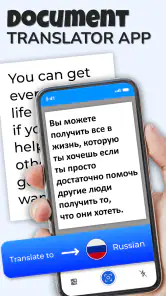
Un autre usage pertinent concerne les achats. Une étiquette étrangère, une notice de montage ou un emballage importé peuvent être plus faciles à comprendre après une capture. Pour une phrase isolée, cette approche est souvent plus confortable qu’un copier-coller. Pour un long document, en revanche, la lecture et la vérification deviennent vite fastidieuses. Dans ce contexte, un service de traduction documentaire ou une personne compétente sera souvent un meilleur choix.
Plus d’actualités de notre rédaction

Dream League Soccer 2025 : des matchs plaisants, à condition d’aimer progresser longtemps

La Bible App pour les Enfants : des récits qui se prolongent en famille

Passer à Uber : un vrai gain de simplicité, ou une nouvelle habitude à prendre ?

Temple Run, la fuite sans fin qui transforme l’attente en rituel

Webex Meetings : la réunion mobile doit se faire oublier

Ball Run 2048 : le jeu tient-il le coup quand une partie déraille ?
Ce que l’application apporte face aux solutions habituelles
Les traducteurs généralistes intégrés aux téléphones sont souvent très bons pour une phrase saisie manuellement. Translate Photo - Voice & Text se distingue surtout par le chemin d’accès : l’image et la voix sont au centre de l’usage. Cela peut sembler anodin, mais c’est précisément ce qui évite de retaper un texte trouvé sur papier ou sur un panneau.
Face à une application dédiée à la reconnaissance de documents, son intérêt dépend de votre priorité. Si vous voulez rapidement comprendre quelques mots, la simplicité d’un outil de traduction suffit. Si vous devez archiver des pages, conserver une mise en page, extraire du texte avec une grande précision ou traiter un dossier entier, une solution OCR spécialisée sera plus adaptée. Je ne choisirais donc pas cette application pour un flux administratif complexe.
Elle ne remplace pas non plus un dictionnaire spécialisé. Dans un domaine juridique, technique ou médical, le contexte compte énormément : un même mot peut changer de sens selon la phrase. Je l’utiliserais pour obtenir une première compréhension, puis je vérifierais les passages qui engagent une décision. La vraie force de l’application est la rapidité d’accès, pas l’autorité du résultat.
Les contrôles à observer avant de traduire
Avec une application qui travaille à partir d’une photo ou de la voix, je commence toujours par regarder les demandes affichées au moment de l’utilisation. Une image peut contenir davantage que le texte à traduire : un nom, une adresse, un visage, un numéro de réservation ou un document entier. Je préfère donc recadrer avant de lancer la traduction, plutôt que de transmettre une photo plus large que nécessaire.
Cette habitude est utile même lorsque l’on fait confiance à l’outil. Elle limite les informations exposées et rend le résultat plus facile à contrôler. Pour une facture, un passeport, un billet ou un dossier professionnel, je masquerais les éléments sans rapport avec la phrase recherchée. Je ne donnerais pas non plus à l’application un enregistrement vocal contenant une conversation complète si seule une question courte doit être comprise.
Le fait que l’application soit gratuite facilite l’essai, mais il faut rester attentif aux écrans qui peuvent présenter des options payantes. Des achats intégrés allant de 4,99 € à 35,99 € lorsqu’ils sont facturés via Google Play sont indiqués. Avant de confirmer quoi que ce soit, je lirais le libellé de l’offre et la fréquence éventuelle du paiement. Le bouton de retour ou la fermeture de l’écran est à privilégier si je veux simplement tester la fonction de base.
Je trouve cette vigilance plus importante ici que dans une simple calculatrice, car l’application peut être utilisée dans des moments pressés. En voyage, on a tendance à appuyer rapidement pour comprendre un panneau ou une instruction. Prendre quelques secondes pour vérifier ce qui est demandé à l’écran évite une mauvaise surprise et permet de garder la main sur l’utilisation du service.
Les moments où la confidentialité mérite une attention particulière
Une photo de menu n’a pas le même niveau de sensibilité qu’un contrat ou qu’un document d’identité. Je réserverais donc l’application aux contenus que je peux raisonnablement soumettre à un service de traduction, en particulier lorsque le texte est personnel. Pour un document confidentiel, je chercherais d’abord une méthode locale ou un avis humain, selon l’importance du contenu.
La voix appelle la même prudence. Dans un lieu public, le micro peut capter du bruit ou des paroles de personnes autour de moi. Je parlerais dans un endroit calme, avec une phrase courte, et j’éviterais de dicter des données comme un code, un numéro bancaire ou une information médicale nominative. Ce n’est pas une critique spécifique du fonctionnement de l’application : c’est une règle saine pour tout outil qui transforme la voix en texte ou en traduction.
Je conseille aussi de supprimer de la galerie les captures temporaires dont on n’a plus besoin, surtout si elles montrent des documents privés. Cette étape se fait en dehors de l’application, mais elle complète le contrôle. Une image oubliée dans le téléphone peut rester accessible à d’autres applications ou à une personne qui consulte l’appareil. Le meilleur réflexe est de ne photographier que ce qui est réellement nécessaire.
Je ne déduirais pas de la présence d’une fonction photo que toutes les données sont traitées de la même manière, ni que chaque traduction est conservée ou effacée immédiatement. Pour décider si l’outil convient à un document sensible, je consulterais les informations de confidentialité visibles dans la fiche de l’application et les écrans de consentement au moment de l’emploi. L’important est de ne pas confondre une interface simple avec une promesse générale de confidentialité.
Garder la maîtrise du résultat et du parcours
Une bonne traduction commence par une bonne entrée. Avant de photographier, je vérifie la langue source si l’application propose un choix manuel ou une détection. La détection automatique peut être pratique, mais elle peut hésiter devant une phrase très courte, un alphabet inhabituel ou un texte mélangé. Sélectionner la langue lorsqu’elle est connue réduit les interprétations inutiles.
Pour la voix, je recommande de découper une idée longue en deux ou trois phrases. Cela rend le résultat plus facile à relire et permet de repérer rapidement une erreur. Si la traduction semble étrange, je répète la phrase avec des mots plus simples plutôt que de parler plus fort. Une formulation directe fonctionne souvent mieux qu’une expression idiomatique ou qu’une plaisanterie difficile à transposer.
La vérification doit être proportionnelle à l’enjeu. Pour comprendre le sens général d’une affiche, une approximation acceptable peut suffire. Pour accepter une condition, suivre une posologie ou répondre à une administration, je demanderais une confirmation indépendante. Ce tri est l’un des usages les plus intelligents de l’application : elle accélère la compréhension initiale, tandis que l’utilisateur décide quand une seconde vérification est indispensable.
Je garderais également le texte original lorsque c’est possible. Une traduction isolée peut masquer une nuance, tandis que la comparaison ligne par ligne aide à détecter un nom propre mal reconnu ou une négation oubliée. Avec une photo, recadrer une deuxième fois sur un passage ambigu est souvent plus efficace que de relancer toute la page. C’est un petit workflow, mais il évite de traiter une image complète quand une seule ligne pose problème.
Installation, coût et public réellement concerné
L’application peut convenir à quelqu’un qui veut un outil de traduction immédiatement compréhensible, sans installer une solution spécialisée pour chaque situation. La compatibilité à partir d’Android 7.0 lui ouvre l’accès à des appareils qui ne sont pas récents. Pour un téléphone utilisé en voyage, dans les études ou pour des achats internationaux, cette accessibilité est appréciable.
Je la recommanderais particulièrement aux utilisateurs qui rencontrent souvent de petits textes étrangers et qui préfèrent photographier plutôt que taper. Elle peut aussi aider un étudiant à obtenir une première compréhension d’un extrait, à condition de ne pas la considérer comme une source académique définitive. Pour un proche peu à l’aise avec les claviers, la voix peut rendre la demande plus naturelle, tant que l’environnement reste calme.
En revanche, je la déconseille comme unique outil à une personne qui traduit régulièrement des contrats, des rapports techniques ou des contenus destinés à être publiés. Elle n’est pas non plus idéale si votre priorité absolue est le traitement hors ligne, l’archivage structuré ou le contrôle détaillé des données. Dans ces situations, il faut choisir une application dont les fonctions centrales répondent précisément à ces exigences, plutôt que d’espérer qu’un outil orienté vers la rapidité fasse tout correctement.
Le modèle gratuit permet de commencer sans achat, mais les possibilités payantes doivent être examinées avec attention avant validation. Je commencerais par un essai sur des textes sans enjeu, puis je déciderais si le parcours me convient. Cette approche est plus raisonnable que de s’abonner dans l’urgence parce qu’un panneau étranger doit être compris immédiatement.
Mon avis après l’avoir utilisée
Translate Photo - Voice & Text est une application utile lorsque le problème principal est l’accès au texte : une image à lire, une phrase à prononcer ou une situation où la saisie manuelle serait pénible. Son intérêt est concret et facile à comprendre. J’aime surtout le fait qu’elle rapproche la traduction d’objets du quotidien, au lieu de demander à l’utilisateur de préparer soigneusement chaque phrase.
Ses limites sont tout aussi importantes. La qualité dépend de la photo, de la voix, du contexte et de la vérification humaine. Les documents sensibles demandent une prudence supplémentaire, et les achats intégrés nécessitent de lire les écrans avant de confirmer. Je n’en ferais pas mon outil unique pour une décision importante, mais je la trouve pertinente comme compagnon de voyage ou de compréhension rapide.
Mon verdict est donc favorable pour un usage ponctuel et pragmatique. Si vous voulez traduire une affiche, vérifier une étiquette ou préparer une courte question dans une autre langue, l’essai gratuit a du sens. Si vous recherchez une solution professionnelle, entièrement maîtrisée pour des données confidentielles ou capable de gérer de longs documents avec une précision éditoriale, je regarderais ailleurs. Utilisez-la comme un premier éclairage, puis reprenez le contrôle dès que le contenu devient sensible ou décisif.
Translate Photo - Voice & Text Foire aux questions
Quelles langues sont prises en charge par Translate Photo - Voice & Text ?
Translate Photo - Voice & Text permet de traduire du texte et de la voix dans plus de 100 langues. Cette couverture en fait un outil intéressant pour préparer un voyage ou comprendre une conversation dans une langue étrangère. La disponibilité peut toutefois varier selon la fonction utilisée : certaines langues peuvent être proposées pour la saisie écrite sans l’être de la même façon pour la voix ou les photos. Pensez à sélectionner les langues souhaitées dans l’application.
L’application est-elle compatible avec mon smartphone ?
Translate Photo - Voice & Text est une application de productivité proposée sur Android et iOS. Pour Android, elle fonctionne à partir de la version 7.0 du système. Avant le téléchargement, vérifiez la version installée sur votre appareil et assurez-vous de disposer d’assez d’espace pour installer l’application. La compatibilité pratique des fonctions de photo et de voix dépend aussi de l’accès aux éléments nécessaires, comme l’appareil photo et le microphone.
Qu’est-ce que Translate Photo - Voice & Text et quelles fonctions propose l’application ?
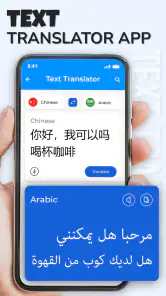
Translate Photo - Voice & Text est une application conçue pour traduire du contenu de différentes manières depuis un smartphone. Elle peut généralement reconnaître du texte présent sur une photo, convertir une saisie vocale en texte traduit et traiter des phrases écrites manuellement. Elle peut être utile lors de voyages, pour comprendre un menu ou un panneau, ou pour communiquer dans une langue étrangère. Les fonctions disponibles peuvent toutefois varier selon la version, la langue choisie et le système utilisé.
Comment traduire un texte présent sur une photo avec Translate Photo - Voice & Text ?
Pour traduire une image, il suffit en principe d’ouvrir la fonction photo, de prendre un cliché avec l’appareil ou de sélectionner une image déjà enregistrée dans la galerie. L’application analyse ensuite les caractères détectés et affiche une traduction dans la langue demandée. Les meilleurs résultats sont obtenus avec une photo nette, bien éclairée et cadrée correctement. Les écritures manuscrites, les images floues ou les polices décoratives peuvent produire des erreurs.
La traduction vocale fonctionne-t-elle correctement dans les conversations ?
La fonction vocale peut être pratique pour prononcer une phrase et obtenir rapidement sa traduction, notamment dans un contexte de voyage ou de conversation simple. Son efficacité dépend néanmoins de la qualité du microphone, du bruit ambiant, de l’accent et de la vitesse de diction. Il est préférable de parler distinctement, avec des phrases courtes. Comme pour tout traducteur automatique, les expressions idiomatiques, les termes techniques et les conversations complexes peuvent être imparfaitement interprétés.
Avantages
- Traduit rapidement du texte capturé avec l’appareil photo.
- Prend en charge la traduction vocale pour des échanges plus naturels.
- Interface simple à utiliser
- même pour les débutants.
- Utile en voyage pour comprendre panneaux
- menus et documents.
- Permet de traduire du texte sans le recopier manuellement.
Inconvénients
- La précision peut varier selon la qualité de la photo.
- Certaines fonctions peuvent nécessiter un abonnement payant.
- La traduction vocale dépend fortement du bruit environnant.
- Une connexion Internet peut être requise pour plusieurs outils.
- La confidentialité des images envoyées mérite une vérification attentive.
- Catégorie
- Productivité
- Version
- 1.3.2











