VScode for Android
- 6.00
- 2,9
- Installations
- 5.00K
- Prix
- 12,99 €

Captures d’écran
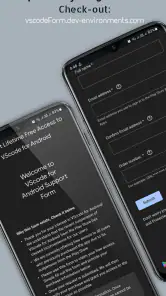
Analyse par Reviewed
Avant de confier du code ou des fichiers de projet à un éditeur mobile, je me pose une question très simple : est-ce que l’outil correspond vraiment à ce que je veux faire sur mon téléphone, et est-ce que je comprends les choix que je fais en l’utilisant ? C’est particulièrement important ici, car le nom évoque un environnement de développement bien connu, tandis que cette application Android est proposée par Dev.Environments. Je préfère donc juger l’application telle qu’elle se présente, sans supposer qu’elle reprend automatiquement chaque fonction, garantie ou pratique d’un produit portant un nom proche.
Le nom familier ne dispense pas de vérifier
Cette application de productivité, appelée VSCode dans sa présentation, vise les personnes qui souhaitent travailler sur du code depuis un mobile. Elle a été publiée le 12 janvier 2024 et sa version actuelle est la 2.3.1. Elle demande Android 6.0 au minimum et affiche une classification PEGI 3. Ces repères sont utiles pour vérifier la compatibilité et comprendre le positionnement, mais ils ne disent pas à eux seuls si l’expérience conviendra à votre façon de développer.
Le point de confiance le plus concret, pour moi, est de garder une distinction nette entre le nom affiché et ce que l’on a réellement sous les yeux. Une ressemblance de nom ou d’interface n’est pas une preuve d’identité, de synchronisation particulière ou de fonctionnement identique à un éditeur de bureau. Avant d’ouvrir un dépôt professionnel ou des fichiers qui contiennent des informations sensibles, je commencerais par un projet de test sans secrets et par la lecture attentive des demandes et choix visibles dans l’application.
Ce qu’il faut regarder avant d’y mettre ses projets
Je ne peux pas déduire les pratiques de collecte ou de traitement des données à partir du seul rôle d’un éditeur de code. La prudence utile consiste donc à observer ce que l’application demande effectivement au moment de l’installation et lors des premières actions : autorisations Android, connexion éventuelle, accès aux fichiers, options de partage ou de collaboration. Je n’accorderais que ce qui est nécessaire au scénario que je veux essayer, et je vérifierais ensuite les réglages Android si je change d’avis.
Cette attention compte davantage quand on manipule des clés, des identifiants, des configurations privées ou des fichiers appartenant à un client. Pour une première prise en main, un petit dossier d’exemple est un meilleur terrain qu’un dépôt complet. Je peux ainsi vérifier le parcours d’ouverture, de modification et d’enregistrement sans exposer de contenu délicat. Si une option de collaboration apparaît, je prends aussi le temps de comprendre qui peut accéder au projet avant de l’utiliser avec d’autres personnes.
Garder la main sur son usage
Avec une application de code sur téléphone, le contrôle ne dépend pas seulement des réglages : il dépend aussi du type de tâche que je lui confie. Je réserverais le mobile aux retouches ciblées, à la lecture d’un fichier ou à une correction urgente, puis je garderais les changements importants et les manipulations risquées pour un environnement que je connais bien. Cette séparation limite les erreurs de saisie et permet de relire le résultat dans de meilleures conditions.
Le prix affiché est de 12,99 €, et l’application compte 5K+ installations. Sa note moyenne est de 2,9 sur la base de 213 évaluations, avec 6 avis. Je prends ces chiffres comme un signal invitant à examiner soigneusement l’outil plutôt que comme un verdict : une note agrégée ne permet pas de savoir si les difficultés concernent le clavier, la compatibilité ou un usage particulier. À ce tarif, je vérifierais d’abord que les fonctions dont j’ai réellement besoin sont accessibles et que le parcours de travail me convient.
Plus d’actualités de notre rédaction

Dream League Soccer 2025 : des matchs plaisants, à condition d’aimer progresser longtemps

La Bible App pour les Enfants : des récits qui se prolongent en famille

Passer à Uber : un vrai gain de simplicité, ou une nouvelle habitude à prendre ?

Temple Run, la fuite sans fin qui transforme l’attente en rituel

Webex Meetings : la réunion mobile doit se faire oublier

Ball Run 2048 : le jeu tient-il le coup quand une partie déraille ?
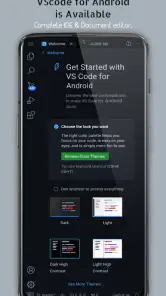
Une interface familière et intuitive
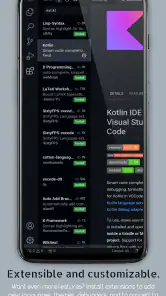
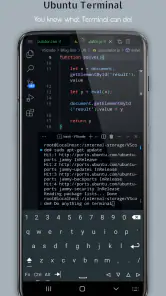
La première chose que vous remarquerez en ouvrant VSCode sur votre appareil Android, c'est l'interface. Elle est étonnamment semblable à celle de la version de bureau. Cela rend la transition fluide et intuitive pour ceux qui sont déjà familiers avec l'environnement. L'écran d'accueil est épuré, avec des icônes facilement reconnaissables qui vous permettent d'accéder rapidement à vos projets récents. C'est un vrai plaisir de naviguer sans se sentir perdu dans une mer de fonctionnalités.
Des fonctionnalités puissantes
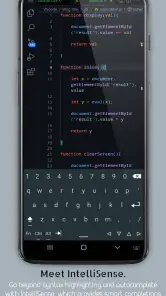
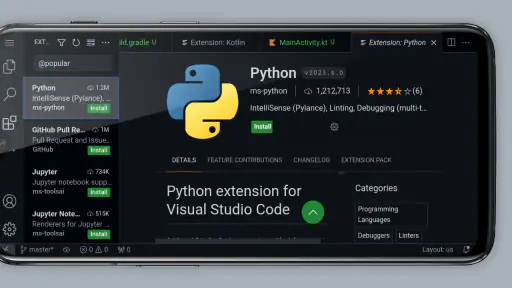
Maintenant, parlons des fonctionnalités. Vous avez accès à une multitude d'extensions, ce qui est incroyable pour une application mobile. Vous pouvez personnaliser votre environnement de développement selon vos préférences, et ça, c'est un gros plus. L'autocomplétion est au rendez-vous, ce qui facilite grandement l'écriture du code. Et bien sûr, la coloration syntaxique est présente, rendant le code plus lisible et agréable à manipuler.
Sur un téléphone, l’intérêt de l’autocomplétion et des extensions dépend beaucoup du contexte. Pour une modification courte, elles peuvent éviter de retaper un nom de fonction ou rendre un fichier plus facile à parcourir. Pour une tâche qui exige une configuration précise, je vérifierais plutôt que l’extension choisie fonctionne bien dans cette version mobile et que ses réglages sont compréhensibles sur petit écran. Mon conseil est de ne pas installer tout un ensemble d’extensions par habitude : commencez par celles qui répondent à un besoin immédiat, puis observez si elles rendent l’édition plus simple au lieu de compliquer l’interface.
Le clavier est un autre facteur décisif, même si l’éditeur lui-même est familier. Les parenthèses, accolades, guillemets et déplacements précis dans une ligne demandent plus d’attention au tactile qu’avec un clavier physique. Pour limiter les erreurs, je travaille par petites modifications, relis la ligne entière après chaque changement et évite de remplacer de grands blocs de code d’un seul geste. Un clavier externe peut rendre les longues sessions plus confortables, mais il ne transforme pas pour autant le téléphone en poste de travail complet.
Performance et fluidité
Une autre chose qui m'a marqué, c'est la fluidité de l'application. Même sur des projets assez volumineux, l'application ne montre pas de signes de ralentissement. C'est impressionnant de voir comment elle gère les ressources, surtout pour une application qui tourne sur un appareil mobile. L'expérience est presque aussi réactive que sur un ordinateur, ce qui est un exploit en soi.
Je garderais néanmoins une distinction entre la sensation de réactivité et la capacité à mener un projet entier à bien. Parcourir et retoucher un fichier n’impose pas les mêmes contraintes que lancer une chaîne de compilation, gérer plusieurs outils ou suivre des changements répartis dans un dépôt. Avant de compter sur l’application pour une intervention importante, je ferais un essai sur une copie du projet : ouvrir les fichiers utiles, effectuer une modification sans risque, enregistrer, puis vérifier le résultat dans mon environnement habituel. Ce petit contrôle évite de confondre une édition fluide avec un flux de développement complet.
Choisir le bon outil pour la bonne tâche
Par rapport aux éditeurs de texte mobiles plus simples, l’intérêt de cette application est de proposer un environnement orienté code, avec une interface familière, la coloration syntaxique, l’autocomplétion et des extensions. Si je veux seulement modifier une note ou remplacer quelques caractères dans un fichier, un éditeur léger peut être plus direct et moins chargé. En revanche, lorsqu’un projet nécessite des outils de développement plus complets ou un grand confort de navigation entre fichiers, mon ordinateur reste le choix le plus sûr.
Je vois donc l’application comme un compromis de mobilité, pas comme un remplacement automatique du poste de travail. Elle peut avoir du sens pour une personne qui connaît déjà l’édition de code et souhaite faire une retouche ponctuelle, notamment avec un clavier externe. Elle sera moins adaptée à quelqu’un qui débute et cherche un parcours guidé, ou à un développeur qui doit compiler, tester et diagnostiquer tout un projet dans des conditions prévisibles. Dans ces cas, un éditeur mobile plus simple pour les petites corrections, ou l’environnement de bureau habituel pour le travail complet, sera souvent plus approprié.
Une retouche réaliste en déplacement
Imaginez que je remarque une faute dans un fichier de configuration alors que je suis loin de mon ordinateur. Si le fichier est déjà accessible dans le projet et que la correction est clairement identifiée, le téléphone peut servir à ouvrir le bon document, modifier une valeur et relire le contexte immédiat. Je limiterais l’intervention à ce changement, puis je vérifierais le fichier plus tard sur un écran plus grand avant de considérer le travail terminé. Cette façon de faire exploite la disponibilité du mobile sans prétendre qu’un petit écran est idéal pour examiner toutes les conséquences d’une modification.
Pour une situation de ce type, je préparerais aussi le projet à l’avance : repérer le chemin du fichier, garder une copie de travail et éviter de mélanger une correction urgente avec un grand nettoyage. C’est un conseil peu spectaculaire, mais il réduit le risque de modifier le mauvais fichier quand on navigue au tactile. Si la correction touche plusieurs composants ou dépend d’un test, je la noterais plutôt que de la faire à la hâte, puis je reprendrais le travail sur ordinateur.
Quand la collaboration mérite une pause
La possibilité de collaborer peut sembler particulièrement attirante lorsqu’un collègue signale un problème pendant un déplacement. Je ne traiterais toutefois pas le mot « collaboration » comme une indication suffisante sur le partage : avant d’inviter quelqu’un ou de transmettre un projet, je vérifierais les options réellement proposées, le périmètre d’accès et les fichiers inclus. Pour une simple relecture, transmettre uniquement le fichier concerné par un canal que mon équipe connaît peut être plus clair que d’ouvrir tout un projet sans avoir compris les conséquences.
La même règle vaut pour les projets personnels. Un dépôt peut contenir des fichiers annexes, des identifiants ou des éléments que je n’ai pas l’intention de partager. Je commencerais donc par isoler un exemple minimal et vérifier ce qui est visible avant d’utiliser une fonction collaborative. Si l’application ne rend pas le contrôle assez clair pour mon besoin, je garderais la collaboration pour mon outil habituel et utiliserais le mobile uniquement pour une lecture ou une retouche locale.
Le confort dépend aussi du matériel et du rythme
Une session de quelques minutes n’a pas les mêmes exigences qu’une heure de programmation. Sur téléphone, je réduis la durée des tâches et je fais des pauses pour relire : la fatigue et les corrections répétées peuvent coûter plus cher que le temps gagné en mobilité. Un support stable et un clavier physique peuvent aider pour une série de modifications, tandis qu’un écran tactile seul convient mieux à la consultation ou à une petite correction bien circonscrite.
Je choisirais également un environnement calme pour les changements qui demandent de la concentration. Dans les transports, les interruptions et les gestes imprécis rendent la navigation entre fichiers plus fragile. Lire un morceau de code, préparer une note de correction ou corriger une faute simple se prête mieux à ces moments qu’une refonte. Cette distinction aide à décider si l’application est réellement utile dans une journée donnée, plutôt que de l’ouvrir simplement parce qu’elle est disponible.
Le prix et l’adéquation au besoin
À 12,99 €, je ne la considérerais pas comme un achat impulsif pour « avoir un éditeur sur le téléphone ». Avant de payer, je comparerais le prix avec la fréquence à laquelle je fais des corrections mobiles et avec les fonctions que j’utiliserai vraiment, notamment les extensions et le parcours de travail attendu. Une personne qui modifie rarement du code en déplacement peut préférer une solution plus simple, tandis qu’un utilisateur qui a déjà défini des tâches mobiles précises pourra mieux juger si l’investissement se justifie.
La note moyenne de 2,9 peut aussi inciter à vérifier avec soin l’expérience qui compte pour vous, sans en tirer une explication unique. Les besoins d’un développeur habitué au tactile ne sont pas ceux d’un débutant, et une appréciation générale ne remplace pas un essai adapté à son propre appareil et à son propre projet. Je commencerais par un petit dossier sans données sensibles et par un contrôle des fonctions essentielles, avant de dépendre de l’application pour une échéance ou un travail important.
On est loin du temps où l'on devait absolument être sur notre PC pour faire des modifications rapides. Désormais, avec cette application, vous pouvez coder depuis votre canapé, votre lit, ou même dans le métro. Tant que vous avez votre téléphone, vous avez votre environnement de développement sous la main. C'est un changement de jeu pour beaucoup d'entre nous qui aimons coder en déplacement.
Conclusion
En résumé, VSCode pour Android est une application qui répond aux attentes des développeurs modernes. Elle offre une interface familière, des fonctionnalités puissantes, et une performance impressionnante. C'est un outil indispensable pour ceux qui souhaitent avoir la flexibilité de coder partout. Si vous ne l'avez pas encore essayée, je vous recommande vivement de le faire. Vous pourriez être surpris de voir à quel point elle peut améliorer votre flux de travail quotidien.
Mon avis est plus nuancé : j’y vois un outil de dépannage et de consultation intéressant si vous savez déjà quelles retouches vous voulez effectuer, mais pas une solution universelle pour programmer partout avec le même confort. L’interface et les outils de code peuvent faciliter une intervention courte ; le clavier tactile, le contexte du projet et les vérifications nécessaires imposent toutefois de garder des limites claires. Pour un débutant, un projet sensible ou une tâche qui exige des tests complets, je choisirais un environnement que je peux contrôler et relire plus facilement.
Si vous l’envisagez, la meilleure première étape est un essai modeste : vérifier les choix visibles, ouvrir un petit projet sans secrets, effectuer une correction réversible et contrôler ensuite le résultat ailleurs. C’est ainsi que je déciderais si cette application mérite une place dans mon propre flux de travail. Son intérêt dépend moins de la promesse de coder n’importe où que de sa capacité à rendre une tâche mobile précise plus pratique, sans vous faire oublier les précautions qui accompagnent vos fichiers.
VScode for Android Foire aux questions
À quoi faut-il s’attendre en utilisant VScode sur un écran de téléphone ?
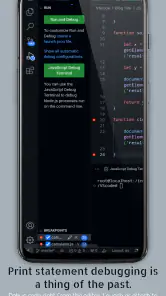
VScode pour Android est présenté comme un moyen de coder en déplacement : son résumé met en avant la modification, le débogage et la collaboration depuis un mobile. Comme pour tout éditeur utilisé sur un petit écran, le confort dépendra de votre appareil et de votre manière de travailler. La fiche le classe parmi les applications de productivité et indique une classification PEGI 3.
VScode pour Android est-il adapté à un développeur débutant ?
L’application s’adresse à celles et ceux qui souhaitent écrire ou modifier du code sur leur appareil Android, mais elle peut aussi intéresser une personne qui découvre la programmation. L’éditeur est présenté comme prenant en charge différents langages et proposant des outils comme la coloration syntaxique et l’autocomplétion. Ces fonctions peuvent aider à lire le code et à repérer sa structure, sans remplacer l’apprentissage des bases.
Qu’est-ce que Visual Studio Code pour Android ?
Visual Studio Code (VSCode) est un éditeur de code source développé par Microsoft, maintenant disponible pour les appareils Android. Il offre des fonctionnalités telles que la coloration syntaxique, l'autocomplétion, et la prise en charge de divers langages de programmation. Cette version mobile est conçue pour permettre aux développeurs de coder en déplacement, en utilisant leur smartphone ou tablette.
Quels sont les prérequis pour installer VSCode sur Android ?
Pour installer Visual Studio Code sur Android, vous devez disposer d'un appareil fonctionnant sous Android 6.0 ou une version ultérieure. De plus, assurez-vous d'avoir suffisamment d'espace de stockage pour télécharger et installer l'application, ainsi qu'une connexion Internet stable pour accéder aux extensions et mises à jour nécessaires.
Comment puis-je synchroniser mes paramètres de VSCode entre mon PC et mon appareil Android ?
VSCode pour Android prend en charge la synchronisation des paramètres via un compte Microsoft ou GitHub. En vous connectant avec le même compte sur les deux appareils, vous pouvez synchroniser vos extensions, paramètres utilisateur, et thèmes. Cela vous permet de maintenir une configuration cohérente entre votre PC et votre appareil Android.
Avantages
- Interface utilisateur intuitive
- Support de nombreuses extensions
- Éditeur de code rapide
- Synchronisation avec le cloud
- Personnalisable selon les besoins
Inconvénients
- Peut consommer beaucoup de mémoire
- Pas de débogage intégré
- Dépendance à une connexion Internet
- Pas idéal pour les appareils bas de gamme
- Peut être complexe pour les débutants
- Catégorie
- Productivité
- Version
- 2.3.1











