Widgets Color Widgets + Icons
- 231.00
- 3,7
- Installations
- 10.00M
- Prix
- Free
Captures d’écran
Analyse par Reviewed
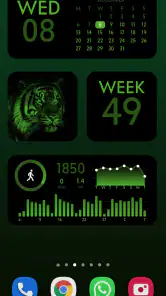
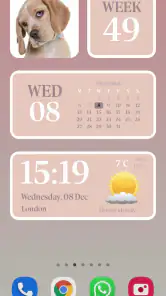
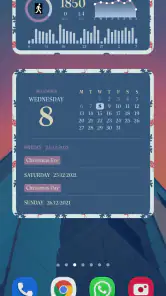
Quand on veut donner un peu plus de personnalité à l’écran d’accueil Android, on finit souvent par chercher une solution simple, sans devoir remplacer tout le lanceur ni apprendre un système compliqué. C’est exactement le créneau de Widgets Color Widgets + Icons. L’application de productivité développée par androidslide sert à ajouter des widgets colorés et à rapprocher l’apparence de l’écran d’accueil d’un style inspiré d’iOS 16. Après l’avoir utilisée, je la vois surtout comme un outil de personnalisation accessible, pensé pour obtenir rapidement un résultat visible plutôt que pour transformer chaque détail du téléphone.
Son intérêt apparaît dès que l’on souhaite regrouper des éléments utiles dans un espace plus agréable à regarder. Un widget bien choisi peut rendre l’écran principal plus lisible, tandis qu’une présentation cohérente évite l’impression d’empiler des icônes au hasard. L’application est gratuite, classée PEGI 3, et sa fiche affiche une moyenne de 3,7 avec plus de 198 000 évaluations. Cela donne une idée assez réaliste de son positionnement : elle plaît à beaucoup de personnes, mais elle ne conviendra pas à tous les utilisateurs qui attendent une personnalisation très poussée.
Ce que l’application apporte vraiment au premier regard
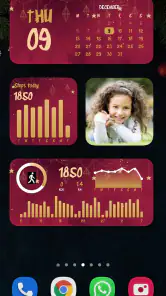
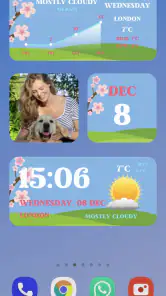
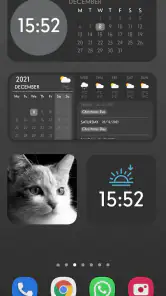
Le principe est facile à comprendre : on installe l’application, on parcourt les possibilités proposées, puis on ajoute un widget à l’écran d’accueil comme on le ferait avec n’importe quel autre widget Android. Le résultat recherché est visuel. On peut donner une allure plus colorée à une page d’accueil sobre, créer une zone dédiée à certaines informations ou simplement casser la monotonie d’une grille d’icônes classique.
Je conseille de commencer avec un seul widget, plutôt que de modifier immédiatement tout l’écran. Cette approche permet de voir si le style s’accorde réellement avec le fond d’écran et les icônes déjà présents. Un élément coloré peut être très réussi sur un arrière-plan neutre, mais devenir chargé si le téléphone utilise déjà beaucoup de couleurs, de raccourcis et de dossiers. Le meilleur résultat vient souvent d’une personnalisation mesurée, pas d’une accumulation de modules.
Le nom mentionne aussi les icônes, ce qui peut attirer les personnes qui veulent une apparence plus uniforme. Il faut toutefois garder une attente raisonnable : l’application est avant tout intéressante pour son approche visuelle et ses widgets. Si votre objectif est de refaire entièrement l’interface du téléphone, de modifier chaque écran ou de contrôler précisément tous les comportements du lanceur, vous risquez de trouver l’expérience trop limitée par rapport à une solution dédiée.
La présence de plus de 10 millions d’installations montre néanmoins que l’idée répond à un besoin courant. Beaucoup de propriétaires de téléphones Android veulent retrouver une présentation plus douce, plus colorée ou plus proche des tendances visuelles récentes sans changer d’appareil. Dans ce contexte, l’application est facile à recommander à quelqu’un qui souhaite une amélioration rapide et visible, sans se lancer dans une configuration technique.
À qui je la recommande en priorité
Je la trouve particulièrement adaptée aux nouveaux utilisateurs qui n’ont jamais personnalisé leur écran d’accueil. Elle peut aussi convenir à une personne qui vient de changer de téléphone et veut recréer une ambiance familière, ou à quelqu’un qui souhaite organiser une page dédiée au travail, aux études ou à la maison. Le côté visuel aide à distinguer cette page d’autres écrans plus fonctionnels.
Plus d’actualités de notre rédaction

Dream League Soccer 2025 : des matchs plaisants, à condition d’aimer progresser longtemps

La Bible App pour les Enfants : des récits qui se prolongent en famille

Passer à Uber : un vrai gain de simplicité, ou une nouvelle habitude à prendre ?

Temple Run, la fuite sans fin qui transforme l’attente en rituel

Webex Meetings : la réunion mobile doit se faire oublier

Ball Run 2048 : le jeu tient-il le coup quand une partie déraille ?
Elle est également intéressante pour les utilisateurs qui aiment changer régulièrement de style. Un widget coloré peut servir de point de départ à une nouvelle combinaison de fond, d’icônes et de raccourcis. On peut tester une ambiance claire, une présentation plus vive ou un ensemble plus discret sans devoir apprendre les réglages avancés d’un lanceur alternatif.
En revanche, je la conseillerais moins à une personne qui veut uniquement gagner du temps sur des tâches quotidiennes. Pour cela, les widgets intégrés au téléphone ou ceux des applications habituelles sont souvent plus directement utiles. Ici, la motivation principale reste l’apparence, avec un peu de confort supplémentaire selon la manière dont on organise son écran.
La première installation sans se perdre dans les réglages
La version actuelle est la 2.7.5 et elle fonctionne à partir d’Android 6.0. Après l’installation, je recommande de ne pas chercher tout de suite à reproduire une capture d’écran parfaite. Le plus simple est de choisir une page d’accueil peu encombrée, de repérer une zone libre et de réfléchir à ce que l’on veut y afficher. Cette petite préparation évite de déplacer plusieurs fois les mêmes éléments.
Sur Android, l’ajout d’un widget se fait généralement depuis le menu des widgets du lanceur : un appui prolongé sur une zone vide de l’écran permet d’ouvrir ce menu, puis de sélectionner l’élément voulu. La présentation exacte peut varier selon la marque du téléphone et le lanceur utilisé. Ce n’est pas un défaut propre à l’application, mais c’est une source de confusion fréquente pour une première utilisation. Si vous ne voyez pas immédiatement le widget, cherchez-le dans la liste des widgets du système plutôt que seulement dans l’icône de l’application.
Une fois le widget placé, prenez le temps de vérifier l’espace qu’il occupe. Certains formats peuvent sembler élégants dans l’aperçu mais prendre une place importante sur une petite dalle. Je préfère commencer par le format le plus compact disponible, puis agrandir seulement si l’information reste difficile à lire. Cette méthode conserve une zone libre pour les raccourcis essentiels et donne souvent un rendu plus équilibré.
Le développeur androidslide mise ici sur une prise en main grand public, mais l’expérience dépend beaucoup du téléphone. La taille de la grille, les marges entre les icônes et les options du lanceur peuvent modifier l’apparence finale. Il ne faut donc pas juger le résultat uniquement à partir d’un aperçu : le même widget peut paraître aéré sur un modèle et beaucoup plus dense sur un autre.
Obtenir un premier résultat réussi en quelques minutes
Pour une première réussite concrète, je vous suggère de choisir un widget dont les couleurs reprennent une teinte déjà présente dans votre fond d’écran. Par exemple, si l’image utilise des tons bleus et gris, un widget très vif risque de devenir le point dominant de la page. Une nuance proche crée au contraire une continuité visuelle. C’est un détail simple, mais il fait davantage la différence que le fait d’ajouter plusieurs éléments.
Ensuite, placez le widget près des applications que vous consultez dans le même contexte. Une page de travail peut réunir les outils professionnels autour d’un élément visuel sobre, tandis qu’une page personnelle peut accepter davantage de couleurs. Ce découpage évite de mélanger les usages et rend l’écran plus agréable à parcourir. Je trouve cette organisation plus efficace qu’un écran unique rempli de widgets décoratifs.
Après l’ajout, utilisez votre téléphone normalement pendant quelques heures. Vous verrez rapidement si le widget gêne un geste, masque une icône importante ou attire trop l’œil. C’est une étape que l’on oublie facilement lorsqu’on se concentre sur l’apparence. Un écran réussi doit rester pratique lorsque vous êtes pressé, pas seulement joli lorsque vous le regardez calmement.
Un scénario très concret consiste à créer une page d’accueil destinée au début de la journée. Vous pouvez y placer les éléments que vous consultez le plus souvent, puis utiliser un widget coloré comme repère visuel pour retrouver rapidement cette page. Le matin, au lieu de parcourir plusieurs écrans, vous reconnaissez immédiatement la zone dédiée à votre routine. Le gain n’est pas spectaculaire, mais il rend l’utilisation plus fluide et donne une fonction réelle à la personnalisation.
Les points qui peuvent dérouter au début
La première confusion vient souvent de la différence entre l’application et le lanceur Android. Widgets Color Widgets + Icons fournit l’élément à placer, mais c’est le système du téléphone qui gère la position, la grille et une partie du redimensionnement. Si un widget ne s’aligne pas exactement comme prévu, cela ne signifie pas forcément qu’il est défectueux. Il faut parfois libérer une zone plus large ou déplacer temporairement des icônes pour trouver une disposition correcte.
La deuxième difficulté concerne l’équilibre entre style et lisibilité. Un widget coloré attire naturellement l’attention. Sur un fond très détaillé, avec des icônes déjà nombreuses, il peut donner une impression de désordre. Dans ce cas, je conseille de simplifier la page avant d’ajouter d’autres éléments. Supprimer quelques raccourcis rarement utilisés peut améliorer le résultat davantage que modifier encore les couleurs.
Il faut aussi tenir compte des habitudes de navigation. Les personnes qui utilisent plusieurs pages d’accueil peuvent apprécier un écran visuel séparé, alors que celles qui ouvrent toujours leurs applications depuis le tiroir n’auront peut-être pas besoin de beaucoup de widgets. L’application ne transforme pas une mauvaise organisation en bonne organisation : elle met surtout en valeur la structure que vous avez déjà choisie.
Les achats intégrés peuvent également entrer en jeu selon le contenu ou les options proposés dans l’application. Ils vont de 0,99 € à 9,99 € lorsqu’ils sont facturés via Google Play. Comme l’application est gratuite au départ, je recommande de commencer par l’expérience sans achat et de vérifier si elle répond déjà à votre besoin. Pour une simple touche de couleur, payer n’est pas forcément nécessaire. En revanche, une personne qui veut davantage de possibilités visuelles pourra considérer une dépense ponctuelle si elle juge l’amélioration suffisamment intéressante.
Ce que j’ai apprécié dans l’usage quotidien
Le principal avantage est la rapidité avec laquelle on peut changer l’ambiance d’un écran. Avec une solution de personnalisation complète, il faut souvent modifier le lanceur, comprendre les packs d’icônes, régler les tailles et corriger les espacements. Ici, l’approche est plus directe. On peut expérimenter sans avoir l’impression de réorganiser tout le téléphone.
J’apprécie aussi le fait que le résultat soit visible immédiatement. Pour quelqu’un qui veut rafraîchir un ancien appareil, c’est plus motivant qu’une longue liste de réglages abstraits. On voit rapidement si une couleur fonctionne, si le format est trop grand ou si la page manque d’espace. Cette réaction visuelle rend l’apprentissage assez naturel.
Autre point utile : le widget peut servir de repère dans une organisation par thèmes. Une couleur froide pour la page professionnelle, une teinte plus chaleureuse pour la page personnelle, ou un style plus discret pour les applications importantes : ce ne sont pas des fonctions avancées, mais ce sont des choix qui rendent la navigation plus intuitive. Pour moi, c’est là que l’application dépasse le simple gadget décoratif.
Je note toutefois que son intérêt dépend fortement de votre sensibilité à l’apparence. Si vous utilisez déjà un lanceur très complet, un pack d’icônes cohérent et des widgets natifs bien intégrés, l’ajout peut sembler redondant. Les utilisateurs expérimentés préféreront parfois une solution qui offre un contrôle plus fin, même si elle demande davantage de temps.
Comparaison avec les solutions Android habituelles
Les widgets fournis par Android ou par les applications installées ont souvent un avantage évident : ils sont directement liés à leurs services. Ils peuvent être plus pratiques pour consulter une information précise ou lancer une action. Widgets Color Widgets + Icons se distingue plutôt par son intention esthétique. Il cherche à rendre l’écran plus cohérent et plus expressif, là où les widgets natifs privilégient généralement la fonction.
Face à un lanceur alternatif, l’application paraît plus légère dans son ambition. Un lanceur peut modifier la grille, les gestes, les animations et l’organisation générale. C’est préférable si vous voulez refaire complètement votre expérience Android. En contrepartie, cette approche demande plus de réglages et peut modifier des habitudes importantes. Pour une personne qui veut uniquement ajouter un élément inspiré d’iOS 16, l’application est plus simple et moins engageante.
Les packs d’icônes spécialisés peuvent produire une apparence plus uniforme, surtout pour quelqu’un qui possède déjà un fond d’écran et une palette précise. Mais ils ne remplacent pas forcément un widget bien placé. Je vois donc ces solutions comme complémentaires plutôt que concurrentes : le pack d’icônes travaille sur les raccourcis, tandis que le widget crée un point visuel plus large.
Le compromis est clair. Vous gagnez du temps et vous évitez une refonte complète, mais vous acceptez de dépendre des possibilités proposées par l’application et par le lanceur de votre téléphone. C’est un bon échange pour une personnalisation occasionnelle, moins pour un passionné qui veut régler chaque détail au pixel près.
Les limites à connaître avant de l’adopter
La note moyenne de 3,7 invite à ne pas présenter l’application comme une solution parfaite. Dans mon expérience, la satisfaction dépend beaucoup des attentes. Une personne qui veut un changement rapide peut être contente, tandis qu’un utilisateur qui espère une personnalisation complète risque de rester sur sa faim.
La compatibilité visuelle n’est pas identique sur tous les appareils. Les lanceurs des fabricants n’offrent pas toujours la même liberté de placement, et la densité de l’écran peut modifier la composition. Il faut accepter une petite phase d’essai pour trouver le format qui ne masque pas les raccourcis et qui reste lisible. Ce n’est pas difficile, mais ce n’est pas entièrement automatique non plus.
La gratuité facilite le test, mais les achats intégrés peuvent rendre certaines envies de personnalisation payantes. Pour quelqu’un qui veut seulement un écran plus agréable, cela peut être un frein si les options gratuites ne suffisent pas. Je conseille donc de définir votre objectif avant d’explorer les possibilités supplémentaires : une amélioration légère ne justifie pas toujours un achat.
Enfin, l’application ne doit pas être choisie uniquement parce qu’elle évoque iOS 16. Une référence visuelle ne garantit pas que le résultat correspondra à vos goûts ou à la disposition de votre téléphone. Si vous aimez l’interface Android classique, les widgets natifs et une page très fonctionnelle, son style peut vous sembler moins naturel que prévu.
Mon conseil pour aller plus loin sans surcharger l’écran
Une fois le premier widget installé, je vous recommande de ne pas ajouter immédiatement plusieurs variantes. Observez plutôt ce qui manque réellement. Si l’écran est joli mais peu pratique, déplacez les applications les plus utilisées. Si les informations sont difficiles à lire, réduisez les éléments décoratifs autour. Si la page semble vide, ajoutez un seul raccourci utile avant de modifier les couleurs.
Une bonne méthode consiste à réserver une page à l’expérimentation. Vous pouvez y tester une nouvelle combinaison pendant quelques jours, sans perturber votre écran principal. Cette approche est particulièrement intéressante pour les personnes qui aiment changer régulièrement de thème. Elle évite de perdre une organisation qui fonctionne tout en laissant de la place à la créativité.
Pour un téléphone familial ou destiné à une personne peu habituée aux réglages, je privilégierais une présentation très simple : un widget clairement visible, quelques applications essentielles et un fond peu chargé. Les couleurs peuvent alors servir de repère, mais il vaut mieux éviter les compositions trop décorées. L’objectif est que l’utilisateur retrouve ses applications sans hésiter.
À l’inverse, si vous aimez concevoir des écrans très travaillés, utilisez l’application comme une pièce d’un ensemble plus large. Vous pourrez l’associer à un fond d’écran adapté et à une organisation par pages, mais il ne faut pas attendre qu’elle remplace à elle seule un outil complet de personnalisation. Cette nuance est importante pour éviter une déception après l’installation.
Verdict pour une première personnalisation Android
Widgets Color Widgets + Icons est une application gratuite de productivité orientée vers la personnalisation visuelle, proposée par androidslide et accessible sur les appareils fonctionnant sous Android 6.0 ou une version ultérieure. Elle remplit correctement son rôle lorsqu’on veut obtenir rapidement un écran plus coloré, plus doux ou inspiré de l’esthétique d’iOS 16 sans changer de lanceur.
Je la recommande à la personne qui souhaite un premier résultat rassurant : installer, choisir un widget, le placer sur une page peu chargée, puis ajuster l’ensemble en fonction de l’usage réel. Le chemin est assez simple si l’on accepte de travailler avec les règles du lanceur Android et de ne pas chercher la perfection dès la première minute.
Je serais plus réservé pour les utilisateurs qui veulent une personnalisation globale, des réglages très précis ou des widgets principalement fonctionnels. Dans ces cas, les outils intégrés au téléphone ou un lanceur spécialisé seront probablement plus adaptés. Pour tous les autres, l’application constitue une manière accessible de donner un nouveau visage à l’écran d’accueil, à condition de garder une composition sobre et de vérifier ce qui est inclus gratuitement avant d’envisager les achats proposés.
Au final, je la vois comme une bonne porte d’entrée vers la personnalisation Android, pas comme un système complet de remplacement de l’interface. Son vrai point fort est de rendre le premier changement facile à tenter. Si vous voulez simplement que votre téléphone vous ressemble davantage dès aujourd’hui, Widgets Color Widgets + Icons mérite un essai, avec des attentes réalistes et une préférence pour la simplicité.
Widgets Color Widgets + Icons Foire aux questions
L’application est-elle adaptée à une première personnalisation de l’écran d’accueil ?
Oui, Widgets Color Widgets + Icons s’adresse aussi aux personnes qui souhaitent personnaliser leur écran sans créer chaque élément elles-mêmes. L’application met en avant l’ajout de widgets colorés et des styles inspirés d’iOS 16. Vous pouvez commencer par choisir un widget qui vous plaît, puis ajuster l’apparence de l’écran à votre goût. L’application est classée PEGI 3.
Qu’est-ce que Widgets Color Widgets + Icons et à quoi sert cette application ?
Widgets Color Widgets + Icons est une application de personnalisation destinée à modifier l’apparence de l’écran d’accueil d’un smartphone. Elle propose généralement des widgets décoratifs, des thèmes, des palettes de couleurs et des packs d’icônes permettant de créer une interface plus cohérente. Elle s’adresse surtout aux utilisateurs qui souhaitent donner un style esthétique, minimaliste ou original à leur appareil sans devoir concevoir chaque élément manuellement.
L’application Widgets Color Widgets + Icons est-elle compatible avec mon téléphone ?
La compatibilité dépend du système d’exploitation, du modèle de téléphone et de la version installée. Sur Android, les widgets et les icônes peuvent être configurés directement ou via le lanceur utilisé, tandis que certaines fonctions peuvent varier selon la marque de l’appareil. L’application nécessite Android 6.0 ou une version ultérieure. Avant le téléchargement, il reste utile de vérifier les autorisations demandées et les indications affichées sur la page de l’application.
Comment installer les widgets et les icônes proposés par l’application ?
Après l’installation, il faut généralement choisir un thème ou un style, puis ajouter les widgets depuis le menu de personnalisation de l’écran d’accueil. Pour les icônes, l’application peut proposer une installation automatique, des raccourcis personnalisés ou nécessiter un lanceur compatible, selon l’appareil. La procédure peut donc prendre quelques minutes, surtout si vous souhaitez harmoniser plusieurs écrans, modifier les tailles et ajuster les couleurs.
Widgets Color Widgets + Icons est-elle gratuite ou contient-elle des achats intégrés ?
L’application est gratuite au téléchargement et peut proposer des achats intégrés pour accéder à certains contenus ou options. Les achats via Google Play vont de 0,99 € à 9,99 €. Avant de confirmer un paiement, vérifiez le montant indiqué et les conditions affichées dans la boutique, notamment si l’offre choisie implique un abonnement, son éventuel renouvellement et les modalités d’annulation.
Avantages
- Large choix de widgets
- thèmes et icônes pour personnaliser l’écran.
- Création de designs assortis avec plusieurs styles visuels.
- Interface intuitive
- adaptée même aux débutants.
- Possibilité d’enregistrer et de réutiliser ses propres compositions.
- Mises à jour régulières avec de nouveaux packs graphiques.
Inconvénients
- Une partie importante du contenu est réservée à l’abonnement premium.
- Certaines options peuvent nécessiter plusieurs autorisations système.
- La personnalisation complète demande parfois du temps et des essais.
- Les widgets animés peuvent augmenter légèrement la consommation de batterie.
- La qualité et la cohérence des packs d’icônes peuvent varier.
- Catégorie
- Productivité
- Version
- 2.7.5











