Windows App
- 151.00
- 3,8
- Installations
- 5.00M
- Prix
- Free

Captures d’écran
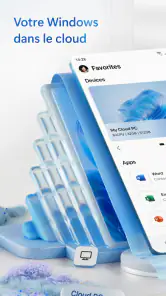
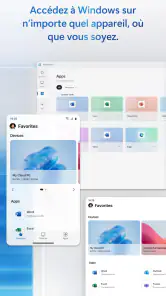
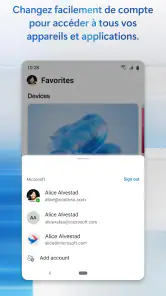
Analyse par Reviewed
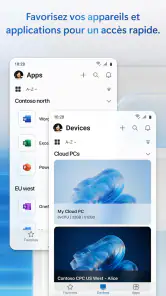
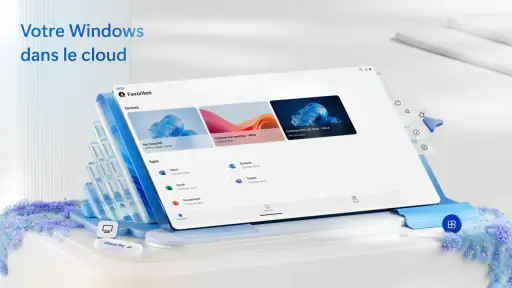
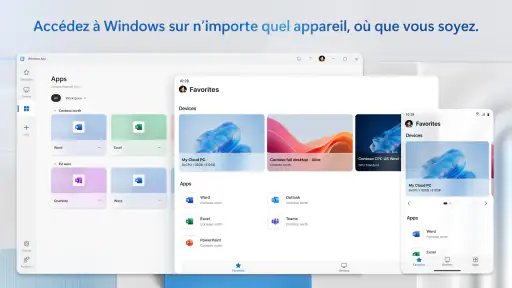
Quand on ouvre Windows App pour la première fois, le bon réflexe est de la voir comme un point d’accès à un ordinateur ou à une application distante, et non comme un outil général d’organisation. Son intérêt apparaît surtout quand le logiciel ou l’environnement dont on a besoin se trouve sur un autre PC. Je la trouve donc utile dans des situations précises : reprendre une tâche à distance, accéder à un poste de travail depuis un appareil mobile ou éviter de transporter son ordinateur principal.
Ce qu’on peut en attendre au quotidien
Cette application professionnelle est développée par Microsoft Corporation. Elle est gratuite, classée PEGI 3 et sa version actuelle est la 11.0.0.68. Elle a été publiée le 27 mai 2020 et nécessite au minimum Android 9. Sa note moyenne est de 3,8 sur environ 27 000 évaluations, avec quelque 151 avis, tandis que le nombre d’installations dépasse les 5 millions. Ces chiffres indiquent qu’elle est largement utilisée, mais ne garantissent pas que chaque connexion conviendra à votre configuration.
Le point important à comprendre avant de l’installer est que l’application ne remplace pas un PC distant et ne crée pas, à elle seule, les accès nécessaires. Elle sert à se connecter à des ressources distantes déjà disponibles pour vous. En pratique, il faut donc savoir quel ordinateur ou quelle application vous souhaitez atteindre et disposer des informations d’accès adaptées. Si vous cherchez plutôt à gérer des fichiers locaux, écrire des documents sur le téléphone ou organiser des tâches, une application conçue pour ces usages sera plus directe.
Pour une première utilisation, je conseille de commencer avec un seul accès et un objectif simple. Par exemple, ouvrez l’application au moment où vous avez réellement besoin de retrouver un outil installé sur votre poste de travail, plutôt que d’essayer de tout configurer sans savoir ce que vous voulez faire. Ce petit choix évite de confondre l’écran de connexion avec une bibliothèque de logiciels prête à l’emploi.
Préparer le premier accès sans se perdre
Avant de lancer la configuration, repérez auprès de votre organisation, de votre équipe informatique ou de la personne qui gère le PC les renseignements nécessaires pour vous connecter. Les paramètres disponibles dépendent de la façon dont la ressource distante a été préparée. Je préfère vérifier cela d’abord : saisir au hasard des noms de PC ou des informations de compte mène rarement à une première expérience utile, et peut faire croire à tort que l’application ne fonctionne pas.
Une fois ces éléments réunis, ajoutez l’accès concerné dans l’application et suivez les indications affichées. Si plusieurs postes ou environnements sont proposés, donnez-leur des noms faciles à reconnaître plutôt que de conserver des intitulés presque identiques. Sur un téléphone, cette petite précaution compte davantage qu’on ne le pense : quand on se connecte entre deux rendez-vous, il vaut mieux identifier tout de suite le poste voulu que tester plusieurs entrées.
Le premier essai devrait se faire dans un endroit où vous disposez de quelques minutes et d’une connexion stable, pas juste avant une réunion importante. Vous pourrez ainsi distinguer un problème d’accès d’un simple manque de temps pour charger l’environnement. Si l’organisation fournit une procédure spécifique, suivez-la avant de modifier des réglages au hasard. Windows App est un client d’accès ; la disponibilité de la machine distante et les autorisations associées restent déterminantes.
Plus d’actualités de notre rédaction

Dream League Soccer 2025 : des matchs plaisants, à condition d’aimer progresser longtemps

La Bible App pour les Enfants : des récits qui se prolongent en famille

Passer à Uber : un vrai gain de simplicité, ou une nouvelle habitude à prendre ?

Temple Run, la fuite sans fin qui transforme l’attente en rituel

Webex Meetings : la réunion mobile doit se faire oublier

Ball Run 2048 : le jeu tient-il le coup quand une partie déraille ?
Le premier résultat qui donne du sens à l’installation
Le test le plus parlant consiste à ouvrir une session et à vérifier que vous pouvez atteindre l’ordinateur ou l’application dont vous avez besoin. Je commencerais par une tâche courte et familière : consulter un document de travail déjà présent sur le poste, retrouver un outil que vous utilisez souvent ou vérifier un élément avant de poursuivre plus tard sur votre ordinateur habituel. Cela permet de voir immédiatement si l’accès répond à votre besoin, sans transformer le premier essai en longue séance de dépannage.
Imaginez que vous soyez hors du bureau et qu’un fichier de travail soit resté sur votre PC. Si votre accès distant est déjà configuré et que la machine est disponible, Windows App peut vous permettre de retrouver l’environnement qui contient l’outil nécessaire, au lieu de chercher une solution de remplacement sur le téléphone. Le gain n’est pas forcément de tout faire confortablement sur un petit écran : c’est parfois simplement de consulter ou de terminer une étape urgente, puis de reprendre le travail plus tard sur un grand écran.
Un conseil pratique consiste à tester aussi la sortie de session et le retour à l’application, pas seulement l’ouverture initiale. Une connexion qui fonctionne une fois est encourageante, mais votre usage quotidien dépend également de la facilité à retrouver le bon accès au prochain lancement. Si vous utilisez plusieurs environnements, conservez une organisation lisible et évitez de multiplier les entrées de test. Une liste propre réduit les erreurs quand on doit agir vite.
Les confusions fréquentes et les limites à prévoir
La première confusion est de prendre Windows App pour un espace de stockage ou un outil de synchronisation de fichiers. Son rôle est de donner accès à des ressources distantes, pas de rendre automatiquement tous vos documents disponibles hors ligne sur le téléphone. Si votre besoin principal est de parcourir des dossiers synchronisés, une solution de stockage en nuage sera généralement mieux adaptée. Ici, l’accès à un ordinateur distant peut être pertinent lorsque le fichier dépend d’un programme ou d’un environnement qui n’existe pas sur l’appareil mobile.
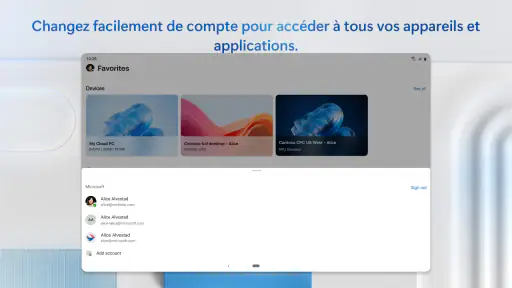
La deuxième confusion concerne les identifiants. Le compte utilisé pour installer ou ouvrir une application Microsoft n’est pas nécessairement suffisant pour accéder à un poste précis. L’autorisation dépend de la ressource et de sa configuration. Quand une connexion échoue, vérifiez d’abord que vous avez la bonne adresse ou le bon nom de poste, les bons renseignements de connexion et les droits nécessaires. Si tout paraît correct, la personne responsable de l’environnement distant pourra souvent identifier plus vite le blocage qu’une succession de tentatives improvisées.
Il faut aussi garder en tête la différence entre accès distant et travail mobile confortable. Un téléphone peut dépanner, mais certains logiciels de bureau sont conçus pour un grand écran, un clavier et une souris. Les commandes fines, les fenêtres multiples ou les formulaires denses peuvent être pénibles à piloter au toucher. J’utiliserais donc l’application pour une vérification rapide, une action précise ou une urgence, plutôt que de supposer qu’elle rend toute journée de travail sur ordinateur aussi agréable sur mobile.
Enfin, l’expérience dépend de facteurs qui ne sont pas tous contrôlés par l’application : la connexion réseau, l’état du PC distant et la manière dont l’accès a été configuré. Une lenteur ou un refus de connexion ne signifie pas automatiquement que l’application est défectueuse. Pour éviter les mauvaises surprises, faites un essai avant de compter sur cet accès pour une tâche urgente, et gardez une autre façon de joindre la personne ou l’outil concerné si votre travail ne peut pas attendre.
À qui elle convient, et quand choisir autre chose
Je la recommanderais surtout aux personnes qui ont déjà un ordinateur ou des applications accessibles à distance et qui savent pourquoi elles doivent les retrouver depuis un autre appareil. Elle peut être intéressante pour un salarié qui doit atteindre un poste professionnel en déplacement, pour un étudiant qui a besoin d’un logiciel installé sur l’ordinateur de son établissement, ou pour quelqu’un qui alterne entre plusieurs lieux de travail. Dans ces cas, le bénéfice vient de la continuité d’accès, pas d’une collection de fonctions annexes.
Elle est moins indiquée si vous n’avez pas encore de PC distant configuré, si vous cherchez une application de prise de notes ou si votre objectif est de transférer simplement des fichiers. Pour ces besoins, un service de stockage, un outil de bureau mobile ou une application de notes demande généralement moins de préparation. De même, si vous travaillez longtemps sur des logiciels complexes, l’ordinateur lui-même reste souvent le meilleur choix : Windows App peut dépanner et prolonger l’accès, mais ne supprime pas les limites d’un petit écran et des commandes tactiles.
Par rapport aux outils habituels de sa catégorie, son approche est celle d’un accès à des environnements Windows ou à des applications distantes, plutôt que celle d’un bureau collaboratif ou d’un stockage partagé. Je choisirais un service de fichiers pour partager des documents, un outil de visioconférence pour échanger en équipe, et cette application quand la tâche exige précisément d’atteindre un PC ou un logiciel distant. La bonne comparaison porte donc sur le besoin concret, pas sur le nombre de fonctions affichées.
Quelques habitudes qui rendent l’usage plus sûr et plus fluide
Pour un usage régulier, gardez une distinction claire entre les accès personnels et ceux liés au travail ou aux études, si plusieurs environnements vous sont proposés. N’enregistrez pas une entrée simplement parce qu’elle ressemble au bon poste : vérifiez son nom et son objectif lors du premier essai. Cette discipline est particulièrement utile lorsqu’un appareil sert à plusieurs activités, car elle limite le risque d’ouvrir un environnement incorrect et de perdre du temps à chercher vos repères.
Je recommande aussi de tester le scénario exact qui vous intéresse. Si vous voulez seulement consulter un outil, faites cette vérification. Si vous devez saisir du texte, essayez une courte saisie. Si l’usage envisagé implique de naviguer entre fenêtres, évaluez cette manipulation avant de compter dessus. Une connexion réussie ne suffit pas à prouver que le travail sera agréable : le confort dépend de l’action, de l’interface distante et de l’écran que vous avez sous la main.
Enfin, distinguez les problèmes que vous pouvez corriger vous-même de ceux qui relèvent de l’administrateur de la machine. Vérifier le réseau, sélectionner le bon accès et ressaisir soigneusement les informations sont des contrôles raisonnables. Modifier des paramètres inconnus ou multiplier les comptes ne l’est pas forcément. Si l’environnement est géré par une entreprise ou un établissement, leur procédure d’accès prévaut ; c’est souvent la voie la plus rapide pour résoudre une difficulté d’autorisation.
Une première prise en main plus rassurante
Si vous vous demandez si l’application fonctionne sans configuration préalable, partez du principe qu’il faut d’abord disposer d’une ressource distante et des renseignements qui permettent de l’atteindre. Si vous ne savez pas quel PC utiliser, demandez le nom exact et la méthode d’accès à la personne responsable. Cette vérification répond à la question la plus importante avant l’installation : l’application est-elle reliée à quelque chose dont vous avez réellement besoin ?
Si vous hésitez entre elle et une application de fichiers, demandez-vous si vous devez retrouver un document isolé ou l’environnement complet qui permet de l’ouvrir et de le modifier. Pour le premier cas, un service de stockage est souvent plus simple. Pour le second, un accès distant peut être le bon outil, surtout si le programme nécessaire ne se trouve pas sur votre appareil. Cette distinction évite d’attendre de Windows App qu’elle remplisse le rôle d’un produit différent.
La question du travail hors connexion mérite la même prudence : comme le but est d’atteindre une ressource distante, mieux vaut prévoir une connexion utilisable et ne pas compter sur l’application comme sur une copie locale de votre poste. Si vous devez accomplir une tâche sans réseau, préparez une solution adaptée à l’avance. Pour une utilisation occasionnelle, essayez l’accès avant le déplacement ; pour un usage régulier, faites-en un test dans les conditions réelles où vous comptez vous en servir.
Windows App est donc un choix pertinent quand le besoin est bien défini : retrouver à distance un PC ou une application et accomplir une action qui dépend de cet environnement. Sa note moyenne de 3,8 reflète des expériences variées, ce qui n’a rien d’étonnant pour un outil dont l’utilité dépend aussi de la configuration de chaque accès. Je la vois comme un moyen pratique de prolonger l’usage d’un poste existant, pas comme un substitut universel aux applications mobiles.
Alors, aujourd'hui, je vais vous parler de l'application Windows App. Si vous êtes comme moi, toujours à la recherche d'outils pour améliorer votre expérience numérique, vous avez probablement déjà entendu parler de cette application. Mais si ce n'est pas le cas, préparez-vous à découvrir quelque chose de bien intéressant !
L'interface utilisateur : simple et intuitive
L'un des premiers aspects que j'ai remarqués en utilisant Windows App, c'est son interface utilisateur remarquablement simple et intuitive. Dès le début, tout est conçu pour que vous puissiez naviguer sans effort. Les menus sont clairs, les options facilement accessibles, et il n'y a pas de surcharge d'informations. Croyez-moi, même si vous n'êtes pas un expert en technologie, vous vous sentirez comme un pro en un rien de temps.
Fonctionnalités qui font la différence
Ce qui distingue vraiment cette application, ce sont ses fonctionnalités. Par exemple, la possibilité de personnaliser votre espace de travail selon vos besoins. Que vous soyez étudiant, professionnel ou simplement quelqu'un qui aime organiser ses tâches, Windows App vous offre des outils adaptés. Vous pouvez créer des listes, programmer des rappels, et même synchroniser vos données sur plusieurs appareils. C'est comme avoir un assistant personnel à portée de main.
En parlant de synchronisation, l'application offre une compatibilité incroyable avec d'autres services. Que vous utilisiez Android, iOS ou même d'autres systèmes d'exploitation, vos données sont toujours à jour et accessibles. Pas besoin de jongler entre plusieurs applications, tout est centralisé, et ça, c'est un grand plus !
Performances et fiabilité
En termes de performances, Windows App ne déçoit pas. Elle est rapide, réactive, et je n'ai rencontré aucun bug ou plantage. C'est un aspect extrêmement important, surtout lorsqu'on utilise une application au quotidien. Personne n'aime avoir à redémarrer une application en pleine action, n'est-ce pas ?
En outre, la fiabilité des mises à jour est à souligner. Les développeurs semblent être très réactifs aux retours des utilisateurs, et les améliorations sont régulières. Cela montre un engagement envers l'expérience utilisateur, et personnellement, cela me rassure toujours de savoir que mon application préférée est entre de bonnes mains.
Conclusion : une application à adopter
Pour conclure, je dirais que Windows App est une application que je recommande vivement à quiconque cherche à optimiser son organisation numérique. Elle est simple d'utilisation, riche en fonctionnalités, et surtout, elle est fiable. Alors, si vous ne l'avez pas encore essayée, qu'attendez-vous ? Téléchargez-la et faites-moi savoir ce que vous en pensez. Je suis sûr que vous ne serez pas déçu !
Windows App Foire aux questions
À quoi sert Windows App et à qui s’adresse-t-elle ?
Windows App est une application professionnelle développée par Microsoft Corporation qui permet de se connecter à des PC et à des applications distants. Elle peut intéresser les personnes qui souhaitent accéder à un environnement Windows à distance depuis leur appareil. Elle est gratuite et classée PEGI 3. Avant de la télécharger, vérifiez que votre appareil fonctionne sous Android 9 ou une version ultérieure.
Windows App est-elle gratuite et quelle est sa compatibilité ?
Oui, Windows App est gratuite. Elle est proposée sur Android et nécessite Android 9 ou une version ultérieure. L’application a été publiée le 27 mai 2020 et sa version actuelle est la 11.0.0.68. Ces éléments vous aident à vérifier la compatibilité de votre appareil avant le téléchargement et à savoir si vous devez mettre à jour votre système d’exploitation.
Quelles sont les fonctionnalités principales de l'application Windows ?
L'application Windows offre une interface utilisateur conviviale qui permet d'accéder facilement à une multitude de fonctionnalités. Parmi celles-ci, on retrouve la gestion de fichiers, la personnalisation du bureau, la gestion des notifications, ainsi qu'une variété d'applications préinstallées telles que le navigateur Edge, Cortana pour l'assistance vocale, et une suite de sécurité intégrée. Ces fonctionnalités permettent de maximiser l'efficacité et la productivité des utilisateurs.
Est-il possible de personnaliser l'interface de l'application Windows ?
Oui, l'application Windows est hautement personnalisable. Les utilisateurs peuvent modifier l'apparence du bureau, réorganiser les icônes à leur convenance, appliquer différents thèmes et fonds d'écran, et ajuster les paramètres de la barre des tâches. Cette flexibilité permet aux utilisateurs de créer un environnement de travail qui correspond à leurs préférences et besoins personnels.
Comment l'application Windows gère-t-elle la sécurité des données ?
La sécurité est une priorité dans l'application Windows, qui intègre plusieurs couches de protection. Windows Defender offre un antivirus et un pare-feu robustes pour protéger contre les logiciels malveillants et les menaces en ligne. De plus, des mises à jour régulières garantissent que le système reste protégé contre les dernières vulnérabilités, assurant ainsi la sécurité des données de l'utilisateur.
Avantages
- Interface conviviale et intuitive.
- Intégration fluide avec d'autres applications.
- Excellente gestion des ressources système.
- Options de personnalisation riches.
- Support technique réactif.
Inconvénients
- Peut être coûteuse pour certaines fonctionnalités.
- Mises à jour fréquentes et parfois dérangeantes.
- Nécessite un matériel puissant pour des performances optimales.
- Certaines fonctionnalités avancées difficiles à maîtriser.
- Problèmes de compatibilité occasionnels avec certains logiciels.
- Catégorie
- Professionnel
- Version
- 11.0.0.68













