WPS Office-PDF,Word,Sheet,PPT
- 11.05K
- 4,6
- Installations
- 500.00M
- Prix
- Free

Captures d’écran


Analyse par Reviewed
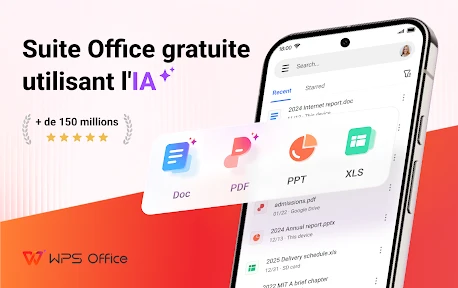
Quand un document arrive au mauvais moment, le vrai problème n’est pas toujours de le lire : c’est de devoir chercher une autre application pour corriger une phrase, vérifier un tableau ou annoter un PDF. C’est précisément le genre de détour que WPS Office-PDF, Word, Sheet, PPT peut éviter. Je le trouve surtout utile quand je dois gérer plusieurs formats sur un téléphone sans transformer une petite modification en séance de dépannage.
Le premier réglage qui fait gagner du temps
À l’installation, je commencerais par ouvrir un fichier que vous utilisez déjà, plutôt que d’explorer tous les menus. Cela permet de vérifier tout de suite si la mise en page reste lisible et si les commandes utiles sont faciles à retrouver sur votre écran. L’application, développée par WPS SOFTWARE PTE. LTD., réunit des outils pour les documents, les feuilles de calcul, les présentations et les PDF. Elle est gratuite à télécharger, même si certains achats intégrés peuvent être facturés via Play.
La compatibilité avec les fichiers Microsoft Office est pratique pour reprendre un document reçu d’un collègue ou d’un établissement. Je garderais toutefois l’habitude de vérifier la présentation avant d’envoyer une version modifiée : sur mobile, un tableau large ou une diapositive chargée peut être moins confortable à contrôler qu’à l’ordinateur. Pour une retouche ponctuelle, c’est un compromis raisonnable ; pour une mise en page très précise, mieux vaut relire le résultat sur grand écran.
Choisir un flux simple avant de tout importer
Pour savoir si cette suite convient à votre quotidien, je testerais plusieurs fichiers que vous recevez réellement : un document texte, un tableau et un PDF. Le test n’a pas besoin d’être compliqué. Ouvrez chaque fichier, repérez la commande que vous utiliseriez souvent, puis vérifiez que le résultat reste compréhensible après une modification. Cette démarche révèle rapidement si l’application vous fait gagner du temps ou si vous préférez garder un outil séparé pour un format particulier.
Un détail utile est de distinguer les documents que l’on consulte de ceux que l’on modifie. Pour une lecture rapide, le téléphone suffit souvent ; pour une correction, il vaut mieux se limiter à une tâche claire et conserver une copie ou une version de référence lorsque le fichier est important. Ainsi, si une mise en page se comporte différemment de ce que vous attendiez, vous pouvez comparer les versions plutôt que devoir reconstruire le document.
Un bureau de poche pour les tâches qui ne peuvent pas attendre
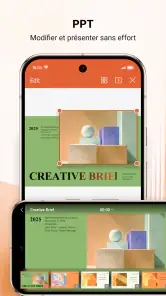
Avez-vous déjà eu besoin de modifier un document Word, de revoir une feuille de calcul Excel, ou de finaliser une présentation PowerPoint, et tout cela en déplacement ? C'est là que WPS Office-PDF, Word, Sheet, PPT entre en jeu. Cette application est un ensemble complet qui vous permet de créer, éditer et visionner des documents de toutes sortes. En plus, elle prend en charge une large gamme de formats de fichiers, ce qui est super pratique.
Une interface à prendre en main selon votre usage
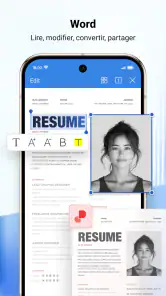
L'une des premières choses que j'ai remarquées lors de l'utilisation de l'application, c'est son interface utilisateur. Elle est assez intuitive, ce qui rend la navigation entre les différentes fonctions très fluide. Vous n'avez pas besoin d'être un expert en technologie pour comprendre comment cela fonctionne. En quelques clics, vous pouvez ouvrir un document, y apporter des modifications et le partager avec vos collègues ou amis.
Plus d’actualités de notre rédaction

Dream League Soccer 2025 : des matchs plaisants, à condition d’aimer progresser longtemps

La Bible App pour les Enfants : des récits qui se prolongent en famille

Passer à Uber : un vrai gain de simplicité, ou une nouvelle habitude à prendre ?

Temple Run, la fuite sans fin qui transforme l’attente en rituel

Webex Meetings : la réunion mobile doit se faire oublier

Ball Run 2048 : le jeu tient-il le coup quand une partie déraille ?
Le meilleur moyen d’éviter de perdre du temps est de garder un flux de travail simple : ouvrez le fichier depuis son emplacement, faites uniquement les changements nécessaires, puis relisez-le avant de le transmettre. Sur un écran tactile, je préfère réserver le téléphone aux corrections courtes et aux vérifications rapides, plutôt qu’à la réorganisation complète d’un rapport. Pour une longue séance de saisie, un ordinateur reste généralement plus confortable.
Des usages concrets entre cours, travail et déplacements
Pour un étudiant, l’intérêt peut être de consulter un document transmis par un enseignant, corriger une coquille dans ses notes, puis relire un PDF sans jongler entre plusieurs applications. Pour un indépendant, le scénario est différent : ouvrir un tableau envoyé par un client, vérifier une valeur, puis annoter un document à traiter plus tard. Dans les deux cas, je vois l’application comme un poste de secours mobile, pas comme une obligation de tout faire sur le téléphone.
Imaginez une journée où vous quittez votre bureau avant d’avoir relu un document partagé. Dans le transport, vous pouvez vérifier le passage concerné, corriger une phrase et envoyer le fichier à la personne qui attend votre retour. Le gain réel n’est pas de travailler plus longtemps sur un écran minuscule : c’est d’éviter de reporter une petite tâche jusqu’à votre prochain accès à un ordinateur. Pour les changements qui touchent à la structure entière, je garderais la suite de bureau.
Quand le partage aide vraiment
Ce qui m'a vraiment impressionné, ce sont les fonctionnalités de collaboration. Vous pouvez travailler en temps réel avec d'autres personnes, ce qui est idéal pour les projets d'équipe. Les fonctionnalités de partage sont simples à utiliser et vous pouvez même ajouter des commentaires directement sur les documents. C'est comme avoir un bureau virtuel où que vous soyez.
Dans la pratique, je vois surtout l’intérêt du partage pour transmettre une version à relire ou laisser une remarque liée à un passage précis. Avant de collaborer, vérifiez que les personnes concernées peuvent accéder au fichier et qu’elles travaillent bien sur la même version. Pour une équipe déjà organisée autour d’un autre service de stockage ou de commentaires, changer ses habitudes uniquement pour cette application ne sera pas forcément intéressant.
Un bon réflexe consiste à préciser dans votre message si vous envoyez un document à consulter ou à modifier. Cela évite que plusieurs personnes apportent des changements dans des copies différentes. Si votre groupe utilise déjà une suite où les commentaires, les autorisations et l’historique sont au cœur du travail, je ne remplacerais pas ce système à la légère. WPS Office est plus convaincant lorsque le besoin est de traiter rapidement le fichier reçu, puis de le faire circuler sans ajouter une nouvelle routine à toute l’équipe.
PDF : pratique pour relire, avec un contrôle à garder
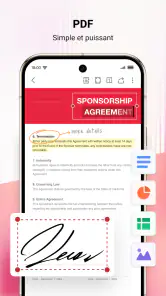
En ce qui concerne la gestion des PDF, WPS Office ne déçoit pas. Que vous ayez besoin de convertir, de compresser ou d'annoter des PDF, tout est à portée de main. Encore mieux, l'application permet de signer des documents PDF, ce qui est un véritable atout pour les professionnels en déplacement.
Un scénario très concret : vous recevez un formulaire pendant un trajet, vous l’ouvrez pour vérifier les informations, puis vous ajoutez une annotation ou une signature avant de le renvoyer. C’est là que l’application peut supprimer plusieurs étapes. Pour un document important, je prendrais tout de même le temps de contrôler le fichier final et la lisibilité de la signature avant l’envoi ; le confort du mobile ne remplace pas une vérification attentive.
Je traiterais aussi les PDF selon leur rôle. Pour ajouter une note ou repérer une zone à revoir, un écran tactile est pratique, car on peut travailler directement sur la page. Pour un formulaire que l’on doit remplir avec soin, relire les champs avant l’envoi reste essentiel : une annotation visible n’est pas forcément une réponse correctement placée dans le document. Et si un fichier doit conserver une présentation parfaitement stable, mieux vaut contrôler la version exportée ou transmise, pas seulement l’aperçu pendant l’édition.
Le choix entre une suite unique et des outils spécialisés
Face aux applications séparées pour le texte, les tableurs, les présentations et les PDF, son avantage est de rassembler ces usages au même endroit. Ce choix réduit les changements d’application, mais une suite tout-en-un ne sera pas nécessairement aussi agréable qu’un outil spécialisé pour chaque tâche. Je conseille donc de tester d’abord vos deux ou trois usages les plus fréquents, plutôt que de supposer que chaque fonction remplacera parfaitement votre solution habituelle.
Cette différence compte surtout pour les feuilles de calcul et les présentations. Sur téléphone, consulter une valeur ou relire une diapositive est bien plus naturel que construire un grand tableau avec de nombreuses colonnes ou ajuster finement une présentation entière. Si votre journée dépend de formules complexes, de mises en page très contrôlées ou de fonctions avancées propres à une application de bureau, gardez l’outil spécialisé comme référence. Le point fort de cette suite est l’accessibilité entre les tâches courantes, pas le remplacement automatique de chaque environnement professionnel.
Des habitudes simples pour éviter les mauvaises surprises
Je conseille de traiter les pièces jointes importantes comme des documents à vérifier, pas comme des fichiers à modifier sans précaution. Avant une correction, repérez le nom et l’emplacement de la version d’origine ; après l’édition, contrôlez le texte, les tableaux et les éléments visuels qui comptent. Ce petit rituel est particulièrement utile quand un fichier a été créé sur ordinateur : il permet de repérer rapidement un retour à la ligne ou un alignement qui aurait changé sur le téléphone.
Pour un travail partagé, je commencerais par une modification modeste et je vérifierais comment elle apparaît dans le fichier renvoyé. Cela aide à comprendre si votre équipe peut reprendre le document sans confusion, surtout quand plusieurs personnes échangent des copies par message ou courriel. Si le contenu est sensible ou si le document doit suivre une procédure précise, choisissez le canal et l’outil déjà approuvés par votre organisation plutôt que de privilégier seulement la rapidité.
À qui convient cette suite, et où se situent ses limites
Je la conseillerais aux étudiants, aux indépendants et aux personnes qui reçoivent souvent des fichiers bureautiques sans être toujours près de leur ordinateur. Elle est également intéressante si vos besoins alternent entre lecture de PDF, petites corrections de texte et consultation de tableaux. En revanche, si votre travail dépend d’outils spécialisés, de mises en page complexes ou d’une collaboration déjà centralisée dans une autre suite, les applications dédiées ou la version de bureau correspondante peuvent être plus adaptées.
Elle peut aussi convenir à quelqu’un qui veut éviter de chercher quelle application installer pour chaque pièce jointe, à condition de prendre le temps d’essayer ses propres fichiers. Je serais plus réservé pour une personne qui ne travaille presque jamais avec des documents ou qui préfère tout faire sur ordinateur : dans ce cas, une application mobile complète risque de rester inutilisée. Quant à la question de savoir si elle remplace une suite de bureau, ma réponse est simple : pour lire et corriger en déplacement, souvent ; pour produire un document complexe de bout en bout, pas nécessairement.
La version actuelle est la 18.22.1, et l’application fonctionne sur Android 7.0 ou une version ultérieure. Elle est gratuite, mais des achats intégrés peuvent être facturés via Play, avec des montants allant de quelques centimes à plusieurs centaines d’euros selon l’achat. Je vérifierais donc les conditions affichées dans l’application avant de choisir une option payante, surtout si mon usage se limite à ouvrir et retoucher quelques fichiers. Cette vérification évite de confondre le téléchargement gratuit avec la gratuité de toutes les possibilités.
WPS Office appartient à la productivité, affiche une moyenne de 4,6 sur 5, et compte plus de 500 millions d’installations. Elle convient à tous les âges avec sa classification PEGI 3. La version actuelle est la 18.22.1, et l’application est compatible avec Android 7.0 ou une version ultérieure. Ces repères montrent qu’elle est largement utilisée, mais le plus important reste de vérifier qu’elle s’accorde à vos propres fichiers et à votre façon de travailler.
WPS SOFTWARE PTE. LTD. propose ainsi une suite qui cherche à réunir le travail sur les documents, les feuilles de calcul, les présentations et les PDF dans une même application. Sa popularité peut rassurer lorsqu’on cherche un outil répandu, mais elle ne garantit pas que chaque fonction correspondra à votre méthode. Je jugerais plutôt l’application sur une tâche réelle : ouvrir un fichier reçu, faire une correction utile et le renvoyer sans dégrader sa présentation.
En fin de compte, WPS Office-PDF, Word, Sheet, PPT est un choix solide pour quiconque a besoin d'une application bureautique complète sur mobile. Elle combine efficacité, convivialité et polyvalence, ce qui en fait un outil incontournable dans le monde numérique d'aujourd'hui. Si vous n'avez pas encore essayé, je vous recommande vivement de lui donner une chance. Vous pourriez être surpris par tout ce qu'elle a à offrir !
WPS Office-PDF,Word,Sheet,PPT Foire aux questions
WPS Office peut-il être installé gratuitement ?
Oui, WPS Office est gratuit à télécharger et à utiliser pour de nombreuses tâches bureautiques. L’application propose aussi des achats intégrés, dont le montant peut varier selon l’option choisie. Avant de confirmer un achat, prenez le temps de lire les détails affichés dans l’application et vérifiez que la fonction payante correspond réellement à vos besoins.
Quelle version d’Android faut-il pour utiliser WPS Office ?
Sur Android, WPS Office nécessite Android 7.0 ou une version ultérieure. Si votre appareil utilise une version plus ancienne, vérifiez sa compatibilité avant de télécharger l’application. WPS Office est également proposé sur iOS, ce qui permet de retrouver ses outils bureautiques sur les principales plateformes mobiles et de consulter ou modifier des fichiers depuis un téléphone ou une tablette.
Qui développe WPS Office ?
WPS Office est développé par WPS SOFTWARE PTE. LTD. Il s’agit d’une application de productivité qui réunit plusieurs outils bureautiques mobiles, notamment pour les documents, les feuilles de calcul, les présentations et les PDF. Cette combinaison peut convenir aux personnes qui souhaitent consulter ou travailler sur différents fichiers depuis une seule application.
WPS Office peut-il m’aider à gérer plusieurs types de fichiers dans une seule application ?
Oui. WPS Office rassemble des outils pour les documents, les feuilles de calcul, les présentations et les PDF. Cette approche peut être pratique si vous recevez différents types de fichiers et préférez les consulter depuis une seule application plutôt que de passer d’un outil à l’autre. La suite est compatible avec Microsoft Office 365 et s’adresse aux usages de productivité sur mobile.
WPS Office est-il disponible en français et facile à prendre en main ?
WPS Office est une suite bureautique conçue pour les tâches courantes sur des documents, des feuilles de calcul, des présentations et des PDF. Les personnes qui découvrent l’application peuvent commencer par ouvrir ou modifier un fichier, puis explorer les fonctions correspondant à leurs besoins. Si vous êtes habitué aux outils bureautiques, la présence de formats compatibles avec Microsoft Office 365 peut également faciliter la transition.
Avantages
- Compatible avec divers formats de documents.
- Interface utilisateur intuitive et fluide.
- Options de collaboration en temps réel.
- Outils d'édition PDF intégrés.
- Fonctionnalité de conversion de fichiers.
Inconvénients
- Publicités dans la version gratuite.
- Certaines fonctionnalités nécessitent un abonnement.
- Peut être lourd pour les appareils plus anciens.
- Problèmes occasionnels de synchronisation.
- Assistance limitée pour certaines langues.
- Catégorie
- Productivité
- Version
- 18.22.1











