Clipboard Pro: Presse-papiers
- 66.00
- 4,4
- Installations
- 100.00K
- Prix
- 3,99 €

Captures d’écran
Analyse par Reviewed
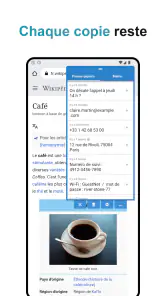
J’utilise Clipboard Pro comme un petit filet de sécurité au-dessus de mes autres applications : je copie un texte, je passe à une autre tâche, puis je peux retrouver ce que j’ai copié sans recommencer toute la manipulation. L’idée est simple, mais elle répond à un vrai problème du téléphone : le presse-papiers classique est souvent temporaire, discret et peu pratique dès que l’on travaille avec plusieurs extraits.
Cette application de productivité, développée par CloudEx Inc., s’adresse surtout aux personnes qui copient régulièrement des adresses, des références, des messages, des notes ou des informations de formulaire. Elle est proposée au prix de 3,99 €, avec une classification PEGI 3, et son intérêt principal tient à son fonctionnement sans publicité. Je la vois moins comme une application que l’on ouvre pour passer du temps que comme un outil que l’on garde prêt à intervenir pendant la journée.
Une méthode simple pour ne plus perdre ses copies
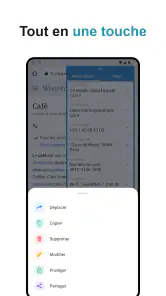
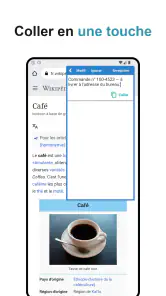
Le fonctionnement de base est facile à comprendre. Je copie un élément depuis un navigateur, une conversation ou un document, puis Clipboard Pro conserve cette copie pour que je puisse la consulter ou la réutiliser par-dessus l’application dans laquelle je me trouve. Cela change surtout la manière de travailler : au lieu de traiter chaque copier-coller comme une action isolée, je peux construire une petite réserve d’éléments utiles.
Dans un usage quotidien, je commence par copier les informations dont j’ai besoin, sans chercher immédiatement à les coller. Par exemple, pour remplir un formulaire, je peux récupérer séparément une adresse, un numéro de dossier et une phrase de réponse. Je reviens ensuite à ces éléments au moment voulu. Cette méthode évite les allers-retours entre plusieurs écrans et réduit le risque de perdre une copie en lançant une nouvelle action.
Un scénario très concret consiste à préparer une réponse à un client ou à un collègue. Je garde une référence, une formule courte et un détail technique dans le presse-papiers, puis je rédige le message dans l’application de messagerie. Je n’ai pas besoin de mémoriser les informations ni de basculer constamment vers la source. Pour quelqu’un qui écrit souvent depuis un téléphone, ce gain de continuité est plus important que l’interface elle-même.
La présence par-dessus les autres applications est également utile quand la source et la destination ne s’entendent pas très bien. Certaines applications rendent le copier-coller moins fluide, notamment lorsque le texte est réparti sur plusieurs écrans. Avec un historique accessible, je peux reprendre un extrait déjà copié plutôt que refaire une sélection parfois imprécise.
Je conseille toutefois de garder une habitude claire : copier uniquement les éléments que l’on compte réellement réutiliser. Un historique rempli de fragments inutiles devient vite moins lisible. Le meilleur usage n’est pas de tout envoyer automatiquement dans le presse-papiers, mais de traiter celui-ci comme une zone de travail temporaire.
Plus d’actualités de notre rédaction

Dream League Soccer 2025 : des matchs plaisants, à condition d’aimer progresser longtemps

La Bible App pour les Enfants : des récits qui se prolongent en famille

Passer à Uber : un vrai gain de simplicité, ou une nouvelle habitude à prendre ?

Temple Run, la fuite sans fin qui transforme l’attente en rituel

Webex Meetings : la réunion mobile doit se faire oublier

Ball Run 2048 : le jeu tient-il le coup quand une partie déraille ?
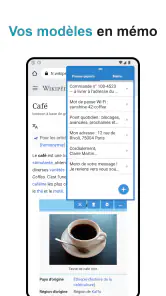
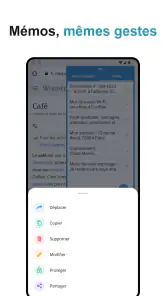
Le résumé de la boutique insiste sur les presse-papiers et les mémos disponibles au-dessus des applications. Dans la pratique, cette combinaison est intéressante parce qu’elle rapproche deux besoins souvent séparés : conserver une copie et garder une information courte sous la main. Je peux donc utiliser un extrait copié pour une action immédiate, puis noter un rappel qui restera utile pendant la session de travail.
Ce que je vérifie dès la première utilisation
Après l’installation, je prends quelques minutes pour vérifier comment l’application se comporte avec mes habitudes de navigation. Je copie une phrase depuis un navigateur, je passe dans une application de notes, puis j’observe la façon dont l’élément est présenté. Ce test est plus utile qu’une lecture rapide des options, car il montre immédiatement si l’accès est naturel dans mon environnement.
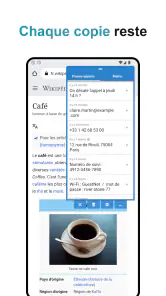
Je vérifie aussi si l’outil reste agréable lorsque plusieurs copies se succèdent. Une seule copie est facile à retrouver dans presque n’importe quel presse-papiers. L’intérêt de Clipboard Pro apparaît lorsque je dois distinguer plusieurs extraits proches, par exemple plusieurs références ou plusieurs formulations. Dans ce cas, je prends l’habitude de copier des blocs suffisamment complets pour les reconnaître ensuite.
Un autre point important est le choix du moment où je consulte la liste. Si je l’ouvre après chaque copie, je casse mon rythme. Je préfère généralement accumuler quelques éléments, puis les utiliser dans l’ordre de la tâche. Cette petite discipline rend l’application beaucoup plus efficace qu’un usage improvisé.
Les réglages qui méritent un vrai coup d’œil
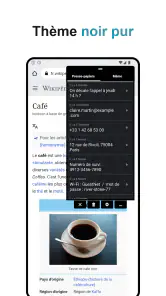
Je ne recommande pas de modifier toutes les options au hasard. Je commence par celles qui concernent l’affichage par-dessus les applications, car elles déterminent la facilité d’accès. Un outil de presse-papiers doit être disponible quand j’en ai besoin, mais ne doit pas me gêner pendant la lecture ou la saisie. Si l’accès visuel paraît trop présent, je préfère le rendre plus discret plutôt que d’abandonner l’application.
Je regarde ensuite les réglages liés à la conservation des copies et des mémos. Ce sont des informations qui peuvent devenir sensibles selon le contexte : adresse personnelle, numéro de réservation, contenu d’un message ou identifiant de dossier. Je recommande donc de ne pas utiliser l’historique comme un coffre-fort. Pour les données confidentielles, mon réflexe est de les supprimer dès que la tâche est terminée et d’éviter de les conserver plus longtemps que nécessaire.
La possibilité de travailler sans publicité est un vrai confort dans ce type d’outil. Une fenêtre publicitaire au moment où je dois récupérer une référence ou coller une réponse serait particulièrement agaçante. Ici, l’expérience reste centrée sur l’action. Cela ne transforme pas l’application en gestionnaire documentaire complet, mais cela lui donne une place plus naturelle dans une routine de travail.
Je vérifie également la version installée : la version actuelle est 5.2.5 et l’application demande Android 8.0 ou une version ultérieure. Pour un téléphone compatible, ce prérequis reste raisonnable. En revanche, si vous utilisez un appareil ancien ou fortement modifié, je vous conseille de tester le comportement de l’affichage superposé avant de baser toute votre organisation sur cet outil.
Les réglages ne servent pas seulement à personnaliser l’apparence. Ils permettent surtout d’adapter le niveau d’intervention à votre manière de travailler. Si vous copiez rarement du texte, un accès discret suffit. Si vous enchaînez les formulaires ou les réponses répétitives, un accès plus direct peut justifier une présence plus visible. Le bon réglage est celui qui raccourcit une action sans ajouter une nouvelle distraction.
Des habitudes rapides qui font la différence
La première habitude que j’ai adoptée consiste à séparer les copies de référence des copies destinées à un collage immédiat. Une référence, comme un numéro de commande, mérite d’être conservée assez clairement pour être reconnue plus tard. Une phrase que je colle une seule fois n’a pas le même rôle. Cette distinction mentale évite de traiter tous les éléments de la même façon.
Pour les tâches répétitives, je prépare une séquence courte. Je copie d’abord les éléments depuis leur source, je les vérifie, puis je passe à l’application finale et je les insère un par un. Cette méthode fonctionne bien pour une réponse structurée, une inscription ou une demande de support. Elle est plus fiable que de copier, coller, revenir en arrière et recommencer à chaque champ.
Je conseille aussi de relire le contenu avant de le coller dans un message important. La rapidité du presse-papiers peut donner une fausse impression de sécurité : un extrait ancien peut ressembler au bon, surtout lorsque plusieurs références ont une forme comparable. Une vérification visuelle de quelques secondes évite une erreur embarrassante.
Les mémos sont particulièrement utiles pour les éléments que je ne veux pas recopier depuis une autre application. Je peux y garder une formulation provisoire, une liste courte à suivre ou un rappel lié à la tâche en cours. Je les utilise comme des pense-bêtes de session, pas comme un système complet de notes. Pour des documents longs, des pièces jointes ou une organisation par projets, une application de notes traditionnelle reste plus adaptée.
Une autre technique consiste à limiter volontairement le nombre d’éléments actifs. Lorsque ma liste devient trop longue, je prends le temps de supprimer les copies sans intérêt. Cela paraît banal, mais c’est ce qui maintient la vitesse de recherche. Un presse-papiers utile n’est pas celui qui conserve tout ; c’est celui qui permet de retrouver rapidement ce qui compte maintenant.
Avec le temps, je remarque aussi que l’application convient mieux aux workflows linéaires qu’aux recherches désordonnées. Si je sais que je dois réunir trois informations puis les utiliser dans un même formulaire, elle m’aide beaucoup. Si je saute entre dix applications et plusieurs sujets sans méthode, l’historique risque de devenir une pile de fragments difficiles à interpréter.
Les limites à connaître avant de payer
Clipboard Pro n’est pas un remplacement universel du presse-papiers du téléphone, d’une application de notes ou d’un gestionnaire de mots de passe. Sa force se situe dans la récupération pratique de copies et de mémos pendant l’utilisation d’autres applications. Il faut donc l’évaluer sur ce besoin précis, plutôt que d’attendre un espace de stockage complet ou une organisation documentaire avancée.
Le prix de 3,99 € peut être raisonnable pour une personne qui gagne du temps chaque jour grâce à cet historique. Pour quelqu’un qui copie seulement une adresse de temps en temps, le bénéfice sera probablement moins évident. Dans ce second cas, les fonctions déjà intégrées au téléphone peuvent suffire. Je trouve que l’achat se justifie surtout lorsque le copier-coller revient souvent dans le travail ou les études.
L’accès par-dessus les applications demande également une certaine tolérance à l’interface. Même lorsqu’il est bien réglé, un outil flottant ajoute une couche entre l’utilisateur et l’application principale. Les personnes qui aiment les écrans très épurés peuvent le trouver inutilement présent. À l’inverse, celles qui travaillent avec des textes courts et répétitifs apprécieront davantage cette disponibilité immédiate.
La confidentialité mérite une attention particulière. Un presse-papiers qui conserve des éléments peut contenir des informations que l’on ne souhaite pas laisser accessibles pendant longtemps. Je recommande de ne pas y placer de mots de passe, de codes temporaires ou de données bancaires, même si la tentation est forte lorsque l’on cherche à gagner du temps. Pour ce type de contenu, un gestionnaire spécialisé est un meilleur choix.
Je garde aussi en tête qu’une application de ce genre dépend de son intégration avec le système et les autres applications. Les comportements peuvent varier selon la manière dont une application autorise la sélection, la copie ou l’affichage superposé. Il ne faut donc pas considérer chaque incompatibilité ponctuelle comme une panne du service principal : certaines applications contrôlent fortement leurs champs de saisie et leurs éléments copiables.
La note moyenne de 4,4, accompagnée d’environ 5,9 milliers d’évaluations, montre que l’outil répond à un besoin réel pour une partie des utilisateurs. Il compte plus de 100 milliers d’installations, ce qui lui donne une présence déjà solide dans sa catégorie. Ces chiffres ne remplacent pas un essai personnel : l’intérêt dépend vraiment de la fréquence à laquelle vous copiez du contenu et de votre confort avec les éléments affichés au-dessus des autres applications.
À qui je le recommande vraiment
Je le recommande aux étudiants qui rassemblent des extraits pour un devoir, aux personnes qui répondent souvent à des demandes écrites et aux utilisateurs qui remplissent régulièrement des formulaires sur mobile. Il peut aussi convenir à quelqu’un qui prépare un voyage ou une démarche administrative, à condition de supprimer les informations sensibles une fois la tâche terminée.
Je le trouve particulièrement intéressant pour les utilisateurs expérimentés qui acceptent de créer une routine : vérifier les réglages, regrouper les copies par tâche, relire avant de coller et nettoyer l’historique. Sans ces habitudes, l’application reste utile, mais elle ne révèle pas tout son potentiel. Son avantage vient moins d’une fonction spectaculaire que de la répétition de petites actions bien organisées.
En revanche, je conseillerais une application de notes pour les textes longs, un gestionnaire de mots de passe pour les secrets, et les fonctions natives du téléphone pour les besoins occasionnels. Si vous détestez les interfaces superposées ou si vous ne copiez presque jamais de contenu, vous risquez de payer pour un outil qui restera inutilisé.
Mon verdict après l’avoir intégré à mes routines
Clipboard Pro est une application discrète mais pertinente pour transformer le copier-coller en véritable méthode de travail. J’apprécie son accès au-dessus des autres applications, son absence de publicité et la possibilité de réunir copies et mémos dans une même routine. Elle devient surtout intéressante lorsque je dois préparer plusieurs éléments avant de les utiliser.
Son principal compromis est clair : plus elle conserve d’informations, plus je dois m’imposer une organisation et une vigilance sur la confidentialité. Elle ne remplace ni une suite de notes ni un outil de sécurité spécialisé. En revanche, pour les tâches courtes, les formulaires, les réponses répétitives et les recherches fragmentées mais maîtrisées, elle apporte une aide concrète.
Après une sortie le 12 octobre 2016, l’application continue d’occuper une place précise dans les outils de productivité mobile. Je la conseillerais à un ami qui me dit perdre du temps à recopier les mêmes informations ou à revenir sans cesse vers une autre application. Si votre journée contient beaucoup de petits copier-coller, Clipboard Pro peut devenir un réflexe rentable ; sinon, le presse-papiers standard restera probablement plus simple.
Mon conseil final est de l’essayer avec une tâche réelle plutôt qu’avec un test artificiel : préparez quelques extraits, utilisez-les dans une autre application, puis nettoyez ce qui ne sert plus. En quelques minutes, vous saurez si l’accès flottant s’intègre à votre façon de travailler. Pour ma part, je retiens surtout cette qualité : il réduit les interruptions sans prétendre être autre chose qu’un outil de presse-papiers et de mémos bien ciblé.
Clipboard Pro: Presse-papiers Foire aux questions
Combien coûte Clipboard Pro : Presse-papiers et faut-il payer pour l’utiliser ?
Clipboard Pro : Presse-papiers est une application payante affichée au prix de 3,99 €. Ce tarif est à prendre en compte avant le téléchargement, car l’application s’adresse surtout aux personnes qui utilisent régulièrement le copier-coller et souhaitent garder plusieurs éléments à portée de main. Elle est présentée comme une solution sans publicité, ce qui peut être appréciable si vous préférez une interface sans annonces pendant vos tâches quotidiennes.
De quel espace ou de quelle version du système ai-je besoin pour installer l’application ?
L’application est destinée aux appareils Android fonctionnant sous Android 8.0 ou une version ultérieure. Avant de procéder au téléchargement, vérifiez la version installée dans les réglages de votre téléphone : un appareil plus ancien ne répondra pas à cette exigence. Clipboard Pro : Presse-papiers est une application de productivité, conçue pour accompagner les tâches courantes de copie et de mémorisation de contenu.
Qu’est-ce que Clipboard Pro : Presse-papiers et à quoi sert cette application ?
Clipboard Pro : Presse-papiers est une application conçue pour améliorer la gestion des éléments copiés sur votre appareil. Elle permet généralement de conserver plusieurs textes, liens ou informations au lieu de remplacer immédiatement le contenu précédent du presse-papiers. Après l’avoir testée, son intérêt principal réside dans la possibilité de retrouver rapidement des éléments copiés récemment et de les réutiliser sans devoir revenir dans l’application d’origine.
Clipboard Pro : Presse-papiers est-elle facile à utiliser au quotidien ?
Oui, l’application reste relativement simple à prendre en main, même si certaines fonctions peuvent demander quelques minutes d’exploration. L’interface permet habituellement d’afficher l’historique du presse-papiers, de rechercher une entrée et de copier à nouveau un élément enregistré. Elle convient surtout aux utilisateurs qui manipulent fréquemment des messages, des adresses, des notes ou des informations répétitives et souhaitent éviter les copier-coller successifs.
L’application enregistre-t-elle automatiquement tout ce qui est copié ?
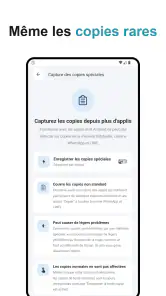
Le fonctionnement dépend des autorisations, de la version du système et des réglages choisis dans Clipboard Pro : Presse-papiers. Certains éléments peuvent être ajoutés automatiquement à l’historique, tandis que d’autres nécessitent une action manuelle. Il est important de vérifier les options de confidentialité avant de l’utiliser, car des informations sensibles comme des mots de passe, des codes ou des données personnelles pourraient être conservées si vous ne les excluez pas.
Avantages
- Historique des copies pratique pour retrouver rapidement un ancien élément.
- Prend en charge le texte
- les liens et différents formats copiés.
- Interface simple à comprendre
- même pour les nouveaux utilisateurs.
- Accès rapide aux éléments enregistrés depuis les raccourcis disponibles.
- Utile pour réutiliser des informations répétitives sans les retaper.
Inconvénients
- Certaines fonctions peuvent nécessiter des autorisations sensibles sur l’appareil.
- La confidentialité dépend du stockage et de la synchronisation des données copiées.
- Les éléments copiés peuvent s’accumuler et demander un nettoyage régulier.
- La compatibilité peut varier selon la version d’Android ou le fabricant du téléphone.
- Les fonctions avancées peuvent être limitées dans la version gratuite.
- Catégorie
- Productivité
- Version
- 5.2.5












