Convertisseur photo image PDF
- 23.00
- 2,6
- Installations
- 1.00M
- Prix
- Free
Captures d’écran
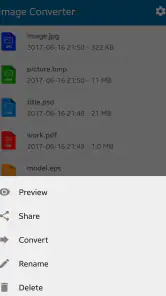
Analyse par Reviewed
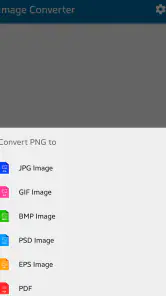
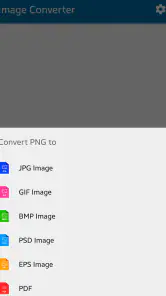
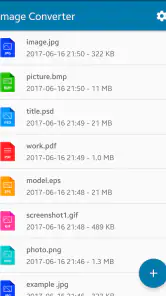
Quand je dois transformer rapidement une image en PDF, ou changer le format d’un document sans ouvrir un logiciel complexe, je préfère avoir un outil simple sous la main. C’est exactement le rôle de Convertisseur photo image PDF, une application de productivité développée par Offiwiz. Elle vise les besoins très concrets du quotidien : convertir des fichiers PDF, JPG, PNG, GIF, BMP, EPS ou PSD, avec une approche davantage centrée sur le dépannage rapide que sur la gestion complète de documents.
Je l’ai surtout considérée comme une étape dans une organisation plus large. Une application de conversion ne remplace pas une méthode de classement, une sauvegarde ou un éditeur PDF avancé. En revanche, elle peut éviter plusieurs manipulations lorsqu’un fichier reçu par message, une photo de reçu ou une image de travail n’est pas dans le format attendu. Mon avis est donc nuancé : l’outil peut rendre service, mais sa note moyenne de 2,6, basée sur environ 6 200 évaluations, invite à l’utiliser avec des attentes réalistes.
Un outil utile quand le problème est bien défini
Avant d’ouvrir l’application, je commence par identifier le vrai besoin. Est-ce que je dois simplement obtenir un PDF à partir d’une photo ? Est-ce que le fichier doit rester une image modifiable ? Est-ce que je cherche à réduire le nombre d’applications utilisées dans mon téléphone ? Cette distinction est importante, car un convertisseur de fichiers n’est pas automatiquement un scanner professionnel ni un éditeur de contenu.
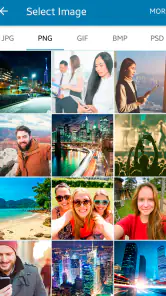
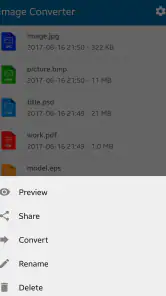
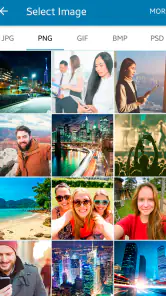
Pour un document photographié, le besoin le plus fréquent est souvent très basique : envoyer un justificatif dans un format accepté, réunir une image dans un dossier administratif ou transmettre un fichier qui s’ouvre facilement sur un autre appareil. Dans ce cas, l’application peut être plus directe qu’un passage par un ordinateur. Je sélectionne le fichier, je choisis le format souhaité, puis je vérifie le résultat avant de le partager ou de le ranger.
En revanche, si le document doit être reconnu par du texte, signé, annoté ou réorganisé page par page, je préfère une solution spécialisée. La conversion seule ne transforme pas une photo en document parfaitement exploitable. Une image placée dans un PDF peut rester une simple image, ce qui change beaucoup la manière dont on pourra ensuite rechercher ou modifier son contenu.
Cette limite n’est pas forcément un défaut pour le public visé. Elle devient un problème seulement lorsque l’on confond conversion et traitement documentaire complet. Pour envoyer une pièce jointe lisible, c’est souvent suffisant. Pour préparer un dossier professionnel complexe, il faut prévoir une seconde étape avec un autre outil.
Préparer les fichiers avant la conversion
La qualité du résultat dépend d’abord du fichier de départ. Une photo sombre, inclinée ou floue ne deviendra pas nette simplement parce qu’elle est enregistrée en PDF. Avant la conversion, je vérifie donc l’orientation, les bords visibles et la lisibilité des petites informations. Cette préparation évite de multiplier les essais et aide à garder un dossier propre.
Plus d’actualités de notre rédaction

Dream League Soccer 2025 : des matchs plaisants, à condition d’aimer progresser longtemps

La Bible App pour les Enfants : des récits qui se prolongent en famille

Passer à Uber : un vrai gain de simplicité, ou une nouvelle habitude à prendre ?

Temple Run, la fuite sans fin qui transforme l’attente en rituel

Webex Meetings : la réunion mobile doit se faire oublier

Ball Run 2048 : le jeu tient-il le coup quand une partie déraille ?
Un conseil particulièrement pratique consiste à renommer les fichiers avant de les convertir, surtout lorsqu’il s’agit de plusieurs justificatifs. Un nom comme « facture-électricité-mars » est plus utile que la suite de caractères créée automatiquement par l’appareil photo. Le PDF obtenu sera plus facile à retrouver dans le gestionnaire de fichiers et plus clair au moment de l’envoyer.
Je recommande également de conserver l’original jusqu’à la vérification du résultat. Une conversion réussie ne garantit pas que l’image est correctement orientée ou que tous les éléments sont visibles. Je contrôle toujours le fichier final avant de supprimer la photo source, notamment pour les documents administratifs qui seraient pénibles à reprendre.
Capturer, convertir et classer sans créer de désordre
Dans une routine durable, la conversion doit s’insérer entre la capture et le classement. Je peux prendre une photo d’un reçu, la convertir dans le format demandé, puis la déplacer immédiatement dans un dossier consacré aux dépenses. Cette séquence est plus efficace que de laisser toutes les images dans la galerie et de chercher plus tard lesquelles ont déjà été traitées.
Pour les documents personnels, je conseille de séparer les fichiers temporaires des fichiers définitifs. Le dossier temporaire sert aux images à vérifier ; le dossier final contient uniquement les documents déjà contrôlés. Cette organisation réduit le risque d’envoyer par erreur une photo mal cadrée ou une ancienne version.
L’application est intéressante dans ce scénario parce qu’elle se concentre sur une opération précise. Elle peut compléter le gestionnaire de fichiers du téléphone sans obliger l’utilisateur à adopter une suite complète de productivité. Pour quelqu’un qui convertit occasionnellement des images, cette simplicité peut être préférable à un environnement rempli d’options inutilisées.
Je garderais toutefois une règle importante : ne pas confondre conversion et archivage. Le fichier produit doit encore être sauvegardé dans un emplacement logique. Si le document est important, je le copie dans l’espace de stockage habituel ou dans le système de sauvegarde déjà utilisé. Une application de conversion ne devrait pas devenir l’unique endroit où l’on conserve des documents essentiels.
Les formats pris en charge et leurs vrais usages
La prise en charge de PDF, JPG, PNG, GIF, BMP, EPS et PSD couvre des situations assez différentes. JPG convient bien aux photos et aux images destinées à rester légères. PNG est plus pertinent lorsqu’il faut préserver une image avec des zones transparentes ou des détails graphiques. Le PDF, lui, est souvent choisi parce qu’il est accepté par les administrations, les entreprises et les services de partage.
Les formats EPS et PSD s’adressent davantage à des fichiers graphiques ou à des travaux de conception. Je ne les traiterais pas comme de simples variantes d’une photo. Lorsqu’un fichier de création doit conserver ses éléments de travail, une conversion peut modifier la manière dont il sera réutilisé. Il faut donc décider si l’objectif est seulement de visualiser le contenu ou de continuer à le modifier dans un environnement graphique.
Pour les GIF, la prudence est également utile. Une conversion vers un format fixe peut ne pas conserver la logique animée attendue. Si l’animation est essentielle, je vérifie le résultat au lieu de supposer que le nouveau fichier se comportera comme l’original. Cette vérification est rapide et évite une mauvaise surprise lors d’un partage.
Un autre point souvent négligé concerne l’usage final. Un PDF destiné à l’impression n’a pas les mêmes exigences qu’une pièce jointe envoyée depuis un téléphone. Pour une impression, je contrôle davantage la netteté et les dimensions. Pour un envoi rapide, je privilégie surtout la lisibilité et un fichier raisonnablement pratique à ouvrir.
Une routine répétable pour les tâches récurrentes
Je trouve l’application plus intéressante lorsqu’elle s’intègre à une routine répétée. Par exemple, pour des reçus, je peux photographier le document, vérifier qu’il est complet, le convertir, donner au fichier un nom cohérent, puis le classer dans le dossier du mois. Cette méthode transforme une tâche dispersée en petite chaîne de travail facile à reproduire.
Pour des documents reçus dans une messagerie, je commence par télécharger la pièce jointe dans un emplacement temporaire. Je la convertis seulement si le destinataire ou le service l’exige, puis je consulte le résultat. Cette étape évite de convertir automatiquement tout ce qui arrive sur le téléphone, ce qui créerait rapidement des doublons et des fichiers difficiles à distinguer.
Un usage moins évident consiste à préparer une collection d’images avant une seule session de classement. Au lieu de traiter chaque photo dès sa création, je peux les regrouper dans un dossier temporaire, supprimer les doublons, puis convertir uniquement les éléments utiles. Cela réduit les conversions inutiles et rend le résultat final plus propre.
Je conseille aussi de choisir un seul format de sortie par type de tâche. Les justificatifs peuvent rester en PDF, tandis que les images destinées à un usage visuel peuvent rester en JPG ou PNG. Cette règle simple évite de produire plusieurs versions identiques et facilite la recherche quelques semaines plus tard.
Pour les utilisateurs qui travaillent avec des fichiers PSD ou EPS, le bon réflexe est de garder le fichier original séparément. La version convertie sert alors à l’aperçu, à l’envoi ou à l’impression, tandis que l’original reste disponible pour les modifications futures. C’est un compromis utile entre accessibilité et conservation du travail source.
Les points de friction à anticiper
La première difficulté vient du fait qu’une conversion ne corrige pas automatiquement les défauts de capture. Si la photo est prise de travers, si une partie du papier est coupée ou si l’éclairage masque une ligne, le fichier final gardera ces problèmes. Je prends donc quelques secondes pour contrôler l’image avant de lancer l’opération.
La seconde concerne les fichiers multiples. Une application peut être très pratique pour une conversion ponctuelle, mais devenir moins confortable lorsque l’on doit traiter un grand dossier avec des règles précises de nommage, d’ordre et de classement. Dans ce cas, un ordinateur ou un outil documentaire plus complet sera souvent mieux adapté.
Il faut aussi rester attentif au résultat visuel. Un fichier converti peut sembler correct dans une miniature et révéler ensuite une orientation inadaptée ou une qualité insuffisante à l’ouverture. Je recommande de consulter le fichier final en taille normale, surtout avant l’envoi d’un document officiel.
Le modèle économique mérite également d’être gardé à l’esprit. L’application est gratuite, mais des achats intégrés peuvent aller d’environ 1,99 € à 69,99 € lorsqu’ils sont facturés par Google Play. Pour cette raison, je vérifie toujours ce qui est accessible sans paiement et je n’active pas une option payante simplement pour résoudre un besoin exceptionnel. Le bon choix dépend de la fréquence réelle d’utilisation.
La note publique relativement basse ne suffit pas à condamner l’application, mais elle me pousse à éviter de la considérer comme une solution universelle. Les expériences peuvent varier selon le type de fichier, le téléphone et la tâche réalisée. Si une conversion est critique, je fais un essai avec une copie non importante avant de lui confier un document indispensable.
À qui l’application convient vraiment
Je la conseillerais d’abord aux personnes qui veulent convertir occasionnellement des photos ou des images depuis leur téléphone, sans apprendre un logiciel complexe. Un étudiant qui doit transmettre une page photographiée, un indépendant qui prépare un justificatif ou un particulier qui veut réunir quelques images dans un fichier PDF peuvent y trouver un raccourci pratique.
Elle peut aussi convenir à quelqu’un qui travaille avec plusieurs formats graphiques et qui a besoin d’une version plus facile à partager. Dans ce cas, il faut simplement distinguer la copie destinée à la consultation du fichier original destiné aux modifications. Cette séparation protège le travail et évite de perdre des possibilités d’édition.
Je la déconseille davantage aux utilisateurs qui cherchent un scanner complet, une reconnaissance automatique du texte, des signatures, des annotations élaborées ou une gestion documentaire centralisée. Pour ces besoins, une application spécialisée sera plus cohérente, même si elle demande davantage de réglages ou propose un abonnement différent.
Elle n’est pas non plus le meilleur choix pour une production intensive. Si je devais convertir régulièrement de nombreux fichiers avec des règles strictes, je privilégierais une solution offrant un flux de traitement plus structuré. Ici, la valeur principale réside dans l’accès rapide à une conversion depuis un appareil mobile, pas dans l’automatisation d’un service documentaire entier.
Installation, compatibilité et décision finale
Offiwiz propose cette application gratuitement, avec une classification PEGI 3. Elle est disponible pour les appareils fonctionnant au minimum sous Android 5.0, ce qui la rend accessible à de nombreux téléphones encore utilisés. La version actuelle est la 119, et le projet est présent depuis le 16 juin 2017 ; on comprend donc qu’il s’agit d’un outil installé dans le paysage mobile depuis plusieurs années.
Son audience est importante, avec plus d’un million d’installations, mais cette popularité ne doit pas remplacer un essai personnel. Je regarderais surtout si le format dont j’ai besoin produit un résultat satisfaisant et si le parcours reste assez simple pour ma routine. Une application peut être très utile pour un type de conversion et décevante pour un autre.
Mon conseil est de commencer par un fichier sans importance, de vérifier l’orientation et la lisibilité, puis de décider si l’outil mérite une place permanente dans votre organisation. Gardez les originaux, utilisez des noms de fichiers explicites et rangez immédiatement les résultats validés. Ces trois habitudes comptent presque autant que la conversion elle-même.
Au final, Convertisseur photo image PDF me paraît pertinent comme outil de dépannage et comme petite étape dans un système de productivité mobile. Je l’adopterais pour transformer rapidement une image en fichier partageable, mais pas comme solution unique pour scanner, éditer, archiver et sécuriser des documents. Si votre besoin est simple et ponctuel, il peut vous faire gagner du temps ; si vous recherchez un atelier documentaire complet, mieux vaut vous tourner vers une application plus spécialisée.
Convertisseur photo image PDF Foire aux questions
L’application Convertisseur photo image PDF est-elle compatible avec mon téléphone ?
Avant de l’installer, vérifiez la version du système de votre appareil : l’application fonctionne sur Android à partir de la version 5.0. Elle peut donc convenir à de nombreux téléphones Android, à condition que le système soit suffisamment récent. Son classement PEGI 3 indique une classification adaptée à tous les âges. Ces éléments permettent de vérifier rapidement si l’application correspond à votre appareil et à votre foyer.
Qui développe Convertisseur photo image PDF et quelle est sa réputation auprès des utilisateurs ?
L’application est développée par Offiwiz et se classe dans la catégorie productivité. Elle compte plus d’un million d’installations et sa note moyenne est de 2,6 sur la base d’environ 6 200 évaluations. Les avis peuvent aider à repérer les expériences d’autres utilisateurs, mais il vaut mieux les lire en tenant compte de vos propres besoins : simplicité de conversion, formats recherchés et facilité de partage des documents.
Qu’est-ce que l’application Convertisseur photo image PDF permet de faire ?
Convertisseur photo image PDF sert principalement à transformer des photos ou des images enregistrées sur votre téléphone en documents PDF. Après avoir sélectionné une ou plusieurs images, vous pouvez généralement les organiser, ajuster leur orientation et créer un fichier unique. L’application peut être utile pour numériser rapidement des reçus, des notes, des formulaires, des dessins ou des documents personnels.
Quels formats d’images sont compatibles avec Convertisseur photo image PDF ?
L’application prend habituellement en charge les formats d’image les plus courants utilisés sur Android et iOS, notamment JPG, JPEG et PNG. La compatibilité exacte peut toutefois dépendre de la version installée et du système de votre appareil. Avant de convertir un fichier important, il est conseillé de vérifier que l’image s’ouvre correctement dans la galerie et de tester le processus avec un document non essentiel. La présentation de l’application mentionne aussi la conversion de fichiers PDF, GIF, BMP, EPS et PSD.
Peut-on convertir plusieurs photos en un seul fichier PDF ?
Oui, l’un des principaux intérêts de Convertisseur photo image PDF est de pouvoir regrouper plusieurs images dans un même document PDF. Vous pouvez sélectionner les photos souhaitées, modifier leur ordre et générer un fichier contenant plusieurs pages. Cette fonction est pratique pour réunir des pages scannées, des justificatifs ou des photos de documents sans devoir créer un PDF séparé pour chaque image.
Avantages
- Conversion rapide de plusieurs photos en un seul fichier PDF.
- Interface simple
- adaptée aux utilisateurs peu expérimentés.
- Fonctionne sans connexion Internet pour les conversions locales.
- Permet de réorganiser les images avant la création du PDF.
- Prend en charge les formats photo courants comme JPG et PNG.
Inconvénients
- La version gratuite peut afficher des publicités pendant l’utilisation.
- Certaines options avancées peuvent nécessiter un abonnement payant.
- La qualité d’image peut diminuer selon les réglages de compression.
- Les fichiers PDF volumineux occupent rapidement l’espace de stockage.
- Peu d’outils intégrés pour modifier ou annoter les images.
- Catégorie
- Productivité
- Version
- 119











