RemotePointer
- 0.00
- 0.0
- Installations
- 10.00K
- Prix
- Free

Captures d’écran
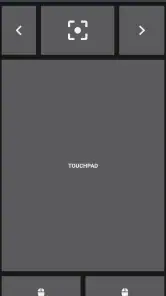
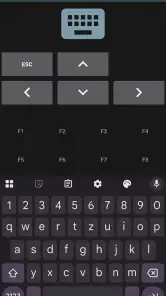
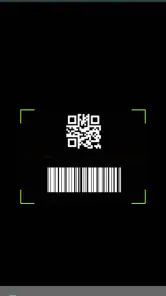
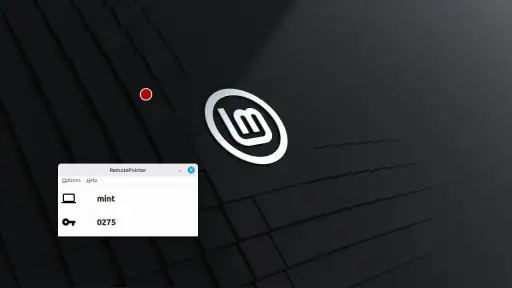
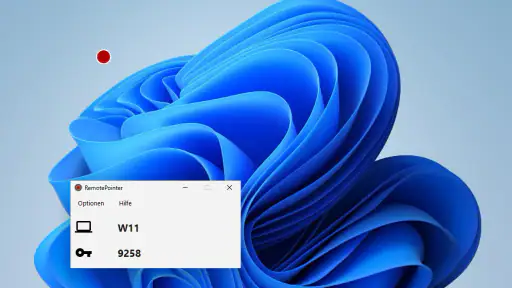
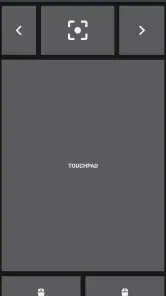
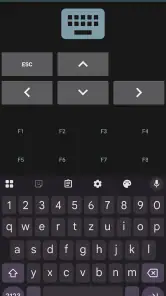
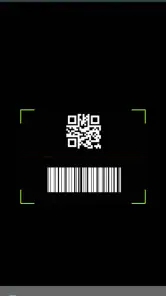
Analyse par Reviewed
J’ai testé RemotePointer comme un outil de productivité destiné à un besoin très précis : transformer un téléphone Android en pointeur laser numérique, tout en permettant de piloter une souris et un clavier à distance. Ce n’est pas le genre d’application que l’on ouvre plusieurs fois par jour, mais dans une présentation, une démonstration ou une réunion devant un écran, elle peut éviter de jongler entre plusieurs accessoires.
Mon avis est assez simple : l’application a du sens si vous cherchez une télécommande légère et polyvalente pour un ordinateur, sans acheter immédiatement une télécommande de présentation dédiée. En revanche, elle demande de vérifier votre environnement avant de compter dessus, car son intérêt dépend beaucoup de la manière dont votre téléphone et l’ordinateur communiquent. Pour quelqu’un qui veut seulement pointer une diapositive, une solution matérielle spécialisée peut rester plus directe.
Le bon choix dépend surtout de votre façon de présenter
Avant de l’installer, je vous conseille de partir de votre usage réel plutôt que de sa description. Si vous présentez depuis un bureau, avec le téléphone à portée de main, RemotePointer peut remplacer plusieurs gestes : montrer une zone à l’écran, déplacer le curseur, puis intervenir sur le clavier sans retourner vers l’ordinateur. Si vous circulez beaucoup dans une grande salle, la question principale devient plutôt la portée et la stabilité de la liaison utilisée par votre installation.
L’application est classée dans la catégorie des outils de productivité et elle est développée par Georg Sieber. Elle est gratuite au téléchargement, ce qui facilite l’essai sans engagement initial. Une facturation intégrée de 4,79 € peut s’appliquer lorsqu’elle passe par Google Play. Je trouve ce point important à garder en tête : le coût reste modéré pour un outil occasionnel, mais il faut d’abord s’assurer qu’il correspond bien à votre matériel et à votre manière de travailler.
Sur le plan de la compatibilité logicielle, elle fonctionne à partir d’Android 5.0. Cela couvre encore un grand nombre de téléphones et de tablettes, mais je ne considérerais pas ce seul élément comme une garantie de fonctionnement dans toutes les configurations. Le véritable test consiste à faire communiquer l’appareil mobile avec l’ordinateur avant le jour de la présentation, puis à essayer chaque commande dont vous aurez besoin.
J’ai aussi apprécié le positionnement très ciblé du produit. Il ne cherche pas à devenir une suite complète de visioconférence, un espace de stockage ou un éditeur de diapositives. Son rôle est plus concret : servir d’interface de contrôle. Cette simplicité peut être une force, à condition de ne pas attendre de lui les fonctions d’une télécommande professionnelle conçue uniquement pour les présentations.
Ce que je vérifie avant de remplacer une télécommande
Le premier critère est la préparation. Une télécommande physique se branche ou s’allume généralement au dernier moment ; une application de contrôle demande davantage de discipline. Je recommande de préparer le téléphone, l’ordinateur et la présentation dans la même pièce où vous interviendrez, puis de tester le pointeur sur un écran réel. Un curseur facile à voir sur un petit moniteur peut devenir moins pratique sur un projecteur ou un grand écran.
Plus d’actualités de notre rédaction

Dream League Soccer 2025 : des matchs plaisants, à condition d’aimer progresser longtemps

La Bible App pour les Enfants : des récits qui se prolongent en famille

Passer à Uber : un vrai gain de simplicité, ou une nouvelle habitude à prendre ?

Temple Run, la fuite sans fin qui transforme l’attente en rituel

Webex Meetings : la réunion mobile doit se faire oublier

Ball Run 2048 : le jeu tient-il le coup quand une partie déraille ?
Le deuxième critère est la concentration. Pendant une présentation, je préfère une commande qui se comprend immédiatement, sans avoir à regarder le téléphone trop longtemps. Le fait de réunir pointeur, souris et clavier est utile, mais cette polyvalence peut aussi rendre l’interface moins immédiate qu’un simple bouton précédent/suivant. Si votre présentation suit un déroulé très linéaire, une télécommande spécialisée sera peut-être plus confortable.
Le troisième critère est la tolérance aux imprévus. Un téléphone peut recevoir une notification, verrouiller son écran ou manquer de batterie au mauvais moment. Je conseille donc de désactiver les distractions inutiles, de garder l’appareil suffisamment chargé et de conserver un plan de secours. Ce conseil ne vise pas seulement RemotePointer : tout contrôle depuis un smartphone ajoute un appareil supplémentaire à surveiller.
Enfin, demandez-vous si vous avez réellement besoin du clavier à distance. Pour une démonstration technique, cette possibilité peut être précieuse : je peux corriger une commande, modifier un champ ou lancer une action sans rester collé au clavier de l’ordinateur. Pour un exposé classique, elle peut au contraire être superflue et détourner l’attention de la fonction principale, qui reste le pointage.
Un pointeur plus souple qu’un simple curseur
Le principal intérêt que j’ai trouvé est la liberté de désigner une zone de l’écran sans tenir une souris sur la table. Dans une salle de réunion, je peux me déplacer, regarder les participants et attirer leur attention vers un élément précis. Cette liberté est particulièrement intéressante lorsque la présentation ne se limite pas à des diapositives, mais passe par un navigateur, un document ou une démonstration à l’écran.
Le pointeur numérique ne remplace pas automatiquement un vrai laser visible sur toutes les surfaces, puisque son action se fait sur l’affichage de l’ordinateur. En pratique, cela le rend pertinent pour les contenus numériques : une interface, une image, une page web ou un graphique. Je le vois moins comme un gadget lumineux que comme un moyen de guider le regard à l’intérieur de ce que le public voit déjà.
Un usage assez efficace consiste à préparer la présentation avec des zones où le public risque de se perdre. Au lieu de commenter vaguement une page entière, je peux déplacer le pointeur vers le bouton, la ligne ou le graphique concerné. Cela m’aide à ralentir mon explication et à rendre mes indications plus concrètes. L’application devient alors un outil de narration, pas seulement une télécommande.
Autre détail utile : je ne l’utiliserais pas uniquement pour parler devant un public. Lors d’une démonstration à deux personnes, le contrôle à distance peut permettre à l’une de manipuler l’ordinateur pendant que l’autre observe l’écran. Le téléphone sert alors d’interface intermédiaire, ce qui évite parfois de se passer le clavier ou de changer de place.
Le contrôle de la souris et du clavier change la décision
La fonction de souris à distance élargit nettement le champ d’utilisation. Avec une télécommande de présentation classique, je peux souvent avancer ou revenir dans les diapositives, mais pas forcément interagir avec une interface complexe. Ici, le contrôle du curseur est plus adapté aux présentations qui ressemblent à une démonstration en direct.
Le clavier à distance est encore plus intéressant dans certains scénarios. Je peux imaginer une formation où je dois saisir rapidement un mot dans une recherche, modifier une valeur ou déclencher une commande. Dans ce contexte, ne pas retourner au bureau rend le déroulement plus naturel. Il faut cependant rester réaliste : saisir un long texte depuis un téléphone n’est pas une bonne idée. Pour une courte intervention, oui ; pour une rédaction complète, non.
J’ai trouvé un compromis pratique : préparer à l’avance tout ce qui peut l’être, puis utiliser le clavier distant uniquement pour les petites corrections ou les actions imprévues. Cette méthode réduit les erreurs et évite de transformer le téléphone en clavier principal. Elle exploite la souplesse de l’application sans lui demander de remplacer un périphérique conçu pour écrire longtemps.
Cette polyvalence est aussi la raison pour laquelle je ne recommanderais pas l’application les yeux fermés. Plus il y a de commandes, plus il faut prendre quelques minutes pour les apprivoiser. Une personne qui veut seulement cliquer sur « suivant » peut trouver l’ensemble plus riche que nécessaire. Une personne qui doit naviguer dans plusieurs fenêtres y verra davantage de valeur.
Un scénario quotidien où elle se montre vraiment utile
Imaginez une réunion dans une petite salle. L’ordinateur est connecté à l’écran, la présentation est ouverte et vous devez expliquer un tableau, puis afficher une page complémentaire dans le navigateur. Avec une télécommande ordinaire, vous avancez dans les diapositives, mais dès que vous quittez le diaporama, vous devez retourner à la souris. Avec RemotePointer, le téléphone peut rester dans votre main et vous permettre de déplacer le curseur, de sélectionner la page et de revenir à votre support.
Ce scénario montre aussi la limite à ne pas négliger : il faut avoir préparé la connexion avant l’arrivée des participants. Je ne voudrais pas découvrir l’interface ou le mode de liaison pendant la réunion. Mon conseil est de simuler le parcours complet, y compris le passage du diaporama au navigateur et la saisie d’une courte information. C’est ce test qui dira si l’application vous fait gagner du temps ou si elle ajoute une étape de trop.
Les alternatives ne répondent pas toutes au même besoin
Face à une télécommande de présentation physique, RemotePointer gagne en polyvalence. Le téléphone est déjà un appareil que l’on transporte, et l’application peut couvrir le pointage ainsi que des interactions plus larges avec l’ordinateur. Une télécommande matérielle garde toutefois un avantage évident : elle est souvent plus spécialisée, plus rapide à prendre en main et moins dépendante du téléphone.
Face à une application de contrôle à distance plus générale, son intérêt vient de son orientation vers la présentation. Un outil conçu pour administrer un ordinateur peut offrir davantage de fonctions, mais cette richesse peut ralentir une utilisation simple. À l’inverse, si votre objectif est de gérer des fichiers, d’effectuer des opérations longues ou de contrôler plusieurs aspects du système, une solution plus complète sera probablement mieux adaptée.
Face aux commandes intégrées d’un logiciel de présentation, l’application peut être plus intéressante lorsque vous devez sortir du diaporama. Les commandes natives sont souvent très efficaces pour avancer, revenir ou démarrer une présentation, mais elles ne répondent pas toujours au besoin de déplacer le curseur dans une autre fenêtre. Le choix dépend donc moins du nombre de fonctions que du type de présentation que vous animez.
Je la placerais ainsi entre deux familles : plus flexible qu’un simple présentateur sans fil, mais moins universelle qu’un outil complet de bureau à distance. Cette position est cohérente et, à mon avis, plutôt saine. Elle évite de promettre une solution à tous les problèmes de contrôle, tout en apportant quelque chose de concret à ceux qui présentent du contenu interactif.
Les points de friction à anticiper
La première friction est la dépendance à la connexion entre le mobile et l’ordinateur. Je ne vais pas traiter cette liaison comme un détail secondaire. Une application de ce type n’est utile que si les deux appareils se reconnaissent et restent connectés pendant l’usage. Selon le réseau ou la configuration de la salle, la préparation peut demander plus d’attention qu’avec un accessoire dédié.
La deuxième concerne la précision. Déplacer un curseur depuis une surface tactile n’offre pas exactement la même sensation qu’utiliser une souris. Pour sélectionner un petit élément, je préfère prendre mon temps plutôt que faire plusieurs gestes rapides. Dans une démonstration où chaque clic compte, cette différence peut devenir visible. Le pointeur convient mieux pour guider et sélectionner des éléments raisonnablement espacés que pour effectuer des manipulations très fines.
La troisième est ergonomique. Tenir un téléphone pendant toute une présentation n’est pas forcément agréable, surtout si vous devez regarder l’écran pour vérifier vos commandes. Une télécommande physique tient mieux dans la main et permet souvent de garder le regard vers le public. RemotePointer est donc particulièrement convaincant lorsque vous avez besoin de fonctions supplémentaires, pas lorsque vous recherchez la commande la plus minimaliste possible.
Je prends également en compte la batterie et les interruptions propres au mobile. Un smartphone est polyvalent, mais il sert aussi aux appels, aux messages et à d’autres tâches. Avant une intervention importante, je le transforme temporairement en outil dédié : écran suffisamment actif, notifications réduites et application déjà prête. Cette routine ne prend pas longtemps, mais elle fait partie du coût réel du remplacement.
Le coût réel du passage à l’application
Le téléchargement gratuit rend l’essai facile, et c’est un avantage appréciable pour une application de ce type. Vous pouvez d’abord l’évaluer dans votre propre salle, avec votre ordinateur et votre support, au lieu de choisir uniquement sur une fiche de fonctions. La facturation intégrée annoncée à 4,79 € si elle est effectuée via Google Play reste à comparer avec le prix d’une télécommande physique, mais le prix ne doit pas être le seul critère.
Le véritable coût de changement est surtout le temps de préparation. Il faut installer l’application, établir la communication avec l’ordinateur, comprendre le pointeur et vérifier la souris ainsi que le clavier. Pour une personne qui présente régulièrement, cet apprentissage peut être vite amorti. Pour une intervention unique dans quelques mois, acheter ou emprunter un accessoire déjà connu peut être plus rassurant.
Je conseille de faire un essai en trois étapes. D’abord, vérifier que le pointeur répond correctement. Ensuite, tester la souris sur les applications réellement utilisées. Enfin, essayer une courte saisie au clavier et simuler une perte de concentration, par exemple en regardant le public plutôt que l’écran du téléphone. Cette dernière étape permet de voir si les commandes sont réellement utilisables sans surveillance constante.
Il faut aussi décider si vous garderez une solution de secours. Dans une salle équipée d’un ordinateur difficile d’accès, je conserverais volontiers une télécommande physique ou un plan B. Dans un cadre informel, le téléphone seul peut suffire. Cette décision dépend de l’importance de la présentation et de votre tolérance au risque, davantage que de l’application elle-même.
À qui je recommande RemotePointer
Je le recommande aux étudiants, formateurs, intervenants et petites équipes qui présentent du contenu numérique et veulent contrôler plus qu’un simple changement de diapositive. Il est particulièrement pertinent si vous passez régulièrement d’une présentation à un navigateur, à un document ou à une démonstration interactive. Le contrôle de la souris et du clavier peut alors justifier l’installation à lui seul.
Je le recommande aussi aux personnes qui souhaitent essayer une solution sans acheter immédiatement un accessoire supplémentaire. La gratuité du téléchargement permet de valider le principe avec son propre matériel. La classification PEGI 3 correspond à un outil accessible sans contenu destiné à un public plus âgé, ce qui reflète bien son orientation pratique plutôt que ludique.
Je serais plus réservé pour un conférencier qui veut une télécommande instantanée, avec très peu de commandes et aucune préparation technique. Dans ce cas, un accessoire physique spécialisé peut mieux correspondre. Je le serais également pour les utilisateurs qui cherchent un contrôle complet de leur ordinateur : RemotePointer peut être trop ciblé face à une solution de bureau à distance plus riche.
Enfin, si votre présentation dépend de manipulations très précises ou d’une réactivité parfaite, testez longuement avant de vous décider. Le téléphone apporte de la flexibilité, mais il ne reproduit pas exactement la sensation d’une souris ou d’un contrôleur dédié. C’est un compromis acceptable pour gagner en mobilité, pas une promesse de remplacer tous les périphériques.
Mon verdict après l’avoir intégré à un usage réel
RemotePointer est une application de productivité intéressante parce qu’elle répond à un problème concret sans essayer de devenir autre chose. Elle transforme un appareil mobile en pointeur numérique et en commande à distance pour la souris et le clavier. Cette combinaison la rend plus utile qu’un simple bouton de navigation lorsque la présentation inclut des pages web, des démonstrations ou des actions imprévues.
Je l’adopterais pour des réunions régulières et des présentations préparées, après un test complet de la connexion. La version actuelle est la 3.2, et l’application est disponible depuis le 18 juin 2018 ; elle bénéficie donc d’un positionnement établi plutôt que d’une idée toute récente. Sa présence auprès de plus de 10 000 utilisateurs installés montre qu’elle a trouvé son public, sans que cela dispense de vérifier votre propre configuration.
Mon conseil final tient en une phrase : choisissez RemotePointer pour sa polyvalence, pas uniquement pour remplacer un pointeur laser. Si vous voulez contrôler un écran tout en restant mobile, elle mérite un essai. Si vous voulez la solution la plus immédiate, la plus spécialisée et la moins dépendante d’un téléphone, regardez plutôt du côté d’une télécommande de présentation. Dans le bon contexte, RemotePointer peut vraiment simplifier une démonstration ; dans le mauvais, elle risque seulement d’ajouter un appareil à préparer.
RemotePointer Foire aux questions
RemotePointer est-elle gratuite et y a-t-il des frais à prévoir ?
RemotePointer est gratuite au téléchargement. Certaines utilisations peuvent toutefois entraîner un achat intégré facturé 4,79 € via Play. Avant de confirmer une transaction, vérifiez les conditions affichées dans la boutique et assurez-vous que la fonction concernée correspond à vos besoins. L’application est destinée à la productivité et sert notamment à transformer un appareil mobile en pointeur ou en télécommande.
Quelle version d’Android faut-il pour installer RemotePointer ?
RemotePointer nécessite Android 5.0 ou une version ultérieure. Vérifiez la version de votre système avant le téléchargement : un appareil plus ancien risque de ne pas pouvoir installer l’application. RemotePointer est développée par Georg Sieber et sa version actuelle est la 3.2. Son classement PEGI 3 indique qu’elle est adaptée à un large public, même si son utilité dépend surtout de vos besoins de présentation et de contrôle à distance.
Qu’est-ce que RemotePointer et à quoi sert cette application ?
RemotePointer est une application conçue pour transformer un appareil mobile en pointeur ou télécommande à distance, généralement afin de contrôler plus facilement un ordinateur, une présentation ou certains contenus affichés sur un autre écran. Elle peut être pratique lors de réunions, de cours ou de présentations, mais son fonctionnement dépend de la compatibilité entre le téléphone, l’appareil contrôlé et le réseau utilisé.
Comment connecter RemotePointer à un ordinateur ou à un autre appareil ?
Après l’installation, il est généralement nécessaire d’ouvrir RemotePointer sur le téléphone et d’utiliser le même réseau Wi-Fi que l’ordinateur ou l’appareil à contrôler. Selon la version, l’application peut demander de saisir un code, de sélectionner un appareil détecté ou d’installer un logiciel complémentaire sur l’ordinateur. Il est recommandé de suivre attentivement les instructions affichées à l’écran.
RemotePointer fonctionne-t-elle sans connexion Internet ?
RemotePointer peut parfois fonctionner sans accès direct à Internet lorsque le téléphone et l’appareil contrôlé sont connectés au même réseau local. Toutefois, cela dépend de la technologie utilisée par l’application et de la configuration du réseau. Une connexion Internet peut être nécessaire pour télécharger un composant complémentaire, vérifier une mise à jour ou utiliser certaines fonctions spécifiques.
Avantages
- Transforme facilement le téléphone en pointeur sans fil.
- Interface simple
- rapide à prendre en main.
- Pratique pour les présentations et réunions à distance.
- Évite de transporter une télécommande supplémentaire.
- Compatible avec plusieurs usages professionnels et éducatifs.
Inconvénients
- Nécessite une connexion réseau stable entre les appareils.
- La configuration initiale peut demander quelques manipulations.
- Certaines fonctions peuvent dépendre d’un logiciel compagnon.
- La précision varie selon la qualité de la connexion Wi-Fi.
- Peut consommer davantage de batterie lors d’une longue présentation.
- Catégorie
- Productivité
- Version
- 3.2











