Squid: Take Notes, Markup PDFs
- 312.00
- 4,0
- Installations
- 10.00M
- Prix
- Free

Captures d’écran

Analyse par Reviewed
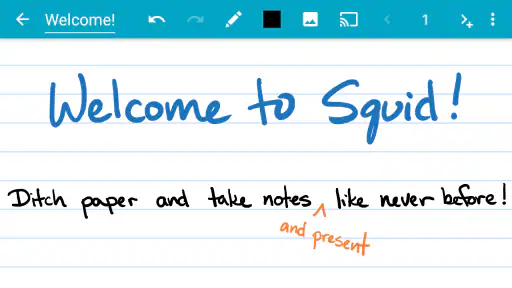
J’ai utilisé Squid comme un carnet numérique orienté vers l’écriture manuscrite, mais aussi comme un outil de travail pour annoter des documents et préparer des présentations. Ce n’est pas une application qui cherche à remplacer toutes les suites bureautiques : sa force est ailleurs. Elle donne une place centrale au stylet, aux gestes d’écriture et aux pages que l’on peut modifier directement à l’écran.
Développée par Steadfast Innovation, LLC, cette application de productivité est gratuite au téléchargement et s’adresse à un public très large, avec une classification PEGI 3. Elle a déjà dépassé les dix millions d’installations et affiche une moyenne de 4,0 sur cinq, basée sur environ soixante-dix mille évaluations. Ces chiffres ne disent pas tout, mais ils correspondent à mon impression générale : Squid est une solution connue, accessible et suffisamment polyvalente pour accompagner les études, les réunions ou une organisation personnelle.
Une application pensée pour écrire plutôt que taper
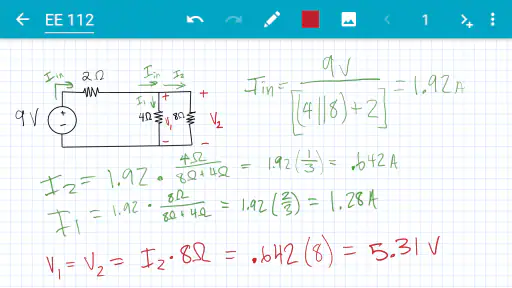
La première chose que l’on ressent avec Squid est son orientation très nette vers le manuscrit. On ouvre une page, on choisit un outil, puis on écrit comme dans un cahier. Cette approche paraît simple, mais elle change vraiment la manière de prendre des notes. Je peux entourer une idée, tracer une flèche, ajouter une remarque dans la marge ou dessiner un schéma sans devoir passer par plusieurs menus.
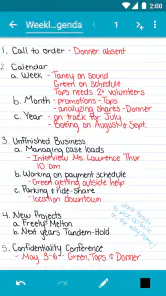
Pour un étudiant, cela fonctionne bien pendant un cours où les informations arrivent vite et où la mise en forme parfaite n’est pas prioritaire. Pour une personne qui travaille, l’intérêt apparaît dans les réunions : je peux noter une décision, relier deux éléments et souligner une tâche sans interrompre ma réflexion pour chercher une fonction de traitement de texte.
La prise en main est assez directe. Les outils de dessin, de surlignage et d’effacement sont compréhensibles rapidement, même si l’on vient d’une application de notes classique. Le résultat dépend naturellement de l’écran et du stylet utilisés, mais l’interface ne donne pas l’impression de lutter contre l’écriture. Squid est surtout convaincante quand l’idée doit être capturée avant d’être parfaitement organisée.
Je la trouve moins adaptée aux longues notes entièrement tapées. Dans ce cas, une application dédiée au texte reste plus rapide pour rechercher, réorganiser et reformater des paragraphes. Squid prend tout son sens lorsque l’écriture manuscrite, les annotations visuelles et la liberté de mise en page comptent davantage que la structure d’un document classique.
Une vitesse agréable dans les usages ordinaires
Dans une utilisation quotidienne, la sensation de rapidité vient surtout du peu d’étapes nécessaires pour commencer. Je n’ai pas besoin de construire une mise en page avant d’écrire. La page est immédiatement disponible, et les actions courantes restent proches du geste naturel : écrire, effacer, déplacer l’attention vers un autre endroit, puis continuer.
Plus d’actualités de notre rédaction

Dream League Soccer 2025 : des matchs plaisants, à condition d’aimer progresser longtemps

La Bible App pour les Enfants : des récits qui se prolongent en famille

Passer à Uber : un vrai gain de simplicité, ou une nouvelle habitude à prendre ?

Temple Run, la fuite sans fin qui transforme l’attente en rituel

Webex Meetings : la réunion mobile doit se faire oublier

Ball Run 2048 : le jeu tient-il le coup quand une partie déraille ?
Cette simplicité est particulièrement utile pour les petites tâches. Je peux préparer une liste manuscrite, faire un brouillon d’idée ou annoter quelques pages sans transformer cela en projet de classement. Pour des notes rapides, le gain ne vient pas d’une fonction spectaculaire, mais du fait que l’application ne m’oblige pas à choisir entre plusieurs formats avant de commencer.
Il faut toutefois distinguer la vitesse de l’application et celle du matériel. Un stylet précis rend l’expérience bien plus fluide qu’un doigt sur un petit écran. Sur un téléphone, Squid peut dépanner pour une annotation ou une note courte, mais l’espace disponible limite vite le confort. Sur une tablette compatible avec un stylet, la logique de l’application devient beaucoup plus évidente.
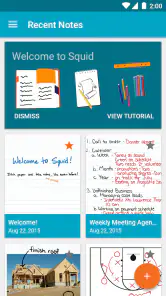
Je conseille aussi de préparer ses cahiers avec un minimum de méthode. Une page unique remplie de sujets différents devient vite difficile à relire. Créer des cahiers séparés pour les cours, les projets ou les réunions permet de profiter de l’écriture libre sans perdre le fil. Ce n’est pas une fonction avancée en soi, mais c’est le genre d’habitude qui fait la différence après plusieurs semaines.
Quand les documents deviennent plus lourds
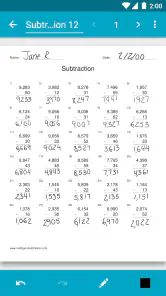
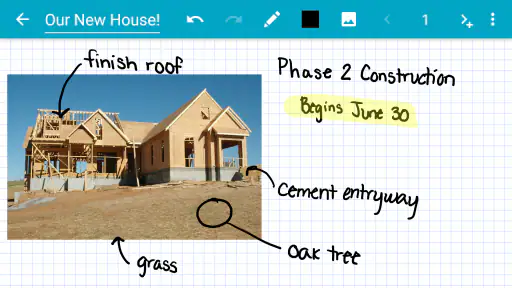
L’annotation de PDF est l’un des usages les plus intéressants, car elle évite de jongler entre un lecteur de documents et un carnet séparé. Je peux lire un support, souligner un passage, écrire une remarque à côté et revenir ensuite sur la page avec mes propres indications. Pour réviser, commenter un dossier ou préparer une présentation, ce flux est plus naturel que de prendre des notes ailleurs en essayant de retrouver ensuite la page concernée.
Le compromis apparaît lorsque le document est volumineux ou très chargé. Un PDF dense demande davantage de navigation et de concentration qu’une page blanche. Les annotations restent utiles, mais l’organisation devient essentielle : il vaut mieux réserver les couleurs et les marques à des rôles précis, par exemple une couleur pour les définitions et une autre pour les points à vérifier. Sinon, la page se transforme rapidement en surface saturée.
Un conseil pratique consiste à annoter en deux passes. Lors de la première lecture, je marque seulement les éléments indispensables. Ensuite, je reviens sur les pages importantes pour ajouter une explication ou un schéma. Cette méthode évite de ralentir la lecture à chaque phrase et permet de garder une trace plus lisible. Squid est alors moins un simple bloc-notes qu’un espace de travail directement superposé au document.
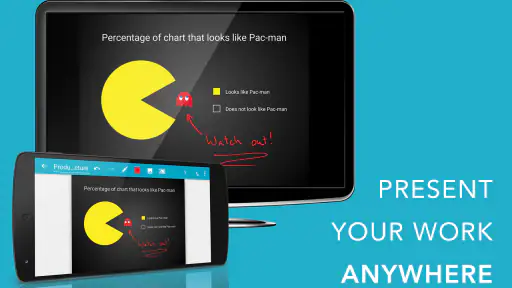
Les présentations constituent un autre cas intéressant. L’écriture manuscrite peut servir à préparer une structure, dessiner un enchaînement ou visualiser une idée avant de la transformer en contenu final. Je ne considérerais pas l’application comme un remplacement complet d’un logiciel spécialisé dans les diapositives, mais elle est efficace pour la phase de préparation, lorsque l’on cherche encore la bonne organisation.
Stabilité et récupération du travail
Pour une application de notes, la fiabilité ne se résume pas à l’absence de fermeture inattendue. Elle concerne aussi la capacité à retrouver rapidement le bon cahier, à comprendre où l’on se trouve dans un document et à reprendre une page sans hésitation. Sur ce point, Squid bénéficie de son fonctionnement visuel : les pages ressemblent à des feuilles, et les annotations restent liées à l’endroit où je les ai écrites.
Je recommande néanmoins de ne pas traiter une application de notes comme un coffre-fort sans vérifier régulièrement son organisation. Un cahier important devrait être nommé clairement, et les documents annotés devraient être exportés ou conservés selon le flux de travail de chacun. Cette précaution est particulièrement importante avant de changer d’appareil ou de commencer un projet long.
La récupération après une interruption dépend aussi de la nature du travail. Une courte liste est facile à reprendre, tandis qu’un PDF annoté pendant une longue session mérite davantage d’attention. Je préfère faire une pause après une section terminée, vérifier que mes remarques sont bien à leur place, puis continuer. Ce petit réflexe réduit le risque de devoir reconstituer mentalement ce qui a été fait.
Je ne présenterais donc pas Squid comme une solution magique contre toutes les pertes de travail. Sa fiabilité perçue est bonne dans un usage organisé, mais l’utilisateur doit garder une discipline de classement et de sauvegarde. C’est une limite commune aux carnets numériques, et elle devient plus visible quand l’application sert à conserver des documents importants plutôt qu’à noter une idée passagère.
Ce que les appareils changent réellement
Le choix de l’appareil influence davantage l’expérience que le simple fait d’installer l’application. Sur une tablette, la surface permet d’écrire avec des phrases complètes, de garder une marge et de consulter un PDF sans zoomer constamment. Sur un téléphone, je vois plutôt Squid comme un outil d’appoint : une annotation rapide, un schéma ou une note manuscrite courte.
Le stylet est également déterminant. Avec un accessoire adapté, l’écriture paraît plus contrôlée et les corrections sont moins pénibles. Au doigt, l’application reste utilisable, mais la précision et le confort baissent dès que l’on veut écrire petit ou annoter un document déjà dense. Avant de juger Squid, il faut donc séparer les limites du logiciel de celles de l’écran, de la taille de la page et de l’accessoire de saisie.
Les ressources disponibles sur l’appareil peuvent aussi compter pendant les sessions prolongées, notamment lorsque plusieurs pages ou documents sont ouverts. Je préfère éviter de multiplier les cahiers inutiles et de conserver des pages de test qui n’ont plus de valeur. Cette organisation n’est pas seulement esthétique : elle rend la navigation plus claire et peut alléger le travail quotidien sur un appareil modeste.
Pour quelqu’un qui utilise principalement un ordinateur avec un clavier, Squid ne sera pas forcément le choix le plus naturel. Son intérêt se révèle surtout sur un écran tactile. Si votre priorité est la rédaction rapide de comptes rendus, la recherche dans de grands volumes de texte ou la collaboration autour de documents textuels, une application de notes traditionnelle sera probablement plus efficace.
Un modèle gratuit avec des choix à comprendre
Le téléchargement est gratuit, ce qui permet de tester le principe sans engagement initial. L’application propose aussi des achats intégrés, avec des montants allant d’environ un euro à dix euros lorsqu’ils sont facturés via Google Play. Je conseille de commencer par un usage concret plutôt que de débloquer des options par réflexe : prenez quelques notes, annotez un document et voyez si le geste vous convient réellement.
Cette approche est importante parce que Squid répond à un besoin assez précis. Si vous n’écrivez jamais à la main et que vous voulez uniquement synchroniser des listes tapées, son intérêt sera limité. À l’inverse, une personne qui travaille déjà avec un stylet peut trouver plus de valeur dans une application spécialisée que dans un outil généraliste rempli de fonctions qu’elle n’utilisera pas.
Le classement PEGI 3 indique une accessibilité très large. Cela ne signifie pas que chaque enfant en tirera le même bénéfice, mais l’interface de carnet se prête à des usages simples : dessin, exercices manuscrits ou annotations élémentaires. Pour un usage scolaire sérieux, l’organisation des cahiers et la conservation des travaux resteront toutefois plus importantes que l’âge indiqué.
Les différences face aux solutions habituelles
Face à une application de notes textuelles, Squid gagne sur la spontanéité visuelle. Une formule mathématique, une carte mentale ou un croquis sont souvent plus rapides à produire à la main qu’avec un clavier. En revanche, le texte tapé reste supérieur pour réorganiser de longs passages, effectuer des recherches précises et réutiliser le contenu dans d’autres documents.
Face à un simple lecteur de PDF, Squid offre un espace plus actif. Je ne me contente pas de lire : je peux transformer le document en support de réflexion, y ajouter des repères et conserver mes réactions au même endroit. La contrepartie est que la lecture demande davantage de méthode, surtout lorsque les annotations se multiplient.
Face à une suite complète de productivité, l’application paraît plus spécialisée et moins encombrée. C’est un avantage quand je veux ouvrir une page et écrire immédiatement. Ce sera un désavantage pour une équipe qui a besoin de commentaires partagés, de tableaux, de bases de données ou d’un espace de travail commun. Squid n’essaie pas de couvrir tous ces besoins, et il vaut mieux l’associer à d’autres outils que lui demander de devenir une suite universelle.
Son créneau est donc assez clair : le carnet manuscrit numérique, l’annotation et le brouillon visuel. Si vous recherchez précisément cette combinaison, elle est plus cohérente qu’une application généraliste. Si vous voulez avant tout gérer des tâches, rédiger des textes ou synchroniser des informations structurées, une alternative centrée sur ces fonctions sera plus logique.
Des méthodes qui améliorent vraiment l’usage
Mon premier conseil est de créer un cahier par contexte plutôt qu’un cahier par jour. Un cahier pour les réunions, un autre pour les études et un autre pour les projets personnels rendent les anciennes notes plus faciles à retrouver. Cette structure évite aussi de mélanger une idée importante avec une liste de courses ou un brouillon sans rapport.
Le deuxième consiste à utiliser les annotations comme des signaux, pas comme une décoration. Une couleur peut indiquer une action, une autre une question et une troisième une information à retenir. Avec ce système, la relecture devient plus rapide. Sans convention, les surligneurs donnent une impression de richesse mais apportent peu d’aide lorsque l’on revient sur le document plusieurs jours plus tard.
Le troisième est de laisser de l’espace. Écrire trop petit pour tout faire tenir sur une page peut sembler efficace, mais cela rend la relecture pénible et limite les ajouts. Je préfère commencer avec une écriture confortable, puis ouvrir une nouvelle page si nécessaire. La souplesse du carnet numérique est justement de ne pas devoir comprimer chaque idée dans un espace fixe.
Enfin, je conseille de distinguer les notes provisoires des documents terminés. Une page de brouillon peut rester libre et désordonnée, tandis qu’un support destiné à être relu mérite des titres, des marges et des repères constants. Cette séparation permet de profiter de la spontanéité de l’écriture sans sacrifier la clarté à long terme.
À qui je la recommande, et à qui je la déconseille
Je recommande Squid aux étudiants qui annotent des cours, aux professionnels qui réfléchissent avec des schémas et aux personnes qui préfèrent écrire à la main plutôt que taper chaque idée. Elle convient aussi à quelqu’un qui veut transformer une tablette en cahier de travail sans perdre la possibilité de commenter des PDF.
Je la conseille moins aux utilisateurs qui vivent entièrement dans le clavier. Si votre quotidien consiste à rédiger de longs textes, trier des informations ou collaborer sur des documents partagés, vous gagnerez probablement du temps avec une solution textuelle ou collaborative. Elle n’est pas non plus le meilleur choix pour remplacer un logiciel complet de présentation ou de gestion de tâches.
Pour décider, le meilleur test est simple : prenez un document que vous utilisez réellement, annotez quelques pages, puis essayez de retrouver vos remarques après une pause. Si le geste vous paraît naturel et que la structure des cahiers vous aide, l’application mérite une place dans votre flux de travail. Si vous trouvez l’écriture tactile lente ou la relecture confuse, ses fonctions ne compenseront pas cette friction.
Mon verdict sur l’expérience globale
Après l’avoir utilisée comme carnet, support d’annotation et espace de préparation, je vois Squid comme une application spécialisée mais bien ciblée. Elle ne cherche pas à faire tout ce que font les outils de productivité modernes. Elle se concentre sur une expérience manuscrite, et cette concentration est précisément ce qui la rend agréable dans les bons scénarios.
La vitesse perçue est convaincante pour les notes courtes et les gestes directs. Les sessions lourdes demandent davantage d’organisation, surtout avec des documents très remplis. La stabilité et la récupération du travail dépendent aussi des habitudes de classement et de conservation. Quant aux contraintes matérielles, elles sont nettes : une tablette et un stylet adapté révèlent bien mieux ses qualités qu’un petit téléphone utilisé au doigt.
Le fait qu’elle soit gratuite facilite l’essai, tandis que les achats intégrés peuvent intéresser les utilisateurs qui adoptent durablement son fonctionnement. Avec une moyenne de 4,0 et plus de dix millions d’installations, elle bénéficie d’une présence solide dans les applications de productivité, sans que cela dispense chacun de vérifier si l’écriture manuscrite correspond à ses besoins.
Mon avis final est favorable, mais ciblé : Squid vaut le détour si vous voulez écrire, dessiner et annoter directement sur l’écran. Je la choisirais pour les cours, les réunions, les brouillons et la lecture active de PDF. Je passerais mon chemin si ma priorité était la rédaction au clavier, la collaboration ou la gestion structurée de grandes quantités de texte. Dans son domaine, elle reste une solution claire et pratique, à condition de lui fournir le bon appareil et une méthode de classement raisonnable.
Squid: Take Notes, Markup PDFs Foire aux questions
Squid convient-elle pour organiser des cours, des réunions ou des documents professionnels ?
Oui, Squid peut servir à prendre des notes pendant un cours ou une réunion, à créer des schémas et à annoter des documents de travail. Les carnets permettent de répartir les notes par sujet ou par projet, ce qui aide à les retrouver ensuite. Elle s’adresse ainsi aux étudiants, aux enseignants et aux professionnels qui veulent regrouper écriture manuscrite et documents dans un même espace.
L’application permet-elle de dessiner et de personnaliser ses notes ?
Squid ne se limite pas à la saisie manuscrite : elle permet aussi de dessiner, de surligner et d’ajouter des annotations sur des pages ou des documents. Ces outils sont utiles pour compléter une note avec un schéma, attirer l’attention sur une idée ou travailler directement sur un support. L’application propose également différents carnets, afin de classer ses pages selon ses besoins.
Qu’est-ce que Squid: Take Notes, Markup PDFs et à quoi sert cette application ?
Squid est une application de prise de notes manuscrites destinée principalement aux appareils Android équipés d’un stylet, mais elle peut également être utilisée avec le doigt. Elle permet d’écrire sur des pages virtuelles, d’annoter des documents PDF, de dessiner, de surligner du texte et d’organiser ses notes dans différents carnets. Elle convient aux étudiants, enseignants et professionnels qui souhaitent remplacer partiellement le papier.
Squid fonctionne-t-elle correctement avec un stylet et un écran tactile classique ?
L’expérience est généralement meilleure avec un stylet actif, car l’écriture paraît plus précise et plus naturelle, notamment pour les longues notes ou les schémas. Sur un écran tactile classique, l’application reste utilisable avec le doigt, mais la précision dépend fortement de la taille de l’écran et de la sensibilité tactile. Avant le téléchargement, vérifiez donc la compatibilité de votre appareil et de son stylet.
Peut-on importer, annoter et exporter des fichiers PDF avec Squid ?
Oui, Squid permet d’importer des documents PDF afin d’y écrire, dessiner, ajouter des annotations ou mettre certains passages en évidence. Cette fonction est pratique pour corriger des devoirs, remplir des supports de cours ou commenter des documents professionnels. Une fois le travail terminé, les notes peuvent généralement être exportées ou partagées, même si certaines options avancées peuvent dépendre de la version utilisée.
Avantages
- Écriture manuscrite fluide
- agréable avec un stylet ou le doigt.
- Importation et annotation de PDF directement depuis l’application.
- Classement des notes par carnets pour retrouver rapidement ses contenus.
- Prise en charge de plusieurs types de papier et de réglures.
- Export des notes dans différents formats pour les partager facilement.
Inconvénients
- Certaines fonctions avancées nécessitent un abonnement Premium.
- La synchronisation entre appareils peut être limitée sans offre payante.
- L’écriture au doigt manque parfois de précision sur les petits écrans.
- Les outils d’annotation PDF sont moins complets que ceux d’applications dédiées.
- L’application est principalement optimisée pour Android et tablettes compatibles.
- Catégorie
- Productivité
- Version
- Varie selon l’appareil











