Microsoft Copilot
- 4.33K
- 4,7
- Installations
- 50.00M
- Prix
- Free

Captures d’écran







Analyse par Reviewed
Quand je dois passer d’une idée à un texte exploitable, mon premier réflexe n’est pas toujours d’ouvrir un document vierge. Je peux d’abord demander à Microsoft Copilot de m’aider à clarifier le sujet, à dégager des pistes ou à reformuler une consigne. C’est dans ce rôle d’assistant de productivité, développé par Microsoft Corporation, que je le trouve le plus intéressant : il peut accélérer le démarrage, sans pour autant remplacer mon jugement ni le travail de vérification.
Partir d’un besoin concret, pas d’une question vague
Dans la pratique, la qualité de l’échange dépend beaucoup de la façon dont je formule ma demande. « Aide-moi à préparer une réunion » laisse trop de place aux suppositions. En précisant l’objectif, le public, le ton souhaité et le résultat attendu, j’obtiens une réponse plus facile à réutiliser. Je peux aussi avancer par étapes : demander un plan, corriger l’angle, puis faire développer une partie plutôt que réclamer d’emblée un texte définitif.
Cette méthode est utile quand je ne sais pas encore comment organiser mes idées. Pour préparer un ordre du jour, par exemple, je peux donner quelques sujets en vrac et demander une proposition structurée. Je relis ensuite les priorités, retire ce qui ne concerne pas les participants et ajoute les décisions que je veux obtenir. Copilot sert alors de point de départ, pas de décideur : le tri final reste entre mes mains.
Un parcours de travail où l’assistant sert de brouillon
Un scénario courant commence par une note désordonnée après un appel. Je peux transformer les éléments dont je me souviens en une demande précise : séparer les décisions, les questions en suspens et les prochaines actions, puis présenter le résultat sous forme de liste. Une fois cette base obtenue, je vérifie chaque élément contre mes notes réelles. Cette vérification est importante, car un texte bien présenté peut donner une impression de certitude même lorsqu’une nuance ou un détail manque.
Je peux ensuite demander une version plus courte destinée à un collègue, ou une formulation plus neutre pour un message professionnel. Le gain ne vient pas nécessairement d’une réponse parfaite du premier coup. Il vient plutôt de la possibilité de travailler rapidement sur plusieurs formulations, puis de conserver celle qui correspond réellement à la situation. Pour un message sensible, je préfère garder le contrôle de chaque phrase au lieu de copier-coller sans relecture.
Ce cheminement est aussi pratique pour préparer une recherche ou un document plus long. Je commence par demander des pistes et des questions à examiner, puis je choisis celles qui sont pertinentes. Ensuite, je peux faire résumer un texte que je possède ou demander une structure à compléter. Il vaut mieux distinguer clairement ce qui vient de mes sources de ce qui est une proposition de l’assistant : cette séparation évite de traiter une suggestion comme un fait établi.
Les passages entre Copilot et mes autres outils
Un assistant n’est utile que si son résultat rejoint le reste de mon travail sans créer une nouvelle corvée. Je peux reprendre une ébauche dans un document, l’adapter dans un courriel ou m’en servir pour préparer une présentation. La transition est particulièrement naturelle si mon activité se déroule déjà autour des outils Microsoft, mais je ne pars pas du principe que chaque application, fichier ou tâche est automatiquement relié à l’assistant. Je vérifie où je travaille et ce que je lui ai effectivement fourni.
Plus d’actualités de notre rédaction

Dream League Soccer 2025 : des matchs plaisants, à condition d’aimer progresser longtemps

La Bible App pour les Enfants : des récits qui se prolongent en famille

Passer à Uber : un vrai gain de simplicité, ou une nouvelle habitude à prendre ?

Temple Run, la fuite sans fin qui transforme l’attente en rituel

Webex Meetings : la réunion mobile doit se faire oublier

Ball Run 2048 : le jeu tient-il le coup quand une partie déraille ?
Pour éviter les allers-retours inutiles, je prépare mes éléments avant de poser la question : le texte à résumer, les contraintes de longueur, le destinataire et le ton recherché. Si le résultat doit être transmis à quelqu’un, je le relis dans son contexte final. Une réponse adaptée à une conversation avec moi peut sembler trop familière, trop longue ou imprécise dans un document partagé. Le dernier passage dans l’outil où le texte sera utilisé reste donc essentiel.
Il faut aussi penser à la confidentialité avant de coller du contenu professionnel ou personnel dans une demande. Je limite les détails sensibles à ce qui est nécessaire et je retire les informations identifiantes lorsqu’elles n’apportent rien à la tâche. Cette précaution ne rend pas l’assistant moins utile : souvent, un extrait anonymisé ou un résumé de la situation suffit pour obtenir une aide de rédaction.
Une Nouvelle Façon de Travailler
Dès que j'ai commencé à utiliser Microsoft Copilot, j'ai remarqué une amélioration significative dans ma manière de gérer mes tâches quotidiennes. Imaginez un outil qui s'intègre parfaitement à votre suite Microsoft 365 et vous aide à naviguer parmi vos documents, feuilles de calculs, et présentations de manière fluide. C'est exactement ce que fait Copilot!
Intégration et Simplicité
L'une des premières choses qui m'a frappé est la facilité avec laquelle Copilot s'intègre dans l'écosystème Microsoft. Pas besoin de jongler entre différentes applications : tout se fait de manière intuitive et fluide. Par exemple, si vous travaillez sur un document Word et que vous avez besoin d'accéder à des données Excel, Copilot facilite cette transition sans effort.
En plus, l'interface utilisateur est propre et minimaliste, ce qui rend l'expérience utilisateur agréable. Les commandes vocales et les suggestions intelligentes aident à accomplir les tâches plus rapidement, ce qui est un véritable atout pour ceux d'entre nous qui jonglent constamment entre plusieurs projets.
Ce que l’application apporte au quotidien
Sur Android, l’application peut servir de compagnon de poche lorsqu’une idée arrive loin du bureau : je peux préparer une première version de message, demander un plan pour un exposé ou condenser mes propres notes avant de les reprendre sur un autre appareil. Je la vois davantage comme un espace de réflexion et de rédaction rapide que comme un remplacement complet de mes logiciels de travail. Pour une mise en page précise, un tableau élaboré ou une présentation prête à diffuser, je préfère toujours vérifier et finaliser dans l’outil adapté.
Une astuce qui change réellement le résultat consiste à préciser le format de sortie dès le début. Au lieu de demander simplement un résumé, je peux demander trois points clés, les décisions à retenir et les questions à vérifier. Pour une comparaison, je peux indiquer les critères qui comptent plutôt que de laisser l’assistant en choisir de nouveaux. Cette petite discipline réduit les réponses générales et rend le résultat plus simple à contrôler.
Autre usage moins évident : demander plusieurs versions avec des objectifs distincts, par exemple une formulation directe pour une note personnelle et une version plus diplomatique pour un échange professionnel. Je ne considère pas ces propositions comme prêtes à envoyer ; elles m’aident à repérer le ton qui convient et à éviter de rester bloqué devant la page blanche. Si les deux versions reposent sur une information incertaine, je règle d’abord ce point au lieu de choisir la plus convaincante.
Fonctionnalités Intelligentes
Ce qui distingue vraiment Copilot des autres assistants numériques, c'est son intelligence artificielle avancée. Grâce à l'IA, Copilot apprend de vos habitudes de travail et propose des solutions personnalisées adaptées à vos besoins spécifiques. Que ce soit pour rédiger un email, organiser une réunion ou créer un rapport, Copilot est là pour vous épauler.
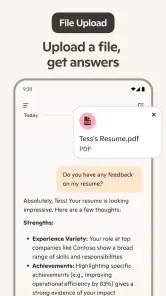
Une fonctionnalité que j'apprécie particulièrement est la capacité de Copilot à générer des résumés de documents. Plus besoin de passer des heures à lire et à relire des pages de texte, Copilot distille l'essentiel pour vous, vous faisant gagner un temps précieux.
Résumé utile, mais contrôle indispensable
Un résumé m’aide surtout à décider où concentrer mon attention, pas à éviter toute lecture. Je peux lui demander de faire ressortir les arguments, les points d’action ou les passages qui semblent contradictoires, puis revenir au document pour confirmer les éléments importants. C’est un bon usage pour un texte long que je connais déjà ou pour préparer une première lecture. Pour un contrat, une consigne réglementaire, un dossier médical ou toute décision à fort enjeu, je ne me fie pas à une synthèse seule : les exceptions et les formulations exactes peuvent compter davantage que l’idée générale.
La même prudence vaut pour les chiffres, les noms et les références. Quand une réponse contient un détail vérifiable, je le contrôle dans le document ou dans une source que je juge fiable. Je peux également demander à l’assistant de distinguer les éléments directement présents dans mon texte des interprétations qu’il en tire. Cela ne garantit pas que tout soit correctement compris, mais rend la relecture plus ciblée et m’aide à repérer les glissements.
Choisir l’outil selon la tâche
Face à un moteur de recherche classique, Copilot est plus commode lorsque je veux dialoguer, préciser ma question et obtenir une première synthèse ou une reformulation. En revanche, si je cherche une source primaire, une page officielle ou plusieurs résultats à comparer moi-même, la recherche traditionnelle reste souvent le meilleur point de départ. Je préfère ne pas confondre une réponse fluide avec une preuve : pour un travail qui exige des références solides, je vérifie les sources et je garde les documents d’origine.
Par rapport à un assistant intégré à un traitement de texte, l’application mobile est intéressante pour réfléchir, rédiger ou réviser sans être installé devant son poste. Un outil directement inclus dans un document peut toutefois être plus pratique quand la tâche consiste à modifier précisément le fichier en cours. De même, pour gérer des tâches avec des échéances, des responsables et un suivi partagé, une application de gestion de projet dédiée est plus appropriée qu’une conversation avec un assistant. Copilot aide à formuler ou organiser le travail ; il ne remplace pas à lui seul le système dans lequel l’équipe suit ses engagements.
Je le conseillerais donc aux personnes qui utilisent déjà les outils Microsoft, qui veulent un appui pour démarrer un texte ou qui passent souvent de questions ponctuelles à des brouillons. Il conviendra moins à quelqu’un qui attend une réponse toujours exacte sans vérification, qui ne souhaite pas échanger avec une IA ou qui a surtout besoin d’un gestionnaire de tâches spécialisé. Si votre priorité est de rechercher des sources consultables, de collaborer sur un document complexe ou de suivre un projet partagé, choisissez d’abord l’outil conçu pour cette fonction.
Accès, coût et attentes réalistes
L’application est gratuite au téléchargement et destinée à un public à partir de PEGI 3. La fiche indique une version actuelle 30.0.431125003 et un système Android minimum 8.0, ce qui permet de vérifier rapidement si un appareil répond aux exigences avant l’installation. Des achats intégrés peuvent être proposés, avec des montants allant de 10 à 219 euros lorsqu’ils sont facturés via Google Play. Je conseille de regarder les conditions affichées dans l’application au moment de choisir une option, plutôt que de supposer que chaque usage ou capacité avancée est compris dans l’accès gratuit.
Les chiffres de popularité donnent une idée de sa présence, mais ne disent pas si son fonctionnement correspond à mes habitudes : l’application affiche une moyenne de 4,7 sur près de deux millions de notes et plus de 50 millions d’installations. Pour me faire une opinion utile, je préfère essayer une tâche concrète que je répète souvent, comme condenser des notes ou préparer un courriel, et juger le temps gagné après relecture. Si je dois réécrire presque toute la réponse ou vérifier chaque phrase au même rythme qu’une rédaction manuelle, l’intérêt diminue.
Ce que j'aime et ce que je n'aime pas
En toute honnêteté, Microsoft Copilot a révolutionné ma manière de travailler. J'aime particulièrement son intégration transparente avec les outils Microsoft et sa capacité à anticiper mes besoins. Cependant, je dois admettre que l'outil peut parfois être trop zélé, en suggérant des actions qui ne sont pas toujours pertinentes. Mais avec le temps, il semble s'adapter à mes préférences.
En conclusion, Microsoft Copilot est un compagnon inestimable pour quiconque utilise régulièrement Microsoft 365. Il vous aide non seulement à gagner du temps, mais aussi à augmenter votre productivité de manière significative. Alors, si vous ne l'avez pas encore essayé, je vous recommande vivement de le faire. Vous ne le regretterez pas !
Le bon verdict dépend de votre manière de travailler
Mon conseil est de commencer par une tâche sans enjeu élevé et de comparer le résultat à votre façon habituelle de faire. Essayez une demande bien cadrée, vérifiez la réponse, puis voyez si le passage de l’idée au brouillon est réellement plus simple. Une moyenne de 4,7 et environ 4 300 avis écrits témoignent d’un accueil favorable, mais votre expérience dépendra surtout de vos attentes, de vos outils habituels et du temps que vous êtes prêt à consacrer à la relecture.
Pour moi, son meilleur rôle est celui d’un partenaire de premier jet : il m’aide à structurer, résumer et reformuler, tandis que je garde la responsabilité du contenu final. Utilisé ainsi, il peut alléger les petites tâches répétitives sans prétendre comprendre parfaitement chaque contexte. Si vous cherchez un assistant généraliste pour accompagner votre travail autour de l’écosystème Microsoft, il mérite un essai ; si vous avez besoin d’une précision garantie ou d’un outil spécialisé, mieux vaut compléter ou remplacer cette aide par la solution adaptée.
Microsoft Copilot Foire aux questions
Microsoft Copilot est-il disponible sur Android et iOS ?
Microsoft Copilot est une application de productivité développée par Microsoft Corporation, proposée sur les plateformes mobiles Android et iOS. Sur Android, l’installation requiert une version du système 8.0 ou ultérieure. L’application est conçue pour offrir un assistant accessible depuis un appareil mobile, pratique pour demander de l’aide ou travailler avec du contenu en déplacement.
L’application Microsoft Copilot est-elle gratuite à télécharger ?
Oui, Microsoft Copilot est gratuite à télécharger. Des achats intégrés peuvent toutefois être proposés, notamment sur Android lorsqu’ils sont facturés via Google Play, avec des montants allant de 10 € à 219 €. Le téléchargement gratuit ne signifie donc pas nécessairement que chaque service ou option est inclus sans frais ; vérifiez les conditions affichées avant de valider un achat.
Qu'est-ce que Microsoft Copilot et à quoi sert-il ?
Microsoft Copilot est un assistant numérique basé sur l'intelligence artificielle, intégré dans diverses applications Microsoft, telles que Word, Excel, et Teams. Il aide les utilisateurs à automatiser des tâches répétitives, à générer du contenu et à analyser des données, améliorant ainsi la productivité et l'efficacité dans leur travail quotidien.
Microsoft Copilot est-il compatible avec toutes les versions de Microsoft Office ?
Microsoft Copilot est généralement compatible avec les versions les plus récentes de Microsoft Office 365, car il s'intègre aux applications basées sur le cloud. Les utilisateurs d'anciennes versions d'Office qui ne sont pas connectées à la plateforme cloud peuvent ne pas avoir accès à toutes les fonctionnalités de Copilot.
Comment Microsoft Copilot protège-t-il la confidentialité et les données des utilisateurs ?
Microsoft Copilot utilise des protocoles de sécurité avancés pour garantir la protection des données des utilisateurs. Toutes les interactions avec Copilot sont soumises aux politiques de confidentialité de Microsoft, qui incluent le cryptage des données et un contrôle strict de l'accès aux informations personnelles et professionnelles.
Avantages
- Intégration fluide avec Microsoft 365.
- Améliore la productivité au travail.
- Interface utilisateur intuitive.
- Fonctionne bien avec des équipes.
- Réduit les erreurs humaines.
Inconvénients
- Nécessite abonnement payant.
- Dépendance à Internet.
- Peut être complexe pour débutants.
- Support client limité.
- Consommation élevée de ressources.
- Catégorie
- Productivité
- Version
- 30.0.431125003













