Microsoft Lens - PDF Scanner
- 2.55K
- 4,5
- Installations
- 50.00M
- Prix
- Free
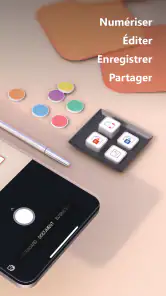
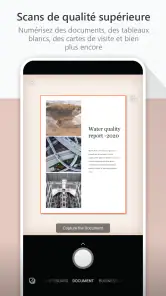
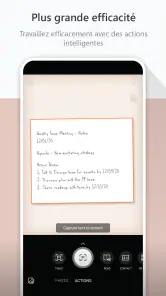
Captures d’écran

Analyse par Reviewed
Microsoft Lens, autrefois connu sous le nom de Office Lens, est une application qui pourrait bien devenir votre allié incontournable pour la numérisation de documents. En tant que passionné de technologie, j'ai récemment exploré cette application et je suis ici pour partager mon expérience avec vous.
Transformez votre smartphone en un scanner puissant
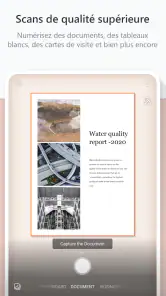
Franchement, qui aurait cru que votre smartphone pourrait remplacer un scanner de bureau encombrant ? Avec Microsoft Lens, c'est non seulement possible, mais c'est aussi incroyablement simple. L'application vous permet de numériser, de découper et d'améliorer des images de tableaux blancs et de documents, rendant les photos plus lisibles.
Une interface utilisateur intuitive
L'une des premières choses que vous remarquerez est la simplicité de l'interface utilisateur. Tout est à portée de main, et vous n'avez pas besoin d'un manuel pour comprendre comment cela fonctionne. Que vous soyez un étudiant cherchant à numériser des notes ou un professionnel en quête de documents administratifs, l'application s'adapte à vos besoins sans tracas.
Des fonctionnalités riches pour une efficacité maximale
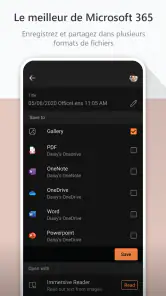
Microsoft Lens n'est pas seulement un scanner; c'est une boîte à outils complète. Vous pouvez enregistrer vos documents numérisés en tant que PDF, Word, PowerPoint ou même en tant qu'images. De plus, l'application offre une intégration fluide avec OneNote, OneDrive et d'autres services Microsoft, ce qui facilite le partage et la sauvegarde de vos fichiers sans effort.
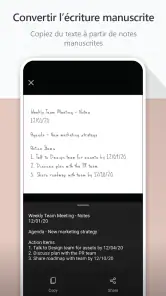
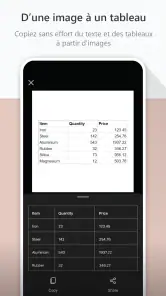
Mais ce qui fait vraiment la différence, c'est la fonction de reconnaissance optique de caractères (OCR). Elle permet d'extraire du texte des images pour que vous puissiez le modifier et le partager. C'est un vrai gain de temps, surtout pour ceux qui ont besoin de traiter de grandes quantités d'informations rapidement.
Utilisation au quotidien
Imaginez-vous en train de feuilleter un magazine et de tomber sur un article intéressant. Au lieu de déchirer la page, vous sortez votre téléphone et clic, l'article est numérisé et enregistré sur votre cloud. C'est aussi simple que cela. Pour les étudiants, c'est un excellent moyen de conserver des copies numériques de leurs notes sans perdre de temps à tout retaper.
L'application s'avère également précieuse lors de réunions d'affaires. Vous pouvez prendre des photos des tableaux blancs et des notes de réunion, puis les convertir en documents numériques que vous pouvez partager avec vos collègues.
Plus d’actualités de notre rédaction

Dream League Soccer 2025 : des matchs plaisants, à condition d’aimer progresser longtemps

La Bible App pour les Enfants : des récits qui se prolongent en famille

Passer à Uber : un vrai gain de simplicité, ou une nouvelle habitude à prendre ?

Temple Run, la fuite sans fin qui transforme l’attente en rituel

Webex Meetings : la réunion mobile doit se faire oublier

Ball Run 2048 : le jeu tient-il le coup quand une partie déraille ?
Mon verdict
En fin de compte, Microsoft Lens est une application qui mérite une place sur votre smartphone, que vous soyez un professionnel occupé ou un étudiant. Son interface intuitive, ses fonctionnalités puissantes, et son intégration avec les services Microsoft en font un outil indispensable pour quiconque cherche à rester organisé et efficace.
Alors, pourquoi ne pas essayer Microsoft Lens et voir par vous-même comment il peut simplifier votre vie numérique ? Vous pourriez bien vous demander comment vous avez pu vous passer de cet outil aussi longtemps.
Microsoft Lens - PDF Scanner Foire aux questions
Microsoft Lens est-il compatible avec mon téléphone ?
Microsoft Lens est disponible sur les appareils Android et iOS, et la version Android indiquée demande au minimum Android 7.0. Avant de l’installer, vérifiez que votre téléphone utilise une version compatible et que l’application peut accéder à l’appareil photo, indispensable pour numériser vos documents. L’application est classée PEGI 3 et s’adresse à un large public.
Faut-il un compte Microsoft pour enregistrer mes scans ?
Vous pouvez utiliser Microsoft Lens pour numériser des documents et les enregistrer sur votre appareil. Certaines options liées aux services Microsoft, comme l’enregistrement ou la synchronisation dans OneDrive, peuvent demander un compte et une connexion. Si vous préférez garder vos fichiers localement, vérifiez le mode d’enregistrement choisi avant de lancer une numérisation, afin de retrouver facilement vos PDF ou vos images.
Qu'est-ce que Microsoft Lens et à quoi sert-il ?
Microsoft Lens est une application de numérisation PDF qui permet aux utilisateurs de capturer et de convertir des documents, cartes de visite, reçus et autres papiers en fichiers numériques. L'application utilise la caméra de votre appareil mobile pour scanner et améliorer les images, facilitant ainsi l'organisation et le partage de vos documents numérisés sous forme de fichiers PDF ou d'images. Elle est proposée par Microsoft Corporation et se présente comme un scanner PDF de poche avec OCR intégré, une fonction utile pour reconnaître le texte dans les documents capturés.
Microsoft Lens est-il gratuit à utiliser ?
Oui, Microsoft Lens est gratuit à télécharger et à utiliser. Cependant, certaines fonctionnalités avancées peuvent nécessiter un compte Microsoft 365. Les utilisateurs de base peuvent profiter de la plupart des fonctionnalités sans frais supplémentaires, telles que la numérisation et la conversion de documents en PDF ou en images. L’application appartient à la catégorie productivité, et sa fiche affiche une note moyenne de 4,5 fondée sur environ 965 000 évaluations.
Quels types de documents puis-je scanner avec Microsoft Lens ?
Avec Microsoft Lens, vous pouvez scanner une variété de documents, notamment des pages de texte, des tableaux blancs, des cartes de visite, et des reçus. L'application est conçue pour capturer des images de haute qualité et les convertir en fichiers numériques clairs et lisibles. Elle est idéale pour les étudiants, les professionnels et toute personne ayant besoin d'organiser des documents papier. Le recadrage et l’amélioration de l’image aident à obtenir un résultat plus pratique à consulter ou à partager.
Avantages
- Interface simple et intuitive
- Scanne rapidement les documents
- Intégration avec OneDrive
- Prise en charge de plusieurs formats
- Améliore la qualité des images scannées
Inconvénients
- Nécessite un compte Microsoft
- Fonctionnalités avancées payantes
- Consomme beaucoup de batterie
- Peut ralentir les appareils plus anciens
- Pas de support OCR pour toutes les langues
- Catégorie
- Productivité
- Version
- 16.0.18526.20136













