Microsoft SharePoint
- 224.00
- 4,5
- Installations
- 10.00M
- Prix
- Free

Captures d’écran

Analyse par Reviewed
Ah, Microsoft SharePoint, la plateforme de collaboration par excellence que tout le monde semble utiliser, mais que peu comprennent vraiment en profondeur. Aujourd'hui, je vais vous parler de cette application qui a révolutionné la façon dont les équipes travaillent ensemble, et je vous promets que ce ne sera pas aussi ennuyeux que ça en a l'air !
Avant de commencer : comprendre ce que l’application peut faire
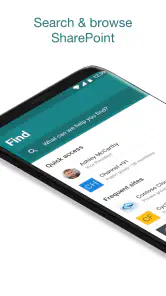
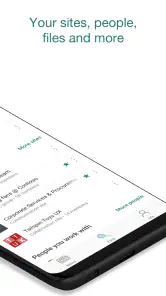
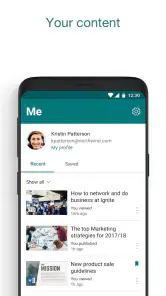
Je vois SharePoint comme une porte d’entrée mobile vers l’espace de travail d’une organisation, plutôt que comme un outil autonome pour tout gérer. L’application Android et iOS est développée par Microsoft Corporation et sert surtout à retrouver les espaces internes, les actualités, les documents et les personnes associés à son environnement professionnel. Elle prend davantage de sens si votre employeur ou votre établissement utilise déjà SharePoint : sans cet espace configuré, l’application a peu de raisons de devenir votre lieu de travail quotidien.
Cette distinction évite une déception fréquente. Installer l’application ne crée pas à lui seul un site d’équipe prêt à l’emploi, ne donne pas accès aux documents d’une entreprise et ne remplace pas l’administrateur qui organise les contenus. Il faut généralement se connecter avec le compte professionnel ou scolaire auquel l’organisation a accordé l’accès. Si vous cherchez simplement un espace personnel pour classer vos fichiers, un service de stockage grand public sera souvent plus direct.
Le téléchargement est gratuit, la classification d’âge est PEGI 3, et l’application est annoncée pour les appareils à partir d’Android 8.1. Sa fiche indique la version 3.40.01. Ces éléments ne changent pas la question la plus importante avant l’installation : votre organisation utilise-t-elle SharePoint, et votre compte est-il autorisé à consulter ses espaces ? Un rapide contrôle auprès de votre équipe informatique ou de votre responsable peut vous épargner une première connexion infructueuse.
Pourquoi tout le monde parle de Microsoft SharePoint ?
Imaginez un endroit où vous pouvez partager des documents, collaborer en temps réel et gérer des projets tout en sirotant votre café du matin. C'est exactement ce que propose Microsoft SharePoint. Disponible sur Android et iOS, cette application vous permet d'accéder à vos fichiers partout où vous êtes. La synchronisation est fluide, et vous n'avez même pas besoin de vous soucier de traîner votre ordinateur portable partout.
Interface utilisateur et fonctionnalités
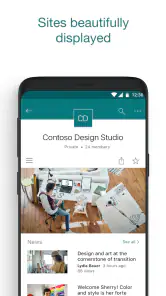
Ce qui frappe d'abord avec SharePoint, c'est son interface utilisateur. Microsoft a fait un excellent travail pour rendre cette application aussi intuitive que possible. Vous n'avez pas besoin d'être un expert pour naviguer entre les différentes sections. De plus, les fonctionnalités sont nombreuses et variées : vous pouvez créer des sites d'équipe, personnaliser vos pages, et même intégrer des applications tierces pour une expérience encore plus enrichissante.
Une des fonctionnalités que j'adore, c'est la possibilité de créer des flux de travail automatisés. Cela peut sembler un peu technique, mais croyez-moi, une fois que vous avez compris le système, c'est un gain de temps incroyable. Plus besoin d'envoyer des emails à tout va, tout est automatisé et bien huilé.
Plus d’actualités de notre rédaction

Dream League Soccer 2025 : des matchs plaisants, à condition d’aimer progresser longtemps

La Bible App pour les Enfants : des récits qui se prolongent en famille

Passer à Uber : un vrai gain de simplicité, ou une nouvelle habitude à prendre ?

Temple Run, la fuite sans fin qui transforme l’attente en rituel

Webex Meetings : la réunion mobile doit se faire oublier

Ball Run 2048 : le jeu tient-il le coup quand une partie déraille ?
Les premiers blocages et les vérifications utiles
Dans une utilisation réelle, le premier obstacle est souvent moins l’interface que le contexte du compte. Si l’application ne montre aucun espace, vérifiez d’abord que vous avez choisi le compte professionnel ou scolaire approprié, surtout si plusieurs comptes Microsoft sont enregistrés sur le téléphone. Une connexion réussie ne signifie pas forcément que ce compte a été ajouté aux sites de votre organisation.
Si l’accès échoue, je procéderais dans cet ordre : confirmer l’adresse utilisée, vérifier que le compte fonctionne dans les autres outils professionnels auxquels vous avez accès, puis demander si l’espace SharePoint concerné est bien partagé avec vous. Si votre organisation impose une procédure de connexion particulière, suivez ses consignes plutôt que de multiplier les essais. Des tentatives répétées avec le mauvais compte risquent surtout de vous faire perdre du temps.
Il faut aussi distinguer un problème d’affichage d’un problème de droits. Un site peut être visible pour un collègue et absent chez vous parce que vos autorisations diffèrent. Dans ce cas, réinstaller l’application ou chercher un réglage caché ne donnera pas l’accès manquant : la personne qui gère le site ou le support interne devra vérifier les permissions. C’est une limite propre aux outils d’entreprise, mais c’est aussi ce qui permet de ne pas exposer tous les documents à tout le monde.
Un scénario de travail où le mobile est vraiment pratique
Imaginez que vous vous rendiez à une réunion et qu’un collègue vous demande le document de référence préparé par l’équipe. Depuis votre téléphone, vous pouvez chercher l’espace de travail concerné, retrouver le fichier et le consulter sans devoir retourner à votre ordinateur. L’intérêt n’est pas de transformer le mobile en poste de création complet : c’est de réduire les petites interruptions, comme devoir demander à quelqu’un de renvoyer une pièce jointe ou de confirmer le nom d’un document.
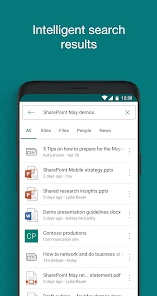
Pour que cette situation se passe bien, je recommande de repérer à l’avance les sites réellement utiles et de retenir comment votre équipe les nomme. Les organisations peuvent avoir plusieurs espaces aux intitulés proches, et une recherche vague peut renvoyer des résultats difficiles à différencier. Chercher avec un mot propre au projet, à l’équipe ou au document est souvent plus efficace que parcourir au hasard toute la structure.
Autre usage discret mais précieux : consulter une actualité interne avant de commencer la journée. Si votre organisation publie ses annonces dans SharePoint, le téléphone peut servir de point de contrôle rapide, sans ouvrir une longue chaîne de courriels. En revanche, je ne compterais pas sur l’application pour remplacer tous les échanges d’équipe : une annonce officielle et une conversation qui exige une réponse immédiate ne sont pas la même chose.
Performance et accessibilité
En termes de performance, SharePoint ne déçoit pas. J'ai testé l'application sur plusieurs appareils, et elle fonctionne sans accroc. Les chargements sont rapides, et les plantages sont rares. C'est un soulagement de voir une application aussi complexe fonctionner de manière aussi fluide.
Quant à l'accessibilité, Microsoft a clairement mis l'accent sur l'inclusivité. L'application est compatible avec les technologies d'assistance, et les paramètres d'accessibilité sont faciles à configurer. Cela montre l'engagement de Microsoft à rendre ses outils utilisables par tous.
Quand l’application semble bloquée : reprendre le fil sans perdre de temps
Si un fichier ne s’ouvre pas ou si une page tarde à apparaître, je commence par vérifier les choses simples : la connexion Internet, le compte actif et l’accès au contenu depuis un autre point d’entrée professionnel. Un réseau instable peut interrompre le chargement, tandis qu’un document déplacé ou une autorisation modifiée peut rendre un ancien raccourci inutile. Ces causes se ressemblent côté téléphone, mais elles n’appellent pas la même solution.
Quand un contenu précis pose problème, essayez de retrouver le site puis le document à partir de son emplacement actuel plutôt que de vous fier uniquement à un ancien lien partagé. Si le fichier reste inaccessible, demandez à son propriétaire de confirmer qu’il existe toujours et que votre compte a bien le droit de le consulter. Pour un souci général de connexion, fermez puis relancez l’application et contrôlez à nouveau le compte sélectionné avant de modifier davantage de réglages.
Je déconseille de supprimer des données ou de réinstaller l’application dès le premier incident. Cela peut vous obliger à refaire la connexion sans régler un problème de droits ou de service côté organisation. Si plusieurs collègues rencontrent simultanément le même souci, signalez-le au support interne avec le nom du site et l’action qui échoue : cette information est plus utile qu’un simple « SharePoint ne marche pas ».
Le mobile face aux autres outils de productivité
Par rapport à une application de stockage personnel, SharePoint est plus pertinent lorsque les fichiers appartiennent à une équipe et sont rangés dans des espaces organisés par l’organisation. Un disque en ligne personnel est souvent plus simple pour sauvegarder ses propres documents, mais il ne reflète pas nécessairement la structure, les accès et les informations internes de l’entreprise. Le bon choix dépend donc moins du nombre de fonctions que de l’endroit où vos collègues publient réellement le travail commun.
Face au navigateur mobile, l’application offre un accès plus directement orienté vers les espaces SharePoint de l’utilisateur. Le navigateur peut rester préférable si vous devez consulter une page dans son contexte complet ou si une action disponible sur le site ne se présente pas de la même façon sur téléphone. Pour créer, réorganiser ou administrer des contenus avec précision, un ordinateur est souvent plus confortable qu’un petit écran, même si l’application dépanne efficacement pour retrouver et consulter des éléments en déplacement.
Il ne faut pas non plus confondre l’accès aux documents avec la messagerie ou la conversation d’équipe. SharePoint sert à retrouver des espaces, des contenus et des nouvelles internes ; pour discuter rapidement, une application de communication dédiée est généralement plus adaptée. Dans un environnement Microsoft, les outils peuvent se compléter, mais leur présence dans la même organisation ne signifie pas qu’ils ont le même rôle. Savoir quel outil est la source officielle d’un fichier évite les copies concurrentes envoyées par courriel.
À qui je la conseillerais, et à qui moins
Je la conseillerais à une personne dont l’équipe publie déjà ses documents et informations dans SharePoint, en particulier si elle doit consulter ces ressources entre deux réunions, sur le terrain ou lors d’un déplacement. Elle est aussi utile à ceux qui veulent retrouver un site d’équipe sans garder une collection de pièces jointes dans leur boîte mail. Les personnes qui utilisent rarement les contenus internes peuvent néanmoins préférer le navigateur ou leur ordinateur, plutôt que d’ajouter une application qu’elles ouvriront peu.
À l’inverse, si vous êtes indépendant et cherchez uniquement à stocker vos fichiers personnels, SharePoint risque de sembler trop dépendant d’une organisation et de ses règles. Il convient moins à quelqu’un qui attend une application de prise de notes, de gestion de tâches ou de discussion instantanée. Son intérêt apparaît lorsque l’entreprise a construit ses espaces et que les collègues savent où publier les documents ; sans cette habitude collective, le mobile ne peut pas rendre une structure confuse plus claire par magie.
Les avis donnent une indication générale, pas une garantie d’expérience identique dans chaque entreprise : l’application affiche une moyenne de 4,5 sur environ 33 000 évaluations, et plus de 10 millions d’installations. Ces chiffres montrent qu’elle est largement utilisée, mais votre satisfaction dépendra beaucoup de la façon dont votre organisation a configuré ses sites et de la facilité avec laquelle vous obtenez les bons accès. Une application professionnelle peut être techniquement correcte tout en paraissant peu utile si les contenus sont mal rangés ou rarement mis à jour.
Mon avis personnel
En fin de compte, est-ce que Microsoft SharePoint vaut le coup ? Si vous cherchez une solution pour améliorer la collaboration au sein de votre équipe, la réponse est un grand oui. Bien sûr, il y a une courbe d'apprentissage, comme pour toute nouvelle technologie, mais une fois que vous avez pris le coup, vous vous demanderez comment vous avez pu vous en passer.
Alors, la prochaine fois que quelqu'un mentionne SharePoint dans une réunion, vous pourrez hocher la tête avec assurance. Vous êtes maintenant un initié, prêt à tirer le meilleur parti de cet outil puissant.
Mon verdict pratique
Mon conseil est de l’installer si votre organisation vous a déjà donné accès à des sites SharePoint et que vous avez un besoin régulier de les consulter depuis votre téléphone. Commencez par vous connecter avec le bon compte, repérez deux ou trois espaces utiles et testez la recherche avec le nom concret d’un document que vous connaissez. Cette petite vérification vous dira rapidement si la structure de votre équipe est assez claire pour être pratique sur mobile.
Si vous n’arrivez pas à voir un site, ne concluez pas tout de suite que l’application est défectueuse : vérifiez d’abord le compte, puis les autorisations, et enfin si le contenu fonctionne depuis un autre accès professionnel. Si ces contrôles ne résolvent rien, le support de votre organisation est mieux placé pour identifier la cause. Pour une équipe déjà organisée autour de SharePoint, l’application est un raccourci utile vers le travail commun ; pour un usage personnel ou une création approfondie, je choisirais un outil plus adapté à ces besoins.
Microsoft SharePoint Foire aux questions
Microsoft SharePoint est-il gratuit à télécharger et que faut-il pour l’utiliser ?
L’application Microsoft SharePoint est gratuite à télécharger et classée PEGI 3. Elle sert à consulter les sites, actualités, fichiers et contacts de votre organisation. Pour profiter de ces contenus, vous devez toutefois avoir accès à l’environnement SharePoint de votre organisation et vous connecter avec un compte autorisé. L’application ne remplace donc pas, à elle seule, l’accès et les autorisations gérés par votre organisation.
Qu'est-ce que Microsoft SharePoint et quelles sont ses principales fonctionnalités ?
Microsoft SharePoint est une plateforme collaborative qui permet aux entreprises de gérer et partager des documents, des données et des informations. Ses principales fonctionnalités incluent la gestion de contenu, la création de sites d'équipe et de portails intranet, la gestion de flux de travail, et l'intégration avec d'autres services Microsoft comme Office 365. SharePoint facilite la collaboration et améliore la productivité au sein des équipes. Sur mobile, l’application met notamment en avant les sites, les actualités, les fichiers et les contacts de votre organisation.
Comment Microsoft SharePoint améliore-t-il la collaboration en équipe ?
SharePoint améliore la collaboration en permettant aux équipes de partager des documents en temps réel, de coéditer des fichiers, de gérer des projets et de communiquer facilement via des sites d'équipe et des portails intranet. Les utilisateurs peuvent commenter les fichiers, suivre les modifications, et recevoir des notifications, ce qui rend le travail en équipe plus efficace et organisé. L’expérience dépend des espaces et des accès configurés pour votre équipe.
Est-il possible d'utiliser Microsoft SharePoint sur des appareils mobiles ?
Oui, Microsoft SharePoint est accessible sur des appareils mobiles grâce à l'application SharePoint disponible pour Android et iOS. Cette application permet aux utilisateurs de consulter des sites, d'accéder aux documents, de collaborer avec leur équipe et de rester connectés en déplacement. Ainsi, les utilisateurs peuvent continuer à travailler efficacement, même lorsqu'ils ne sont pas au bureau. L’application est conçue pour retrouver sur mobile les ressources de l’organisation auxquelles votre compte est autorisé à accéder.
Quels sont les avantages de l'intégration de SharePoint avec Microsoft Office 365 ?
L'intégration de SharePoint avec Microsoft Office 365 offre de nombreux avantages, notamment une collaboration fluide entre les applications telles que Word, Excel et Outlook. Les utilisateurs peuvent créer, modifier et partager des documents directement dans SharePoint. De plus, l'intégration permet une gestion centralisée des utilisateurs et des permissions, ainsi qu'une sécurité renforcée des données. Elle est particulièrement utile aux équipes qui travaillent déjà avec les services Microsoft.
Avantages
- Intégration fluide avec Microsoft 365.
- Accès facile aux documents partagés.
- Personnalisation des sites d'équipe.
- Sécurité robuste des données.
- Collaboration en temps réel.
Inconvénients
- Interface utilisateur complexe.
- Coût élevé pour certaines fonctionnalités.
- Dépendance à Internet.
- Courbe d'apprentissage initiale.
- Limitations sur les appareils mobiles.
- Catégorie
- Productivité
- Version
- 3.40.01













